Како да програмирате компјутер за да застане - Go4IT

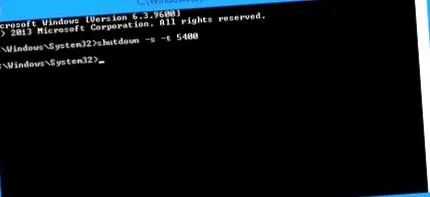
Како програмирате компјутер да се исклучи самостојно? Доволно едноставно. Ако не сакате да инсталирате наменска програма, ова можете да го направите преку алатките cmd и Run со команда. Ова е исклучување -s -t 00.
Примери на команди за програмирање на компјутер да се исклучи:
исклучување -s -t 1800 година (системот ќе се исклучи по 30 минути).
исклучување -s -t 3600 (системот ќе се исклучи по 60 минути).
исклучување -s -t 5400 (системот ќе се исклучи по 90 минути).
исклучување -s -t 7200 (системот ќе се исклучи по 120 минути).
Бројките 1800 година или 5400 година е резултат на множење на секундите со еден час (3600) со бројот на часови по кои сакаме компјутерот да се исклучи.
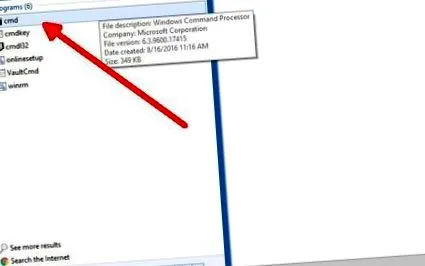
Оди до започнете и напишете во полето за пребарување смд. Внесете ја саканата команда и притиснете Enter.
Во долната десна област на екранот ќе видите известување со известување дека системот автоматски ќе се исклучи. Во cmd командите се внесуваат рачно.
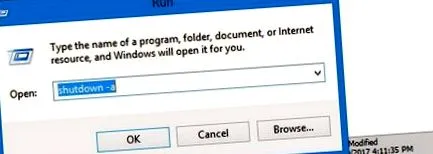
Алтернативно напишете трча Во полето за пребарување, стартувајте ја алатката Трчај и внесете ја саканата команда директно таму. Во овој случај, можете да ја внесете командата за копирање/залепеност од оперативниот систем.
Кога останува уште една минута додека компјутерот не се исклучи, на екранот ќе се појави порака со која ќе ве информираме за ова.
Ако сакате да ја откажете командата што предизвикува самостојно исклучување на компјутерот, отворете ја алатката Run и напишете ја командата исклучување -а .
Горенаведените команди работат во Windows 7, Windows 8/8.1 и Windows 10.
Како да програмирате компјутер да се исклучи со помош на апликација
Една од најдобрите програми за ова е Паметно исклучување.
Автоматски дејства
Паметното исклучување знае како автоматски да го исклучи вашиот компјутер, но ова не е единствената акција за која е способен. Во зависност од вашите потреби, можете да го закажете на:
- Внесете режим на подготвеност
- Хибернирај
- Рестарт
- Одјави се
- Прикажете потсетник
- Исклучете се од Интернет-врската
- Исклучете друг компјутер на мрежата
Кога да се затвори
Паметното исклучување обезбедува три критериуми за закажување на вашиот компјутер за исклучување:
- По одредено време од поставувањето на тајмерот - по 30 минути
- Во одредено време - во 23:30 часот
„По некое време откако го напуштивте компјутерот - 15 минути откако станавте неактивен“.
Малиот прозорец на програмата има две копчиња. Ако кликнете на неактивна акција, ќе поставите кога и што да се прави во одредено време откако ќе го напуштите компјутерот. На второто копче пишува Постави ако не сте биле во можност да ги поставите тајмерот и дејството. Во случај на договор, пишува активирај. Од ова копче можете да активирате една од другите две опции: затворање во одредено време или затворање по одреден временски интервал (без разлика дали сте во мирување или не).
Дополнителни опции
Ако погледнете во прозорецот за опции, ќе забележите доста помошни објекти што ги нуди Smart Shutdown.
Меѓу нив, ќе најдете разни дејства што можат да се направат автоматски непосредно пред компјутерот автоматски да се исклучи. На пример, можете да изберете да ја испразните корпата за отпадоци. Или можете да прикажете предупредувачка порака неколку секунди пред да ја затворите - последна шанса да се предомислите доколку имате нешто важно да направите.
Функцијата можете да ја проверите и во Глобални опции Присилно извршување. На овој начин сигурно знаете дека исклучувањето или исклучувањето на вашиот компјутер не е спречено или одложено од програмите што работат и одбиваат да се исклучат.
Паметното исклучување може да се конфигурира и за отстранување на оптички дискови од уредот или за исклучување на USB-стикови. Ако повеќе корисници имаат пристап до ист компјутер, може да се креираат индивидуални профили за поставките на програмата. На овој начин, Smart Shutdown ќе знае дека корисникот X заминува на работа во 8 часот и дека корисникот Y заминува во 10 часот и нема да го затвори компјутерот на вториот порано отколку што е потребно.