Како да се отстрани мрсниот сјај на лекции за цртање и дизајн на Фотошоп во Adobe Photoshop
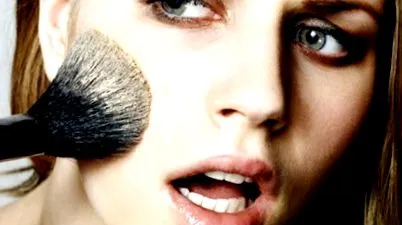
Претходно, на една од лекциите веќе ви кажав како да ги решите проблемите со кожата во Фотошоп. На оваа лекција ќе користиме други алатки и методи.
Искрено, проблемот со мрсен сјај на сликата е доста чест, мислам дека многу фотографи кои често започнуваат со нејзиното лице, а во нивниот арсенал веќе имаат збир на техники за ретуширање на фотографии. Јас, пак, ги третирам ваквите снимки со пријателите на јавното барање или познаници кои некако мислат дека дизајнерот не храни леб - Дај да покриеш корпа или да светиш во Фотошоп).
Дефинирајте ги задачите
Па, кои се задачите што стојат пред нас?
- Отстранете го мрсниот сјај од лицето,
- Зачувајте ја текстурата на кожата,
- Зачувајте го волуменот на лицето.
Последните две точки се исклучително важни. Обично станува збор за нив што почетниците ги забораваат во своите дела. Резултатот од обработката на фотографиите треба да биде што е можно пореален, а мешањето - незабележливо. На крајот на краиштата, позабавно е да се гледа обработката на фотографии со слаб и слаб квалитет отколку на проблематична кожа.
Па да започнеме.
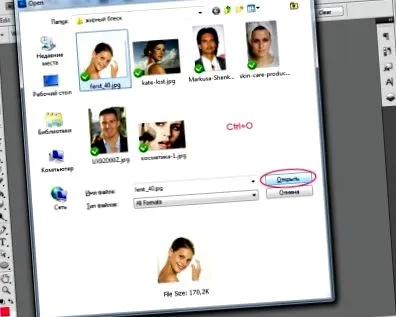
Отворете ја нашата слика: Датотека - Отвори (Ctrl + O), изберете ја фотографијата од прозорецот што се појавува, кликнете на "Отвори".
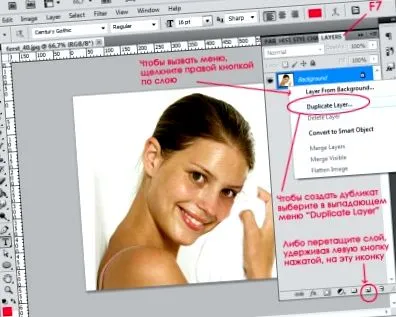
Повикајте го панелот со слоеви "Слоеви" - притиснете F7.
Ова е главниот панел на кој често ќе се повикуваме.
Сега имаме само еден слој во списокот на слоеви - „Позадина“.
Копирајте го слојот со десен клик на него и изберете го паѓачкото мени "Дупликат слој" - "ОК" или држејќи го левото копче на глувчето на слојот, повлечете го до иконата за нов слој.
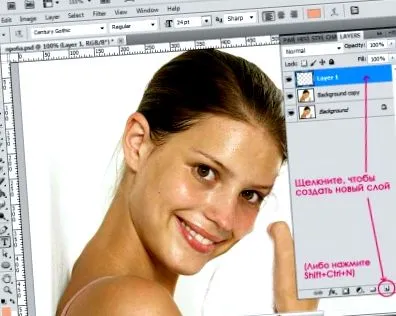
Изберете ја алатката Lasso (M) од левиот панел, ќе ја искористиме за да ги потенцираме сјајните области на кожата.
Во горниот панел, не заборавајте да кликнете на копчето "Додај во избор" (слично на двата квадрати заедно).
Сега користете ласо за да ги изберете сјајните области на кожата што сакате да ги ретуширате.
Можете лесно да работите со глувчето, ако немате таблет, ако е можно, не е премногу лесно - не е големо, во секој случај, овие области ќе ги еродираме подоцна.
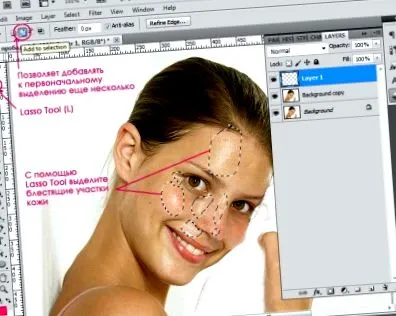
При избор на сите области, изберете Алатка за бојадисување кофа (G) - (слично на корпата за боја).
Кликнете на малиот (горен) квадрат подолу за да изберете боја на полнење. Appearе се појави нов прозорец, алатката автоматски ќе се смени во пипетата. Со него, земете шема на боја на кожа близу до максимална светлина. Кликнете на „Добро“. Пополнете ја избраната боја со избраните области, само со кликнување на галеријата за избор.
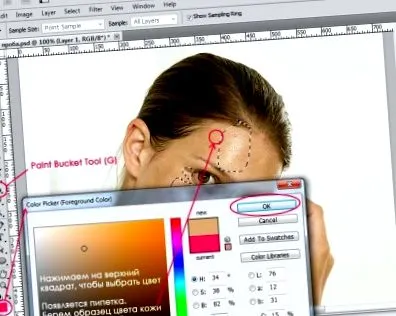
Деселектирајте со притискање на комбинацијата на копчиња Ctrl + D.
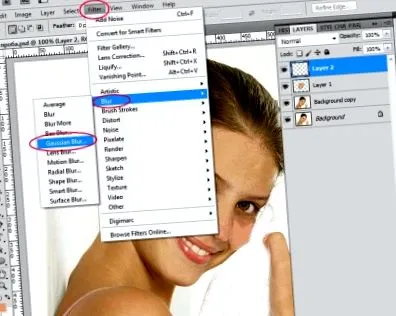
Пристапете до менито "Filter" - "Blur" - "Gaussian Blur".
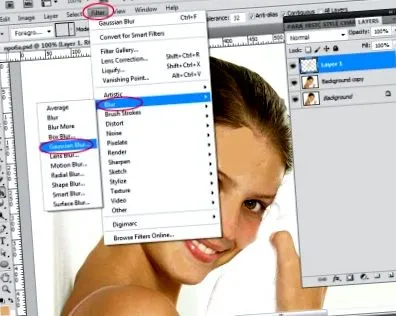
Избрав радиус на замаглување од 4,5. Можете да експериментирате со зракот, потребна ни е мека заматеност на рабовите.
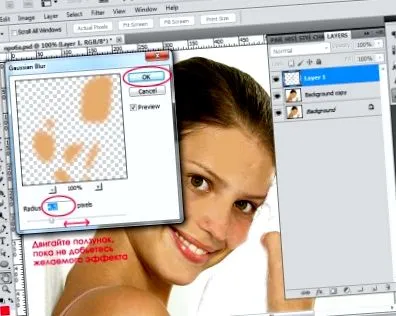
Добро, сега одете во палетата на слоеви - F7.
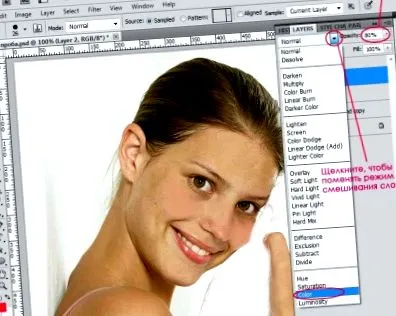
Во горниот панел, стандардните „слоеви“ го мешаат режимот „нормален“ слој, кликнете на малата црна стрелка од опаѓачкото мени, изберете „Потемна боја“, намалете ја непроityирноста на слојот во линијата „Непроирност“ до 80% ( 100% - целосно нетранспарентен слој).
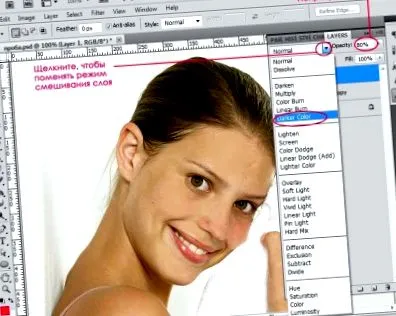
Што постигнавме во оваа фаза? Можеше да се ослободиме од сјајот, но текстурата и обемот на кожата исчезнаа.
За да ја рекреирате текстурата на кожата, можете да клонирате на други делови од местото и да ја прилагодите бојата (долга и досадна), или да користите сложени четки за кожата (всушност повлечете ја текстурата повторно - тешко е за нас), или ако фотографијата е мал и среден квалитет (како во мојот пример) може да го стори следново.
Комбинирајте го вториот и третиот слој. Изберете "Layer 1", притиснете Ctrl + E (ви овозможува да го споите слојот со долниот). Сега работиме со овој слој.
Земете ја полигоналната алатка Ласо (L). Ако на панелот е прикажана само „Ласо алатката“ што веќе ја користевме, кликнете со десното копче на глувчето и од менито изберете „Алатка за полигонална ласо“.
Сега, го цртаме лицето по контурата со помош на алатката за избор за да ја одредиме областа на која ќе ја нанесеме текстурата. Во ред е што аглите ќе бидат остри. Треба да изгледа нешто како:
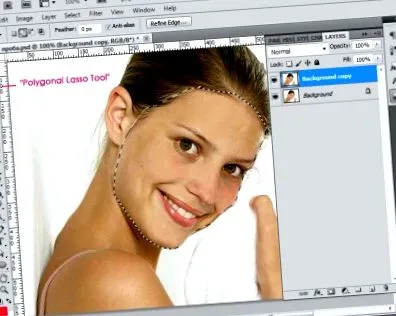
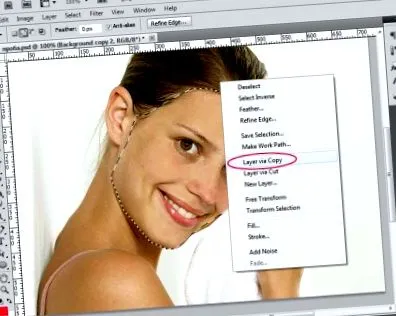
Забележете дека во палетата на слоеви се појави уште еден слој „Layer 1“. Над слојот со кој работев. Сега работиме на „Слој 1“.
Одете во менито „Филтер“ - „Бучава“ - „Додај шум“ (Филтер - Шум - Додај шум).
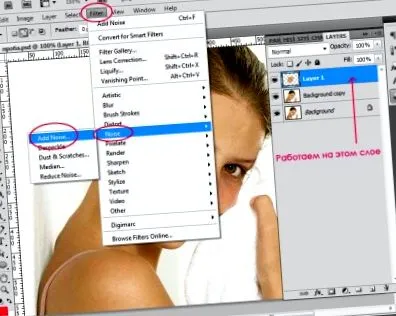
Ги поставив овие поставки: Износ 5, проверете "Gaussian" и "Monochromatic".
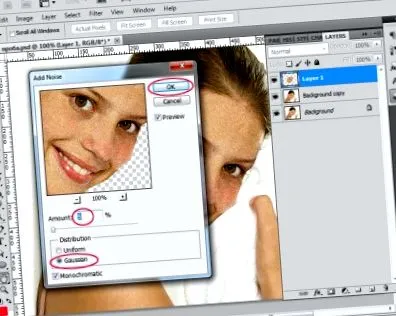
Вратете се во панелот за слоеви за да го смените слојот за мешање "Layer 1" во "Darken", поставете ја непроityирноста на слојот на 65-70%.
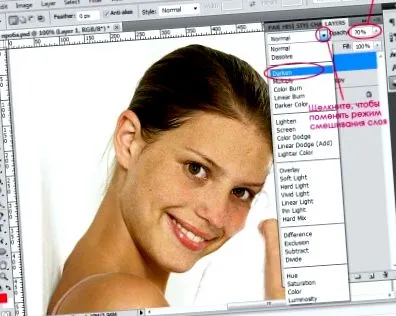
Земете ја алатката за бришење (Е) за да го отстраните непотребниот шум во очите и устата.
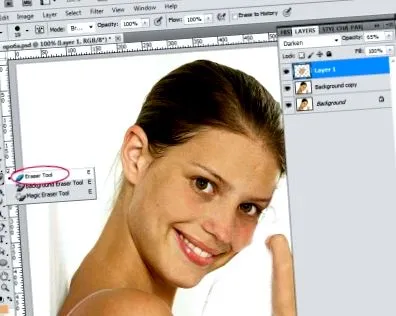
Во оваа фаза, во принцип, веќе може да застанеме, но ќе продолжиме понатаму.
За да изберете јачината на звукот на образите и да направите силно светло, земете „Полигонална алатка Ласо“ (L) или „Алатка Ласо“, доколку сакате. Избравме примери за такви области над јагодичките.
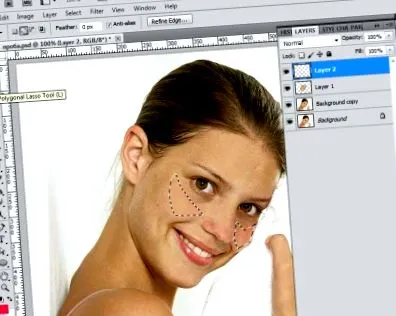
Наполнете со розово-праска. Имам боја # d1a382.
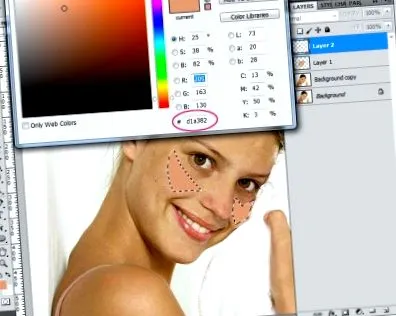
Деселектирај - Ctrl + D. Оди во менито Филтер - замаглување - замаглување на Гаузија. Го поставив радиусот на заматеност на 6.
Променете го слојот за мешање во „Боја“, намалете ја непроityирноста на 80%.
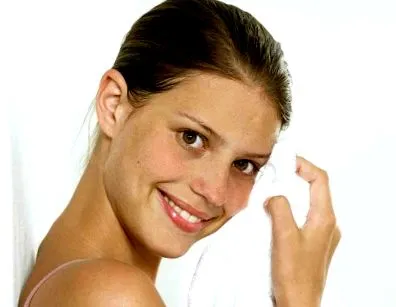
Фотографија пред обработка:
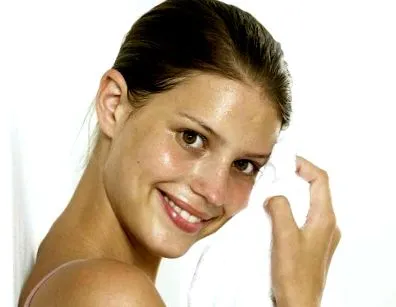
Денес ви реков како да го отстраните мрсниот сјај во Фотошоп.
Се надевам дека оваа лекција ви беше корисна и интересна.