Како правилно да креирате менија во целосното упатство за WordPress - WP Mashup
На секоја веб-страница му треба мени за навигација. Ова мени обично ги содржи најважните под-страници на кои сакате да го привлечете вниманието на вашите посетители. Главната навигација е во заглавието на повеќето веб-страници. Овде можете да дознаете како можете да креирате менија во WordPress и потоа да ги поставите во заглавието, страничната лента или подножјето.
Менија во WordPress
А. Мени за навигација е задолжително за сите видови веб-страници. Најмногу, едноставни онлајн бизнис картички со само адреса и фотографија можат да сторат без мени. Инаку, како корисници на веб-страница, ние сме навикнати да ги наоѓаме најважните под-страници на веб-проектот во лесно препознатливо мени. WordPress ве носи надвор од кутијата обемни функции на менито Со Тука можете:
- Создадете менија
- Измени менија
- Доделување страници/објави
- Создадете под-ставки
- Сортирај ставки од менито
- Дефинирајте позиции
Во WordPress Уредник на менито може да се креира било кој број менија за навигација. Потоа можете да ги доделите посакуваните елементи како ставки од менито на секое мени. Исто така вгнездени менија со под-ставки се можни. Позицијата на менито може да се искористи за да се одреди каде треба да се појави соодветното мени на веб-страницата. Во следните подточки ќе ја најдете точната постапка за креирање и уредување на менијата.
Креирај мени
Повеќето поставки за менито можете да ги најдете во задниот дел на WordPress под Дизајн> Менија. Ако имате свежо инсталиран WordPress, првично нема записи. Ако веќе ги создадовте првите страници, тие обично се појавуваат наместо главната навигација, благодарение на еден вид механизам за враќање на темата. Тука, сепак, немате никакво влијание врз распоредот или именувањето на елементите.
Затоа, сега треба да го креирате вашето прво мени. Дајте во полето Име на менито значајно име на менито како што е Главна навигација или Мени за заглавие и кликнете на Креирај мени.
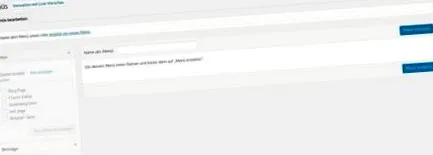
Поставете позиција на менито
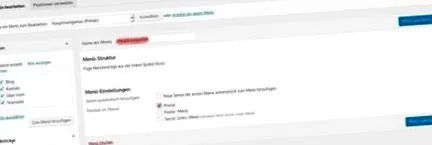
Потоа се создава празно мени со посакуваното име. Во делот Поставки за мени сега можете да ја одредите позицијата во темата каде треба да се прикажува новото мени во иднина. Имињата зависат од темата што ја користите, бидејќи во зависност од темата и изгледот, има и различни броеви на можни менија.
Позицијата за главното мени се нарекува a Основно, Основно или Главна назначен. Ако не сте сигурни, можете едноставно да ги испробате понудените позиции и да видите каде всушност се појавува новото мени во темата. Пред сè, елементите од менито мора да бидат додадени во новото мени.
Додадете ставки од менито
Во делот Структура на менито се појавуваат сите креирани ставки од менито. Во случај на ново мени, структурата првично е празна. Тука можете да ги додадете посакуваните ставки во менито. Предметите од менито може да се креираат за сите елементи создадени во WordPress, како што се страници, објави или категории. За да го направите ова, штиклирајте ги сите елементи што ги сакате и кликнете на нив Додади во менито.
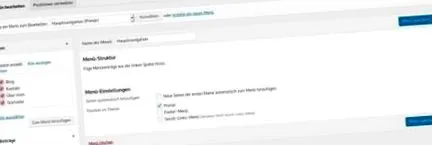
Избраните ставки сега се додаваат во менито по случаен редослед. Можете да ги прилагодите овие во следниот чекор.
Прилагодете ја структурата на менито
Во делот Структура на менито можете лесно да го прилагодите редоследот на елементите користејќи drag & drop. Можете да ги преместите одделните точки со притиснато лево копче на глувчето. Ако елементите од менито се распоредени на едно ниво, тие се директно видливи во менито. Но, исто така можете да поместите индивидуални точки малку надесно и на тој начин Подтемели создаваат.
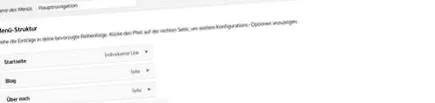
Во овој пример, само првите три ставки ќе бидат веднаш видливи во менито. Поентата Контакт се појавува само кога ќе го насочите глувчето со глувчето За мене се движи.
Уредете ги елементите во менито
Со кликнување на десната стрелка на ставката од менито, можете да го уредувате соодветниот запис. Името може да се прилагоди и тука. Во примерот, страницата беше именувана Блог на името Вести сменето. Оваа промена влијае само на приказот во соодветното мени. Ова не го менува насловот на поврзаната страница.
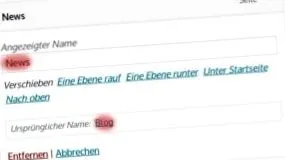
Индивидуалните ставки од менито исто така може да се избришат овде. Само кликнете на оној подолу Отстрани Врска. И тука се брише само ставката од менито, а не страницата зад неа.
Понатамошни поставки за менито
Променете ги позициите на менито
Позицијата на менито може да се дефинира во поставките опишани погоре. Постои уште една можност во задниот дел под Дизајн> Менија и возачот Управувајте со позициите. Сите позиции поддржани од користената тема се наведени овде лево. Сите креирани менија се наведени десно. Можете да ги користите полињата за избор за да го промените доделувањето на индивидуални или повеќе менија истовремено.
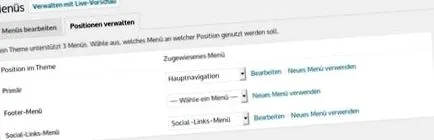
Во зависност од користената тема, постои и друга опција во Уредувачот на теми за уредување на задачите помеѓу менито и позицијата.
Променете ја бојата на менито
Често прашање е како да ја смените бојата на елементите од менито. Нема општи поставки за ова во задниот дел. Дизајнот на бои на веб-страницата е задача на темата WordPress. Ако темата нуди можност за промена на бојата на менијата, поставките обично може да се најдат во Уредувачот на теми.
Повеќето од бесплатните теми не дозволуваат промена на боите на менито со помош на прилагодувачот. Оваа опција за поставување е често резервирана за премиум теми. Боите сè уште можат да се прилагодат со малку рачна работа со помош на Custom CSS.
Кои ставки спаѓаат во менито?
Кога креирате менија, честопати се поставува прашањето кои менија и кои предмети треба да се креираат во нив. Нема регулативи за ова, најмногу неколку најдобри практики. Повеќето веб-страници имаат две менија: главна навигација и мени за подножје.
Главна навигација
Главната навигација или тоа Мени за заглавие обично се наоѓа на горниот дел од екранот и може да се види веднаш при влегувањето на веб-страницата. Тука треба да се поврзат најважните под-страници на вашата веб-страница. Се разбира, овие се разликуваат во зависност од ориентацијата на страницата. Следниве ставки од менито се вообичаени тука:
- Почетна страница: Вратете се на почетната страница
- Продавница, производи, услуги: Упатување на ваши сопствени понуди
- Главни категории: Упатување на најважните категории
- Над: Презентација на самиот/компанијата
- Контакт: Контакт информации
Мени за подножје
Мени за подножје може да се најде и на многу веб-страници. Ова често вклучува ставки од менито кои не се толку релевантни за повеќето читатели и за кои не сака да губи простор во главното мени. Менито за подножјето е исто така добро место за сите задолжителни законски страници, кои мора да бидат достапни од секоја потстраница, но не ги интересираат повеќето посетители. Овие вклучуваат:
- отпечаток
- Заштита на податоци
- Директориум за слики
Мени на страничната лента
Многу теми на WordPress имаат странична лента. Мени исто така може да се смести тука со помош на додаток. Опциите тука се многу разновидни и најважните под-страници честопати се поврзуваат повторно во менијата со странична лента. Ова дава дополнителна шанса да го свртиме вниманието на посетителот на веб-страницата кон овие под-страници.
Тука, сепак, треба да се разгледа силниот тренд кон зголемена употреба на мобилни веб-страници. Повеќето веб-страници сега добиваат поголем дел од сообраќајот од мобилни уреди. На малите екрани, страничната лента или не е прикажана воопшто или под вистинската содржина, во зависност од темата. Поради оваа причина, многу веб-страници сега целосно прават без странична лента.
Заклучок
WordPress нуди широк спектар на опции за креирање и уредување на менија. Со помош на опишаните чекори, можете да креирате свои менија и да ги доделите посакуваните елементи како ставки во менито. Исто така е лесно да се прилагоди редоследот на одделни ставки или вгнездени менија со под-ставки.
Можеби ќе ве интересира и тоа
Повторно инсталирајте го WordPress од нула (дури и без загуба на податоци)
Во повеќето случаи, WordPress е инсталиран еднаш на почетокот на веб-страницата и оттогаш.

Така, можете да вметнете и уредувате HTML код во WordPress
Кога користите надворешни алатки и услуги како што се Google Analytics или Pinterest, важно е да.

Што е WordPress? Едноставен CMS за вашата веб-страница
Можеби сте зафатени со градење на своја веб-страница и.

Како да инсталирате (и избришете) додаток на WordPress
Особено поради системот за додатоци, WordPress стана толку разновиден и може да се користи за.
Популарни предмети
За WP Mashup
Како почетник на WordPress, ќе најдете многу корисни статии на WP Mashup за да ја активирате вашата веб-страница на WordPress или да ја проширите.