Калибрирајте го вашиот монитор - направено во 5 лесни чекори
Како фотограф или некој што уредува слики, дефинитивно треба да го калибрирате вашиот монитор. Без редовно калибрирање на мониторот, не можете да бидете сигурни дали прикажаните бои навистина одговараат на вистината. Постојат многу опции кои можат да бидат релативно едноставни или многу сложени - во зависност од тоа колку точно сакате да се појават боите и дали сакате да ги испечатите сликите. Во оваа статија, ќе се фокусирам на едноставните методи за калибрирање на мониторот. Овие се сосема доволни за секојдневните барања за фотографирање.
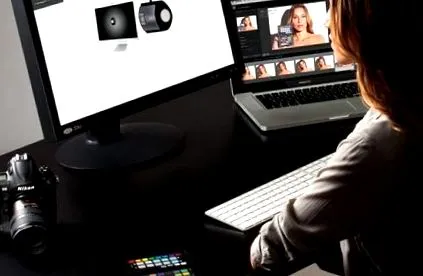
Калибрирајте го вашиот монитор - сè што треба да знаете.
Зошто е толку важна калибрацијата на бојата
Една од најголемите заблуди во врска со калибрацијата на мониторот е дека луѓето сметаат дека калибрацијата е потребна само за печатење. Но, тоа не е во ред. Калибрирањето на мониторот е потребно за сè на фотографијата - од едноставно гледање на вашите слики на различни уреди до уредување на слики во Adobe Photoshop, Adobe Lightroom или во други програми за уредување на слики. Еве список на најдобрите бесплатни уредници на фотографии.
Ако вашиот монитор не е правилно калибриран, можеби нема да можете да ги видите сите детали на вашите слики. Ова се манифестира, на пример, како зајдисонце кое е премногу бледо или црно-бела слика е премногу светла.
Чудни нијанси при уредување на слики
Јас лично веќе долго време не обрнувам многу внимание на калибрацијата на боите и жалам за тоа во ретроспектива. Во тоа време, работев многу недоследно бидејќи видов неточни бои за време на постпродукцијата. Моите слики често завршуваа со презаситени бои и чудни нијанси. Бидејќи немав идеја за работи како што се профилите на бои во ICC, честопати ги отстранував сите метаподатоци од моите слики, вклучувајќи ги и сите профили во боја.
Еден ден, кога имав можност да ги погледнам моите слики на монитор калибриран во боја, сфатив колку лошо изгледаат моите слики. Тогаш видов дека нешто мора да се промени. Отпрвин помислив дека може да користам бесплатни алатки за калибрација на мониторот кои се вградени во мојот оперативен систем. Не видов како да потрошам стотици франци на колориметар и евентуално дополнителен софтвер. Особено што мојот нов монитор дури и не чинеше толку многу.
Дали веќе ги знаете моите најдобри листови за измами на 52-те во светот?
Со текот на времето, сепак, сфатив дека изборот на соодветен монитор и неговата калибрација на бојата се критични. Особено ако сакате вашата сопствена фотографија да биде сфатена сериозно. Со соодветен хардвер, повторно ги уредив моите слики и ете, - сликите јасно изгледаа подобро од порано. Ако никогаш порано не сте го калибрирале вашиот монитор, ќе бидете шокирани од тоа колку големи можат да бидат разликите; Особено ако користите поевтин монитор. За среќа, калибрирањето на мониторот е едноставна работа, под услов да имате добар колориметар. Ова не трае долго и не бара некое големо техничко знаење.
Каков тип на монитор имате?
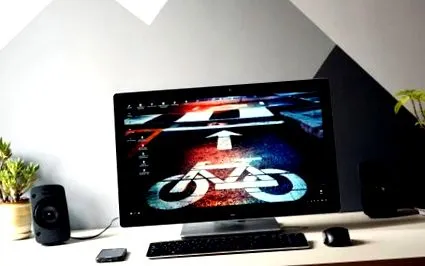
Калибрирајте го мониторот - типот на мониторот игра улога/@pexels Karol D
Без сомнение, изборот на монитор е од голема важност за точна репродукција на бојата. Ако вашиот монитор чини помеѓу 300 и 400 евра, тој веројатно има инсталирано т.н. панел ТН. Ова може да има ограничен опсег на бои и затоа не може да прикажува точни бои. Ова е едноставно затоа што таквите монитори не беа дизајнирани за работа со критична боја. Првенствено, ваквите монитори се развиени за просечен краен корисник. Ако имате ваков монитор и сакате да ја сфатите вашата фотографија малку посериозно, треба да размислите за надградба на вашиот хардвер.
Важно е да имате сигурен монитор за калибрација на бојата, бидејќи боите и нивото на осветленост на поевтините монитори за потрошувачи може да се влошат од време на време. Ова неизбежно ќе доведе до неточни бои, контрасти и осветленост. Затоа препорачувам да го надградите вашиот монитор ако во моментов се борите со овие проблеми и сакате да ги избегнете во иднина.
Софтвер: визуелна варијанта
Постојат два начина да го калибрирате вашиот монитор. Да ја разгледаме првата варијанта и да ги објасниме предностите и недостатоците на визуелната калибрација - поддржано од софтвер. Постојат многу бесплатни алатки што можете да ги користите за визуелно калибрирање на вашиот монитор со и без колориметар со споредување на слики.
Калибрирајте го мониторот со Виндоус 10
Виндоус 10 од Мајкрософт има Алатка наречена „Калибрирај ја бојата на екранот“ интегриран во системот. Ова ви овозможува да го прилагодите контрастот, гама вредноста, осветленоста и боите на мониторот.
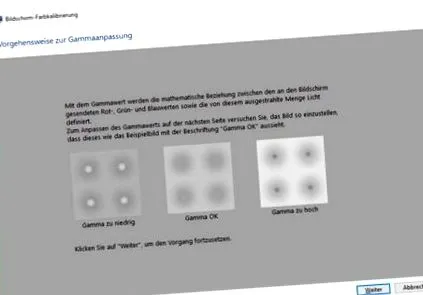
Калибрирајте ги боите, контрастот и гамата на Виндоус 10
Недостатоци на визуелната калибрација со софтвер
Овие алатки се брзи и лесни за употреба. Но, тие се исто така незгодни и можат брзо да станат контрапродуктивни. Постои многу едноставна причина за ова: калибрацијата е многу субјективна, бидејќи перцепцијата на бојата кај луѓето може да биде многу различна.
Затоа, попрво треба да избегнувате такви алатки (и алатките за калибрација вградени во оперативниот систем и алатките за онлајн калибрација). Истото важи и за картоните во боја или обожавателите во боја, со кои можете да ја направите калибрацијата чисто со визуелна споредба. Квалитетот на боите на картичките - или оној на хартијата - може да варира многу и да претставува погрешни бои.
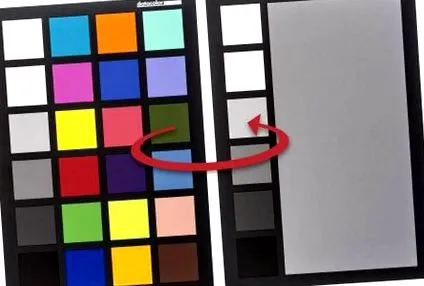
Вентилатор во боја за визуелна калибрација на мониторот (извор: датаколор)
Тестирајте ја вашата субјективна перцепција на бојата
Најдовме возбудлива страница на веб-страницата x-обред на која можете да ја тестирате вашата субјективна перцепција на боите. Всушност, тестот заснован на „Тест за нијанса Фарнсворт-Мунсел 100“ се користи повеќе за тестирање на слепило во боја. Но, ова не е апсолутно, па можете да проверите сами колку е силно вашето вистинско отстапување.
Хардвер (со колориметар)
Дали се прашувате каква опрема користиме за фотографирање? Нашата опрема можете да ја најдете овде.
За прецизно калибрирање на мониторот, боите што ги испушта екранот мора да се анализираат и да се споредат со вистинските бои. Ова е можно само со хардверски колориметар како што е X-Rite i1 Display Pro. Уред за мерење на бои ги анализира боите што се прикажани на екранот и ги обезбедува потребните вредности за боја, гама, осветленост и контраст преку софтверот. По ваквото мерење, овие податоци можат да бидат достапни повторно и повторно по рестартирање на системот.
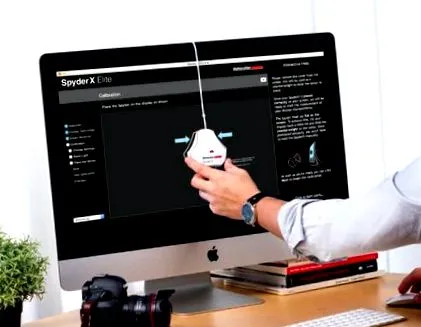
Калибрирајте го мониторот со хардвер
Ако мониторот има интегрирана табела за прегледување (LUT, „LookUp-Table“), овие поставки може да се зачуваат дури и во самиот монитор. Поради оваа причина, секогаш ќе има голема разлика во точноста помеѓу двата различни методи и токму затоа калибрацијата со надворешен хардвер е толку важна. Покрај тоа, процесот на хардверска калибрација трае многу помалку време и може да се спроведе во поредовни интервали со малку напор.
Инструкции со колориметар
Пред да започнете со калибрирање, треба да го ресетирате мониторот на фабричките поставки. Треба да го направите ова затоа што не сакате да ги надополнувате веќе направените прилагодувања на бојата, но сакате да ги редефинирате поставките за бојата од нула. Може да го ресетирате вашиот монитор или преку менито или со комбинација на копчиња. Ако овие две опции не работат, сигурно ќе ги најдете упатствата во упатството за употреба на мониторот. После тоа, можете да го направите следново:
- Ако вашиот монитор и графичка картичка имаат порта за приказ, користете го овој кабел за да ги поврзете овие два уреди наместо HDMI или DVI.
- Пред да го калибрирате мониторот, проверете дали вашиот монитор не е директно во извор на светлина (сонце, ламба, итн.) Што може да го фалсификува резултатот.
- Оставете го мониторот да работи 15-20 минути за да се загрее.
- Осигурете се дека вашиот монитор е поставен на највисока резолуција (исто така наречена „природна“ резолуција).
- Проверете дали вашата графичка картичка е во режим на најголем излез на бит.
- Деинсталирајте ги сите инсталирани алатки за калибрација на боите.
- Инсталирајте го софтверот што е придружен со колориметарот. Идеално, ќе ја инсталирате најновата верзија на софтверот од веб-страницата на производителот.
- Отворете го софтверот и следете ги упатствата.
По калибрацијата, важно е да користите само софтвер за обработка на слика што поддржува управување со бојата. Во зависност од тоа колку треба да биде точна калибрацијата, ова може да трае од 5 минути до повеќе од половина час - особено ако користите софтвер од трети страни како што се ArgyllCMS или DisplayCAL.
Следете го профилирањето со X Rite i1 на видеото
Препорака за колориметар
Следните колориметри се моментално најпопуларни на пазарот: