Каталог на производи 5 чекори 2020 година
Содржина:
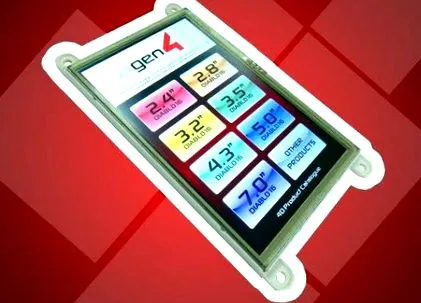
Каталогот 4D е проект кој го користи модулот gen4-uLCD-50DT како приказ за да прикаже список на производи и нивниот опис.
Сликата на производот е направена со кориснички слики во 4Д Каталог. Ова беше направено во работилницата 4 со користење на околината Виси-ieени. Корисничкиот интерфејс, боите и изгледот може да се променат доколку е потребно. Покрај тоа, бројот на категории производи лесно може да се додаде или отстрани со Работилницата 4 IDE.
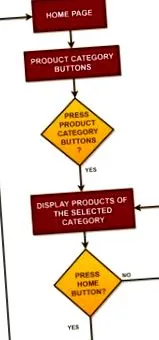
Проектот за каталог на производи се состои од пет форми, од кои првата е почетната страница. На почетната страница се прикажани категориите на производите. При притискање на производот, корисникот се движи кон соодветната страница на производот. Во која било точка од овој проект, корисникот може да се врати на почетната страница со притискање на копчето за почеток.
gen4-uLCD-50DT се користи во овој проект за да му се даде елегантен изглед на дизајнот на каталогот 4D и може лесно да се монтира на wallид или маса.
Опрема:
Чекор 1: како работи
Чекор 2: компоненти
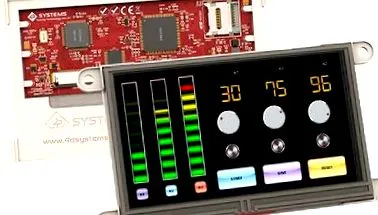
- gen4-uLCD-50DT
- gen4 интерфејс табла или gen4 PA
- 30-пински кабел FFC
- uUSB PA-5 (потребно е само ако не е достапен PA4 на gen4)
- УСБ-картичка
- Мини USB кабел или USB кабел
Чекор 3: градење
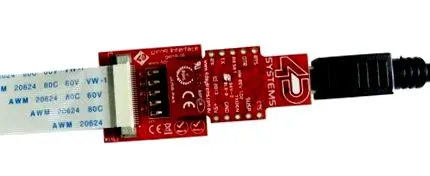
Ако користите gen4-IB и uUSB PA-5, поврзете го екранот со вашиот компјутер како што е прикажано на сликата (1-ва слика).
Ако користите ПА картичка gen4, поврзете го екранот со вашиот компјутер како што е прикажано на сликата (втора слика).
Чекор 4: програмирање
Преземете ја датотеката за проектот овде.
Работилницата 4 IDE и целосниот код за овој проект можете да ги преземете од нашата веб-страница.
Отворете го проектот со Работилница 4. Овој проект ја користи околината ViSi Genie.
Можете да ги промените својствата на кој било додаток.
Кликнете на тоа Состави копче.
Забелешка: Овој чекор може да се прескокне. Сепак, составувањето е од суштинско значење за целите на дебагирање.
Поврзете го екранот со компјутер со uUSB-PA5 и мини USB кабел. Проверете дали сте поврзани со правилната порта. Црвеното копче означува дека уредот не е поврзан. Синото копче означува дека уредот е поврзан со правилната порта.
Сега кликнете на копчетоComp’nLoad"Копче.
Во Работилницата 4 од вас ќе биде побарано да изберете уред за копирање на датотеките со слика на USB-картичка. Откако ќе го изберете точниот уред, кликнете OK.
Модулот ве поттикнува да ја вметнете USB-картичката.
Правилно отстранете ја USB-картичката од компјутерот и вметнете ја во слотот за USB-картичката на модулот за приказ.