Компјутерот нема да започне 3 причини - 3 решенија ажурирани
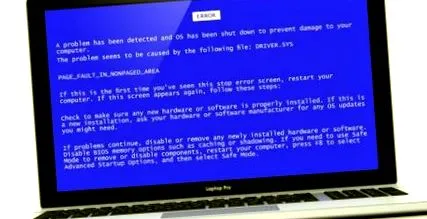
Брзо стартувајте го компјутерот. Не е навистина голема работа, но потоа го притискате копчето за напојување и се случува: ништо. Сè останува тивко и темно. Или, на мониторот се појавува чуден дисплеј, Виндоус заглавува за време на процесот на стартување или наместо вообичаената бучава при стартување, има само звучни сигнали. За среќа, многу такви дефекти се релативно лесно да се изолираат, а во некои случаи и да се отстранат. 'Llе ви покажеме три од најважните причини за штрајк на компјутер и ќе ви дадеме совети како да го вратите вашиот компјутер повторно.
Причина за дефект 1: Нема напојување
Ако го вклучите уредот и ништо не се случи - не светне светло, не се слуша звук, мониторот не покажува ништо - тогаш прво треба да го проверите напојувањето. Најдобар начин за откривање на проблемот е да се снајдете од општото до специфичниот можен извор на грешка.
- Дали штекерот има напојување? За да дознаете, приклучете друг уред во истиот штекер или приклучете го компјутерот во друг излез. Ако questionидниот штекер за кој станува збор нема напојување, многу е веројатно дека осигурувачот дувнал. Проверете го ова на полето за осигурувачи и повторно вклучете го осигурувачот ако е потребно. Сега тестирајте дали компјутерот започнува. Некои уреди се поврзани и со повеќе приклучоци со сопствен прекинувач за вклучување/исклучување. Проверете дали е вклучено.
- Дали работи кабелот за напојување? Проверете дали приклучокот за кабел е правилно поставен во приклучокот и приклучокот од страната на компјутерот. Втор кабел за напојување исто така би бил корисен во овој момент. Потоа можете да го замените за да проверите дали струјата што недостасува е предизвикана од оштетување на оригиналниот кабел.
- Дали е вклучен прекинувачот за напојување? Стационарните компјутери имаат мал, претежно црн прекинувач со вклучена ознака O/I на задната страна. Ова е прекинувач за напојување на уредот. Страницата со „Јас“ мора да се притисне надолу за работа.
Ако овие чекори не работат добро, имате со голема веројатност дефект во напојувањето. Во овој случај обично е потребно да се замени компонентата. Понекогаш главната плоча е исто така проблем. Во ретки случаи, виновник е неисправен процесор.
Причина за неуспех 2: БИОС-от и грешки во оперативниот систем
Грешка во BIOS-от: Друг заеднички проблем е што компјутерот започнува, но оперативниот систем не. Наместо тоа, процесот на подигнување заглавува во BIOS-от. BIOS-от е „оперативен систем“ на матичната плоча на компјутерот. Прво започнува и ги иницира следните процеси и функции. Проблемот може да го препознаете со тоа што мониторот ја прикажува почетната страница на BIOS-от (препознатлив по приказот на верзијата BIOS-от и списокот со копчињата F за одредени функции на BIOS-от), но ништо не продолжува потоа. Проверете ги следниве точки:
- Дали компјутерот се обидува да започне од вметнат УСБ-стик или вметнат ЦД/ДВД што не може да се стартува? Отстранете го ова и обидете се повторно.
- Се обиде на компјутер од една внатрешен погон да започне тоа не е диск за подигање? За да дознаете, мора да Јавете се на BIOS-от:
- Кога компјутерот ќе се подигне, ќе се покаже неколку секунди кој клуч го повикува менито за подигање. Редоследот по кој BIOS-от започнува да се вози е наведено овде. Мора да го притиснете ова копче во овој период. Добро познати копчиња за мени за подигање се F2, F8, F9, F10, F11, F12, Escape, Tab и Alt, во зависност од производителот на BIOS-от. Доколку се сомневате, забележете го точниот клуч и започнете повторно за да можете да го притиснете навреме.
- Пронајдете ги поставките за нарачката за подигање на уредот. Ова обично може да се најде под табулаторот Boot под приоритет на уредот за подигање. Структурата на BIOS-от и имињата се разликуваат малку од производител до производител. Бидејќи структурата не е многу голема и јасно структурирана, десната област може брзо да се најде.
Грешка во оперативниот систем: Во некои случаи, процесот на подигнување ќе помине низ BIOS-от без никакви проблеми, но ќе заглави при стартување на оперативниот систем. Потоа, во овој момент има проблем со софтвер со Виндоус што предизвикува Поправете или инсталирајте повторно на системот е да се реши. За ова ви треба посебен медиум за започнување: Или медиум за податоци со Датотеки за инсталирање на вашиот систем (за поправка или повторно инсталирање) или т.н. Спасувачки медиум (само за поправка): ЦД-а, ДВД-а или УСБ-стикови што содржат свои мали оперативни системи и дијагностички и помошни програми. Theе најдете разни компилации на програми на Интернет, некои од нив бесплатно, кои можете да ги инсталирате на соодветен носач на податоци по преземањето од друг компјутер со Интернет. Примери ќе бидат бесплатни CD за Ultimate Boot или комплет за спасување Paragon. Осигурете се - како што е опишано погоре - дека уредот за спасување е поставен како прв диск за подигање во менито за подигање на BIOS-от.
Со медиум за спасување, сега можете однапред да направите резервна копија на податоците на друг носач на податоци и потоа да се обидете да го поправите системот користејќи една од вклучените програми за дијагностицирање и поправка. Не мора да ви требаат вашите оригинални датотеки за нова инсталација, исто така можете да позајмите инсталациски диск од пријател. Сепак, важно е да користите валиден број на производ што мора да се внесе за време на инсталацијата. Ова може да биде тој на вашиот претходен систем или новостекнат.
Датотеката со слика како резервна копија на податоците ја олеснува поправката на оперативниот систем
Постојат бесплатни програми за создавање датотека со слика. Ја зачувува целата содржина на тврдиот диск, вклучувајќи ги сите структури - може да се сфати како слика на тврдиот диск. Процесот за враќање го враќа тврдиот диск во вистинската состојба во моментот кога е креирана датотеката. Со ажурирана слика, оперативниот систем може да се поправи со минимален напор. Виндоус 7, 8 и 10 имаат слична програма вградена за создавање на диск за обновување. Функцијата можете да ја најдете со повикување на контролниот панел под Обнова .
Дефект причина 3: хардверски неуспех
Сосема е нормално да се чуе звучен сигнал откако ќе се вклучи компјутерот. Но, ако компјутерот не започне и може да се слушнат разни тонови кога се обидувате, компјутерот откри проблем со една од вградените компоненти. Секоја низа на звучен сигнал има посебно значење што укажува на изворот на грешката. Кое е ова, варира во зависност од производителот на BIOS-от. Добро познати провајдери се AMI, Award, IBM и Phoenix. Можете да дознаете од кого потекнува вашиот BIOS-от од техничкиот опис на компјутерот, од соодветниот дисплеј при стартување или со повикувањето на самиот BIOS-от. Биперот може да се активира од следниве компоненти:
- Напојување
- Графичка карта
- РАМ-картичка
- Главна плоча (матична плоча)
- Процесор
- Резервна батерија (CMOS батерија)
- Фан
Детален список со сите тонови на сигналот БИОС од различни производители и нивното значење може да се најде на Википедија, на пример. Проверете ја засегнатата компонента за правилна инсталација и поврзување со внимателно притискање или замавнување на уловите/приклучоците. Ако не може да се препознае никаков проблем и да се задржи звучниот сигнал, делот обично мора да се замени. Продавачот треба да го стори тоа за нови уреди за да не ги загрозува сите побарувања за гаранција.
Можна е многу самопомош, но понекогаш специјалист има смисла
Компјутерите се секојдневна алатка овие денови. Лесно е да се заборави дека тие се многу сложени и чувствителни конструкции. Причините за дефект можат да бидат соодветно разновидни. Најлесно може да се идентификуваат и поправат проблеми со напојувањето и неточни поставки на BIOS-от. Повторно инсталирање на нарушен систем на Виндоус е лесно благодарение на дадените чекори. Сепак, сите претходни поставки, програми, ажурирања на системот и други податоци ќе бидат изгубени. Враќањето на тоа е многу работа. Наш совет: редовно креирајте таканаречена слика на функционалниот диск на Windows како резервна копија на податоците. Колку се пократки интервалите, толку повеќе ажурира резервната копија - но веќе неделно на доволно голем USB-стик или надворешен хард диск (од приближно 50 GB) е многу корисно во итни случаи.
Хардверските дефекти се повеќе бараат проблеми. Технички помалку искусни корисници треба внимателно да размислат дали можат самите да ја заменат засегнатата компонента. Ако се сомневате, ова секогаш треба да го стори специјалист. Но, со нашите совети имате добри шанси да го натерате компјутерот повторно да работи самостојно.