Користете Prepar3D v4 Installer во Prepar3D v5; СИМЕРСУМ ДОМ
Како правилно да го користите инсталаторот Prepar3D v 4 во Prepar3D v5
Како и секогаш, проблемот се јавува кај Prepar3D v5 што инсталаторите на додатоците не работат и на производителите им треба некое време, или тие никогаш не испорачуваат нов инсталерот, туку наместо тоа, нови верзии. Тоа не мора да биде случај и ќе ви објаснам како можете да инсталирате 99% од сите додатоци како и обично во Prepar3D v5, иако се нуди само Prepar3D v4.
Овие упатства претпоставуваат дека можете да работите со командната линија на Windows (конзола) и дека таа мора да се извршува како администратор. Кој не знае што прави или не може да го разбере, ве молам НЕ користете.
Упатството исто така претпоставува дека сакате да останете со Prepar3D v5, бидејќи Prepar3D v4 мора претходно да се деинсталира. Сите додатоци се задржуваат во директориумите кога ќе ги деинсталирате.
Деинсталаторот не ги допира.
Чекор 1 деинсталирајте Prepar3D v4
Деинсталирањето се одвива во контролната табла на Виндоус или со повторно стартување на Инсталерот на Prepar3D v4 и избор на Деинсталирање.
По деинсталирањето, сакате да ги зачувате вашите податоци за копирање. Потоа ги преименува сите директориуми на Prepar3D v4 на пр. Пример во Prepar3D v4_old
Симулатор Root, ProgramData, документи и роаминг во соодветниот директориум "Lockheed Martin". Сè што завршува таму во директориумите со v4 мора да се преименува или избрише.
Чекор 2 создадете симболични врски
Каде и да се избришани или преименувани директориуми во v4, сега мора да се креира симболична врска до Prepar3D v5. Ова предизвикува пренасочување на сите податоци што се однесуваат на Prepar3D v4. Овие потоа завршуваат во истоимениот директориум во Prepar3D v5.
Прво ја отворате конзолата како администратор.
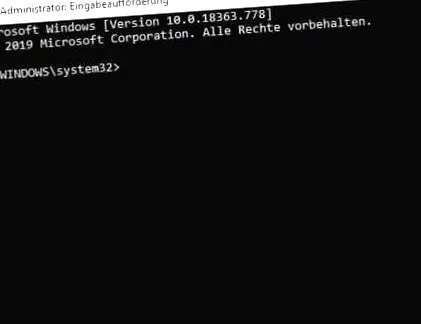
Лесен е за употреба. Промената на погонот се одвива со „LW:“ како што е на пр. D:
Промената на директориумот предизвикува команда "cd" проследена со празно место и патека.
Можете лесно да ја копирате и залепите патеката од лентата за Windows Explorer.
Веднаш штом ќе кликнете на него, тоа се претвора во патека. Ова заштедува многу пишување во конзолата.
Прво се менувате во главниот директориум на Локид Мартин, каде што е вашиот симулатор.
Во конзолата се префрлате и таму.
За да ја креирате симболичката врска, внесете го следново:
mklink/D "Prepar3d v4" "Prepar3D v5"
и заклучува со Enter. Тогаш врската ќе биде креирана како на горната слика. За да го проверите, кликнете на него и мора да бидете во директориумот Prepar3D v5. Тогаш сè е точно.
НЕ копирајте, бидејќи сите цитати се на врвот на конзолата!
Потоа префрлете се на ProgramData во Explorer и Конзолата како што е опишано
Користете ја следнава команда во конзолата за да ја креирате симболичката врска погоре:
mklink/D "Prepar3d v4" "Prepar3D v5"
Проверете ја функционалноста и потоа преминете на роаминг.
Симболичката врска исто така се генерира тука:
mklink/D "Prepar3d v4" "Prepar3D v5"
и потоа проверено.
На крајот се префрлувате на документи:
Тука мора да се создадат две симболични врски. Еден за додатоците и еден за датотеките.
mklink/D "Додатоци на Prepar3D v4" "Додатоци на Prepar3D v5"
mklink/D „Датотеки Prepar3D v4“ „Датотеки Prepar3D v5“
По завршувањето на испитот завршивте.
Сепак, датотеките сè уште треба да бидат внесени во регистарот, бидејќи Prepar3D v4 е деинсталиран, а некои додатоци се толку паметни и бараат во регистарот. Тоа не би функционирало само со врските.
Чекор 3 датотеки во регистарот
Овие датотеки имаат кратенка xxxx.reg и се увезуваат во регистарот со клик.
Ги креирав за вас секако и за верзиите на симулаторот, за Academic и Pro. Ве молиме, забележете ги сликите и променете сè пред само да кликнете. Променете ги патеките со Notepad ++, но исто така и со уредникот.
Првата датотека е за делот за машината
Забележете дека двојниот \\ ќе се задржи при промена! Значи, мора да имате свои патеки за поставување насекаде. Потоа зачувајте и потоа пишете во регистарот со кликнување и активирање. Ако не ви треба SDK, можете да го избришете записот.
Истото е потребно во гранката на корисници на регистарот.
Само "AppPath" треба да се смени тука.
Датотеките и овие упатства можете да ги најдете во PDF формат во мојот форум за поддршка во базата на датотеки
За преземање е потребно бесплатно членство.
Отсега натаму, можете да ги користите сите инсталатори на Prepar3D v4 во Prepar3D v5.
Забавувајте се, секако на ваш сопствен ризик. Но, мојот SIM сè уште работи Ј
Награди „Симершом“
Доделено за претходното дело на животот, како и додатокот „Слаби светла“ во март 2019 година - ДОДЕЛУВАЕ за Малта во март 2020 година