Кратки упатства UCK-G2
Системски побарувања
- Мобилна апликација: Тековна верзија на апликацијата UniFi (достапна во App Store ® и Google Play).
- Веб прелистувач: Најнов прелистувач на Google Chrome (другите прелистувачи може да имаат ограничена функционалност.)
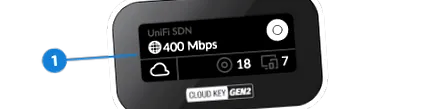
Име на мрежниот контролер UniFi
Статус на мрежен пристап до облак
Број на управувани пристапни точки на UniFi
Број на клиенти уреди на мрежата
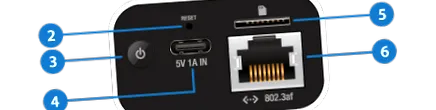
Копчето за ресетирање има две функции:
Притиснете за да го вклучите или исклучите Cloud Key Gen 2.
Се користи за напојување кога PoE не е достапен. Потребен е USB адаптер за напојување што е компатибилен со Брзо полнење 2.0 или Брзо полнење 3.0.
Изборен слот за надворешна резервна копија (microSD картичка не е вклучена).
Се поврзува со приклучок за гигабитни прекинувачи на вашата LAN. Енергијата може да се напојува преку прекинувач PoE 802.3af, како на пр B. прекинувачот UniFi PoE.
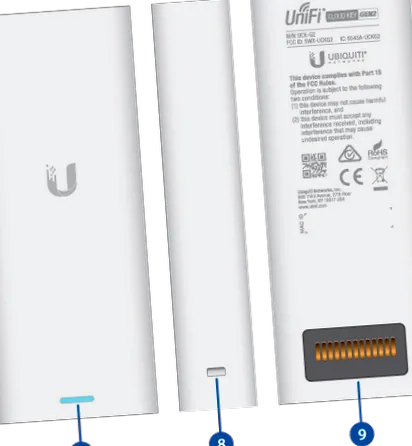
Уредот е подготвен за конфигурација
Уредот се иницијализира/де-иницијализира
Уредот е конфигуриран и подготвен
Напојувањето со електрична мрежа беше прекинато и уредот одбројува.
Ако напојувањето се врати во рок од 10 секунди, уредот ќе се врати во претходната состојба. Ако напојувањето не се врати во рок од 10 секунди, уредот ќе се исклучи безбедно.
Клиентот е поврзан на уредот преку Bluetooth (BLE)
Уредот е во режим за обновување.
ЛЕР-от поминува низ модел во интервали од една секунда и се менува на исклучено, бело и сино.
Вдлабнатина за поставување на решетката
Обезбедува Cloud Key Gen2 во приклучната станица на изборниот додаток за монтирање на решетката, модел CKG2-RM (се продава одделно). Додатоците за поставување на решетките ви овозможуваат да го инсталирате Cloud Key Gen2 во стандардна решетка со 19 инчи.
Го поврзува Cloud Key Gen2 со изборниот додаток за поставување на решетката, модел CKG2-RM (се продава одделно). CKG2-RM има приклучна станица за Cloud Key Gen2 и овозможува инсталација во стандардна решетка од 19 инчи.
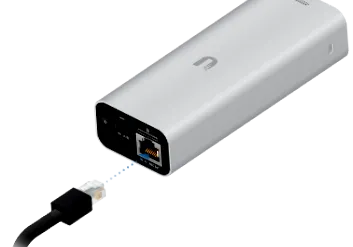
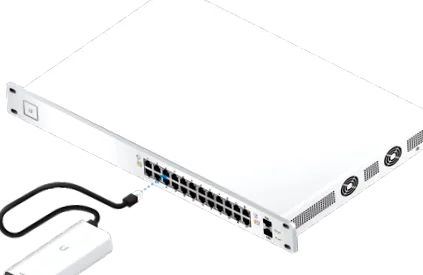
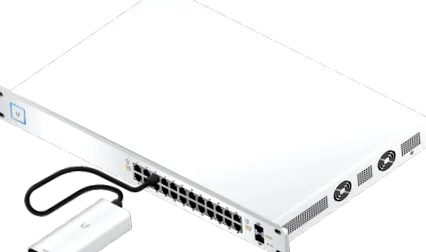
Користете прекинувач што одговара на 802.3af; B. прекинувач UniFi PoE или USB извор на енергија (не е вклучен).
UniFi прекинувач
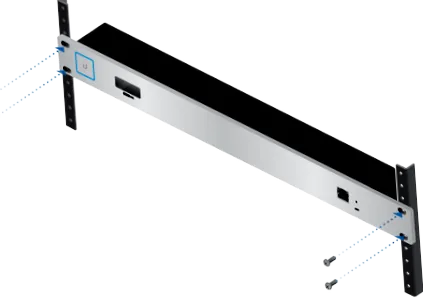
- 13-пинскиот конектор е свртен нагоре.
- ЛЦД-екранот е свртен нанапред.
- Нема поврзан етернет кабел со приклучокот Етернет на Cloud Key Gen2.
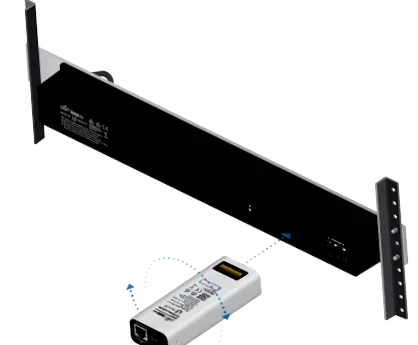
Предупредување: За да избегнете создавање јамка или друго неповолно мрежно однесување, треба да се користи само етернет врска. Никогаш не користете ја портата Етернет на Cloud Key Gen2 и додатоците за монтирање на решетката истовремено.
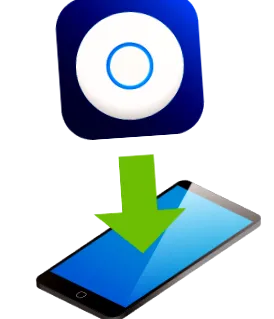
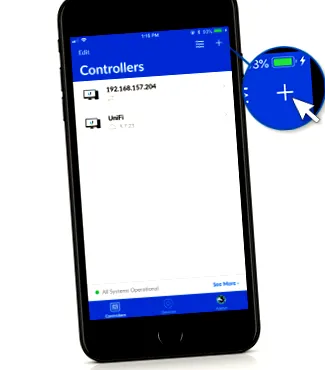
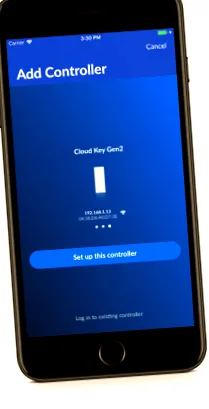
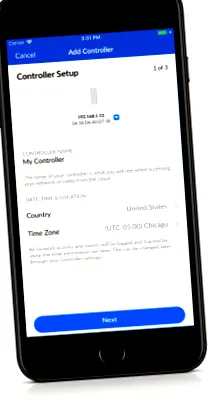
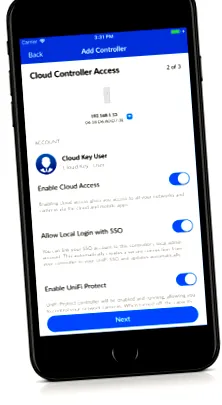
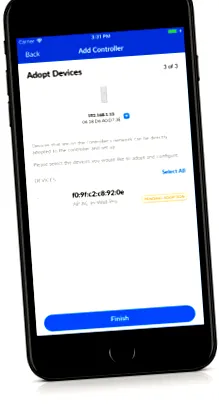
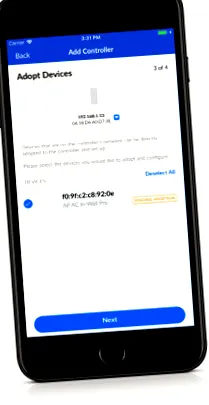
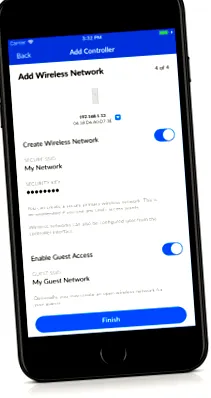
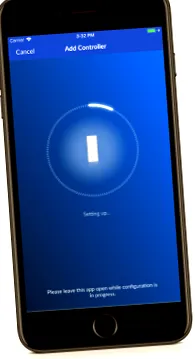
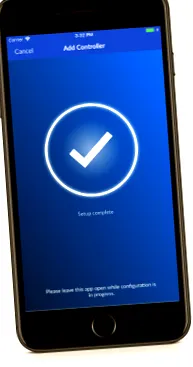
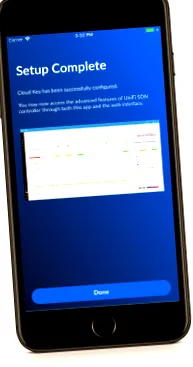
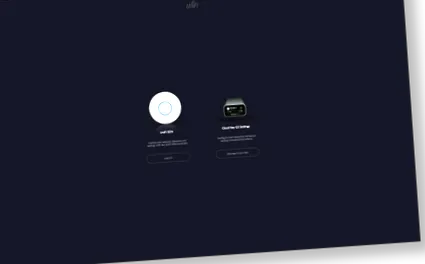
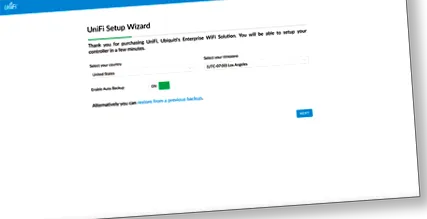
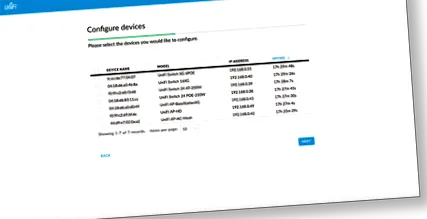
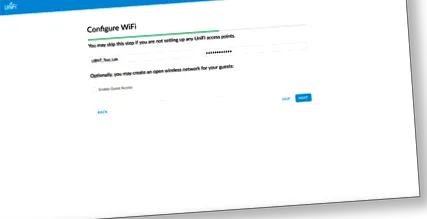
Користете го веб-прелистувачот Chrome за да го поставите вашиот Cloud Key Gen2.
- Осигурете се дека вашиот систем домаќин е на истата мрежа на слој 2 со Cloud Key Gen2.
- Започнете го веб-прелистувачот Chrome и внесете ја IP-адресата на вашиот Cloud Key Gen2 во полето за адреса. Притиснете Enter (компјутер) или Return (Mac).
Белешка: IP-адресата на вашиот контролер може да се види на ЛЦД-дисплејот од предната страна на вашиот Cloud Key Gen2.
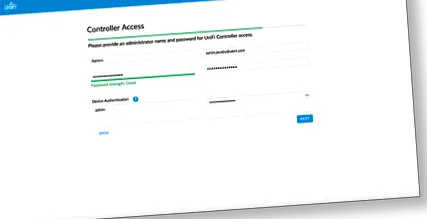
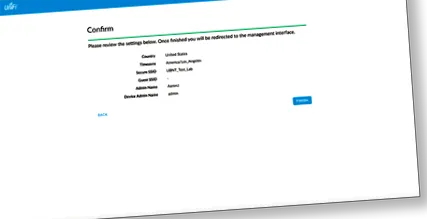
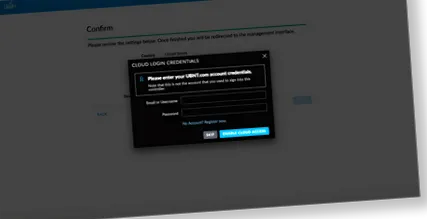
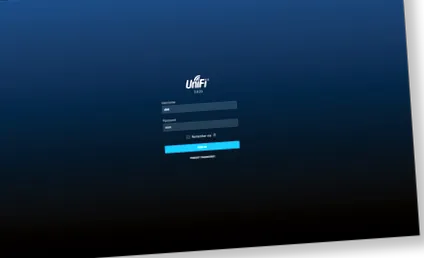
Пристап до мрежата UniFi
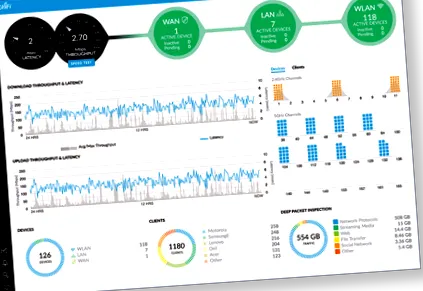
Области на контролорот
Екранот на таблата обезбедува визуелен преглед на статусот на вашата мрежа, вклучувајќи информации за латентноста и пропусната моќ за секој клиент и уред.
Екранот за статистика обезбедува визуелна претстава за клиентите и мрежниот сообраќај на вашата управувана мрежа UniFi.
Во областа Мапа, можете да креирате мапи (или да поставувате прилагодени слики од вашата локација) или да користите Google Maps ™) за да добиете визуелна претстава за вашата мрежа на UniFi Network и да ја покажете топологијата на вашиот систем.
На екранот Уреди се прикажува список на UniFi уреди со кои управува мрежниот контролер.
Екранот Клиенти прикажува список на клиенти поврзани со уредите UniFi со кои управува мрежниот контролер.
Екранот Увид обезбедува детални информации за локалните и блиските безжични мрежи, статистиката на клиентот и уредот, деталите за безбедноста и конекцијата и другите информации за пристап до контролорот.
Прозорецот за објавување белешки обезбедува информации и детали за интегрираните промени и/или ажурирања на тековниот софтвер на UniFi мрежен контролер.
Екранот Настани содржи список на сите настани и активности на вашата мрежа, вклучувајќи грешки и предупредувања.
Прозорецот Предупредувања содржи список на сигнали и настани што се случиле на вашата мрежа.
Екранот „Поставки“ обезбедува детални информации за вашиот UniFi мрежен контролер и ви овозможува да ја додавате/менувате/ажурирате конфигурацијата на страницата.
Екранот за поддршка на разговор во живо ви овозможува да контактирате со професионален претставник за поддршка на UniFi кој е достапен 24/7 преку разговор во живо.
27,10 х 46,80 х 119,75 мм
(1,07 х 1,84 х 4,71 ")