Мајкрософт компјутер бавен Ова ќе го направи вашиот Windows PC повторно брз
Вашиот компјутер ќе биде брз како што беше првиот ден
7-ми ноември 2020 година, 17:23 часот | t-online.de
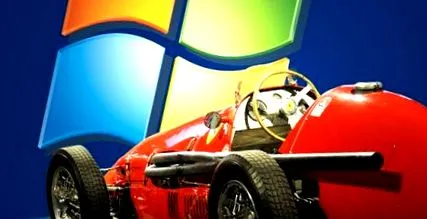
Прозорците целосно обновени: Дури и стар спортски автомобил има потреба од грижа. (Извор: Монтажа: t-online.de/imago слики)
- подели
- Закачување
- Печатење на твит
- За пошта
- редакција
Сопствениците на автомобили го проверуваат возилото најмалку еднаш годишно. Виндоус исто така има потреба од редовни проверки. Тоа е помалку за безбедноста, а повеќе за перформансите на компјутерот.
Како да ги прекинете програмите за стартување во Windows 10
Фото серија со 4 слики
Корисниците на Виндоус 10 или Виндоус 7 имаат една работа пред корисниците на постарите верзии на Виндоус: нивниот оперативен систем содржи сеопфатна програма за системска дијагностика. Ова открива системски сопирачки и неколку други грешки. Историјата на сигурност (следење на ресурсите и перформансите под Виндоус 7) исто така обезбедува информации за нефункционалните двигатели.
Со креиран извештај за интегритет на системот, може да се утврдат некои сопирачки за Виндоус, но за жал не сите. Потребно е повеќе за општ ремонт.
Windows.old: Како да ги избришете старите верзии на Windows
Фото серија со 6 слики
Виндоус сопирачка: Таен автоматско стартување
Најголемата сопирачка на системот е пренатрупана листа за автоматско стартување. Бројни програми се сместуваат во областа за автоматско стартување на Виндоус за време на инсталацијата и со тоа се вчитуваат директно секој пат кога ќе започне Виндоус - афера што одзема многу време. Она што е сè уште корисно со скенер за вируси и двигатели на уреди, може да се издаде со многу други алатки. Таквите програми обично не мора да бидат достапни веднаш по започнувањето на системот и може да се отстранат од автоматското стартување. Нема потреба да ги преоптоварувате за да ги стартувате на барање.
Во папката за мени „Почеток“, избришете ги оние записи за кои сметате дека се излишни. Можете исто така да го отстраните Autostarter користејќи ја програмата за конфигурација на системот. За да го направите ова, внесете msconfig во полето за пребарување Windows 7 или Vista и деактивирајте ги сите несакани записи. Во Windows 10 и 8, притиснете Windows + X за да го отворите контекстното мени на почетното мени. Таму избирате Task Manager и преминувате на табулаторот Autostart. Подетални упатства за Виндоус можете да најдете овде .
Отстранете го стариот софтвер
Кога тоа ќе се случи, програмите што повеќе не се потребни треба да бидат целосно деинсталирани за да се осигура дека нема остатоци што го забавуваат системот. Најлесен начин да го направите ова е преку контролната табла (Windows + X за Windows 10 и 8) и менито Деинсталирај ги програмите. Честопати има повеќе апликации отколку што се очекуваше. Преземените апликации можете да ги избришете под Windows 8.1 и поновите директно од системот со десен клик на соодветниот симбол за плочки и опцијата Деинсталирај.
Алтернативно, можете да ги поправите сите проблеми поврзани со деинсталирање со користење на System Restore и враќање на вашиот компјутер во претходна состојба. Исто така е важно да го ажурирате секој помошен софтвер што сте го инсталирале, како што се Adobe Flash Player или Java SE, што го бараат други програми.
Виндоус 10: Користете чистење на дискот
Фото серија со 3 слики
Ажурирај го возачот
Застарен софтвер за возачи треба да се замени. Новите двигатели често ја зголемуваат стабилноста на системот и носат поголема функционалност. Сепак, пред да го опремите вашиот компјутер со свежи драјвери, проверете на кој од вградените делови воопшто треба да се промени.
Прво и основно, тоа е двигателот за графичката картичка што може редовно да се ажурира. Спротивно на тоа, системот со сериски магистрали USB 3.0 работи директно од системот уште од Windows 8.
Софтверот помага при откривање на хардвер
Печатачите, безжичните тастатури и глувците што се поврзани на компјутерот преку USB, за возврат се испорачуваат со софтвер за драјвери од соодветниот производител. Од Windows 7, возачот ги пребаруваше или ажурираше драјверите преку Windows Update беше прилично сигурен.
Виндоус исто така нуди функција за пребарување преку управувачот со уреди. Ако ова не даде никакви резултати, најдобро е да ги набавите двигателите директно од веб-страницата на производителот на хардвер, бидејќи има и некои сомнителни страници за возачи кои демнат на Интернет. Можете да најдете повеќе информации за ова на страниците за поддршка за Windows 10.
Програмите како што се Speccy или SIW (Информации за системот за Windows), кои јасно ги наведуваат одделните компоненти, ви кажуваат кои хардверски компоненти се вградени во куќиштето. Главните плочи на чипсетите од производителите Nvidia, Intel и VIA се широко распространети и работат со комплет пакети на драјвери. Две марки доминираат и на пазарот за графички картички: AMD и Nvidia. Ако е графички чип одбор, тој обично доаѓа од Intel.
Бидете на безбедна страна ако прво целосно ги деинсталирате звучната картичка и двигателот на графичката, отстранете ги датотеките што не се избришани со бесплатниот софтвер Driver Sweeper и само тогаш инсталирајте го новиот двигател. Ова е малку посложено, но се избегнуваат преостанати податоци и дефекти на возачот.
Отфрлете го баластот на Виндоус
Виндоус акумулира резервни копии за ажурирање на тврдиот диск во случај ажурирањето да не работи правилно. Можете барем да ги избришете постарите бекап без двоумење и да ослободите многу простор за складирање. Овие остатоци од податоци лесно може да се отстранат со Windows Disk Cleanup.
- Поставете автоматско стартување:Со овој трик компјутерот започнува побрзо
- Ослободете простор за складирање:Еве како да се ослободите од старата папка со Виндоус
- Совети за Windows 10:Три во голема мера непознати, практични функции
Виндоус сега е целосно реновиран и треба да работи значително побрзо од порано.