Мени Фиона WCMS на Универзитетот во Хамбург универзитет; т Хамбург
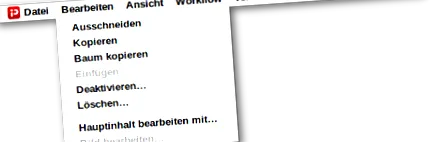
Менито содржи голем број важни функции:
- Креирање и уредување датотеки
- Конфигурација на корисничкиот интерфејс
- Избор на различни чекори за работа и одобрување (работни текови)
- побрзи опции за навигација низ дрвото на датотеки
- Врски до разни страници за помош
Во продолжение ќе најдете кратко објаснување за одделните ставки од менито:
досие
- Нов документ/нова папка:
Овозможува да се создадат овие два типа на датотеки во стеблото на датотеки. Оваа функција можете да ја користите за да креирате нови страници и содржина на страницата. Точната функција на креираната страница (или креираната датотека) се одредува според типот на образецот. Ова може да се избере при креирање. - Увези датотека
Со командата со менито можете да увезете (подигнете) датотека од датотечниот систем. Меѓу другото, поддржани се HTML и други текстуални датотеки, слики и видеа. Типовите на датотеки кои не се познати на системот не можат да се увезуваат. - Увезете ја архивата
Ако сакате да префрлите неколку датотеки истовремено, можете да ја користите оваа функција за увоз на архива ZIP. - Ослободете/повлечете/избришете/копирајте го подпод дрвото
Користете ја оваа ставка од менито за да го примените овој работен тек и чекорите за одобрување на целото стебло на датотеки. - пребарување
Оваа команда ви овозможува да пребарувате во имињата и насловите на сите датотеки. Резултатот се прикажува во посебен прозорец, кој исто така може да се користи за напредно пребарување. Можете да пристапите до овој дијалог преку ставката од менито Датотека. - Одјавете се од Фиона
Оваа команда со менито ја завршува вашата сесија на уредничкиот систем.
Ве молиме, одјавете се од уредничкиот систем кога ќе го напуштите работното место. Во спротивно, неовластените корисници на вашиот компјутер можат да добијат пристап до системот и да ги променат податоците под вашето корисничко име.
Од безбедносни причини, автоматски ќе бидете одјавени ако не сте го користеле системот два часа.
За уредување
- отсечени
Ја копира избраната датотека и ја отстранува ако е повторно залепена на друга локација, т.е. Х. датотеката е преместена. Кога папката е преместена, сите датотеки во неа исто така се преместуваат. Врските во сите преместени датотеки, како и врските од други датотеки до преместените датотеки автоматски се прилагодуваат. - Копирај
Ја копира избраната датотека во клипбордот на уредничкиот систем. Датотеката можете да ја залепите на друго место во хиерархијата.
Ако сакате да копирате неколку датотеки истовремено, препорачливо е да го користите приказот на списокот.
Копирај дрво
Ви овозможува да копирате целото под дрво во таблата со исечоци.
Вметнува датотеки во клипбордот на уредничкиот систем во тековната папка. Ако папката веќе содржи податоци со името на датотеката во таблата со исечоци, следниот достапен бројач е додаден на името на датотеката што треба да се вметне (на пример, хамбург станува хамбург1).
Ја деактивира избраната датотека или датотеките избрани во приказот на списокот по безбедносно барање и со тоа ги прави привремено неважечки. Така што оваа промена влијае и на објавената датотека, која може да се гледа на Интернет, деактивираната датотека мора повторно да се објави. Ако ја повлечете датотеката, само тековната верзија е деактивирана; сите претходни верзии на оваа датотека потоа се ослободуваат и повторно се објавуваат.
поглед
Тек на работа
Работните текови се работни чекори како што е одобрување веб-страница. Детално објаснување за работниот тек може да најдете овде.
курс
Можете да ја користите историјата за брзо скокнување до објектите во дрвото на датотеки што последен пат сте се јавиле. Историјата се задржува дури и откако ќе се одјавите.
обележувач
Како и историјата, обележувачите се лесен начин за брзо движење во датотеката. Како да креирате обележувачи, можете да дознаете овде.