Оптимизирајте ги поставките на програмата во PowerPoint
По започнувањето на PowerPoint, го добиваме типичниот работен простор на PowerPoint. Повеќето од сликите на екранот се од верзијата на Windows PowerPoint 2016 (која е вклучена во Office 365) - во голема мера, Mac OS X е многу сличен. Постарите верзии на PowerPoint веќе имаат многу опции. Упатството може да се користи со која било верзија на PowerPoint.
Покрај „Празната презентација“, се предлагаат и разни дизајни. Заборавете на овие дизајни веднаш - обично не можете да постигнувате поени со нив. Дизајнот треба да се заснова на содржината и да ја поддржува содржината!
Ако изберете дизајн предложен од PowerPoint, би имале многу графички важничене без вистинска додадена вредност. Ова излегува многу убаво во училиштето Баухаус со принципот на дизајн „одрекување од било каков украс“. Ако погледнете многу презентации во PowerPoint, јасно можете да видите дека дизајнот често се меша со декорацијата! Не треба да го правите тоа затоа што сега би можеле да користите 10 различни фонтови.
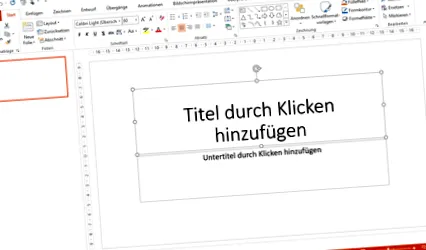
Па, да ја избереме „Празна презентација“. Сега ја добиваме типичната работна површина.
- Над лентата што нуди дополнителни опции во зависност од дејството
- Поврзете област за навигација што крие и преглед
- Десно, нашата област на слајд со тековниот слајд
- Белешки област подолу
- Статусна лента што содржи опции за акција десно
Важно многу прво поставување
Видовме во последното поглавје дека во зависност од уредот за прикажување (и има уште доволно стари проектори со сооднос од 4: 3), треба соодветно да го поставиме нашиот сооднос. Последователните промени не се многу пријатни, бидејќи сликите многу често се преработуваат или се поставуваат повторно.
Поставувањето на односот е скриено во лентата со менито под јазичето „Дизајн“. Овде сега се појавува својство на лентата со менито. Во зависност од тоа колку е голем вашиот монитор или колку е широк прозорецот во PowerPoint, предметите се групираат заедно во лентата со менито. Ако имате доволно простор, точката ќе ја најдете директно под „Големина на слајд“ - ако има помалку простор, ова е сумирано под „Прилагоди“, а потоа под „Големина на слајд“. Повлечете го прозорецот на PowerPoint широк и тесен и погледнете ја оваа реакција!
Поставете го соодносот на слајдовите: 4: 3 или 16: 9
Нашата поставка е тогаш „Стандард (4: 3)“ или „Широк екран (16: 9)“. Во зависност од техничката состојба, изберете ја соодветната. Ако не е познато, оставете ја зададената поставка во 16: 9.
Второ поставено - PowerPoint забранува размислување
Тоа е убаво наменето кога софтверот сака да размисли за вас, но тоа обично оди наопаку. Фатална поставка во PowerPoint е дека големината на фонтот се коригира во зависност од просторот. Тоа не смее да биде! Од 2 причини
- Ако големината на фонтот се менува од слајд на слајд, станува непостојана и немирна. Овој немир ја пренесува публиката
- Ако беше потребно да се смени големината на фонтот, ова значи на обичен англиски јазик: има премногу текст - затоа напиши го текстот пократко и добро е
Едноставно, внесете многу текст во полето Наслов - од одредена количина текстот одеднаш ќе стане помал. Можете исто така да видите дека во табулаторот Start големината на фонтот скока од 60 на 54. До текстот се појавува многу незабележителна икона, која можете да ја користите за да го запрете PowerPoint од оваа досадна постапка.
Во никој случај не сакаме текстот автоматски да се прилагодува на мемориите. Изберете „Без автоматско прилагодување на ова зачувување“.
Оваа поставка може да се најде и во „Поставки“ -> „Преглед на документи“ и таму во „Опции за автоматска корекција“. Потоа, изберете го „Автоматско прилагодување на текстот на насловот на држачот за место“, како и „Автоматско прилагодување на текстот на поднасловот на држачот на место“.
Спречете автоматски промени во големината на фонтот преку PowerPoint
Се разбира, јасно е дека сега сакате брзо да создавате содржина и, по можност, дизајнот. Тоа доаѓа во следното поглавје. Но, ве молиме, прочитајте барем до поглавјето „Главен слајд“. Тоа заштедува многу работа подоцна.
Резервирајте препораки на оваа тема
Врски до Амазон - вие ја поддржувате нашата веб-страница - ви благодарам
Резервирајте препораки на оваа тема
Книгите наведени на белешката одговараат на темата.
Врските водат кон Амазон и со купување ја поддржувате нашата веб-страница. Добиваме мала провизија кога нарачувате преку врската - но книгата чини исто за вас. Ви благодариме за поддршката.
- WhatsApp споделува трема ->
- твит
- Сподели на Фејсбук
- прицврстете го
- извести
- подели
- сподели Flattr ->
- сподели споделување -> печати ->
- Почетна страница
- Видеа за курсот
- Видеа за курсот
- ефтин MS Office
- Збор
Обработка на текст - PowerPoint
Програма за презентација- PowerPoint 2019 година
PowerPoint за Office 365 - PowerPoint 2016 година
- PowerPoint - 2 вида презентации
- важни прелиминарни размислувања
- Оптимизирајте ги поставките на програмата во PowerPoint
- Слајдот за наслов во PowerPoint треба да „лула“
- Создадете структура и брзо сфатете ја содржината
- Списоци на слајдови
- Пронајдете и користете соодветни бои
- Фонтови што одговараат на презентацијата
- Вешто користете слики во PowerPoint
- Златен однос на PowerPoint
- Господар на слајдови - заштедете време
- Поглед на сортирање на фолија
- Дијаграми
- Облици: од круг до 3Д сфера
- Вметнете видео во слајдовите на PowerPoint
- Вметнете звук во PowerPoint
- Користете PowerPoint самоуверено за време на презентацијата
- Критериуми за успешна презентација со PowerPoint
- Кратенки за тастатура во PowerPoint
- PowerPoint на мобилни уреди
- Powerpoint 2007 - почеток и распоред на екранот
- Чувство на слабост во стомакот за време на презентациите
- PowerPoint 2019 година
- Ексел
Табеларна пресметка - научна работа
- Вреди да се знае
- отпечаток
- Мапа на страницата
- Заштита на податоци
Ве молиме, поддржете го овој проект
Овој проект можете да го поддржите на различни начини - ние би биле среќни и би нè мотивирало за понатамошна содржина:).
Препорачајте го - секогаш сме среќни што добиваме врски и препораки на Фејсбук.
Можете и нас донација преку PayPal.
Нарачајте книги преку следново Врски во Амазон: