Отстранување проблеми на серверот Технет на серверот
Решавање проблеми, т.е. решавање проблеми во областа на серверот, може да се покаже долго и сложено без соодветно знаење и умеење. Поради оваа причина, ќе се справиме со најчестите предизвици во овој напис и ќе објасниме како можете брзо да го направите вашиот сервер да работи во функција и да работи во случај на наводен дефект. Ако немате време или ако проблемот е премногу постојан, ние ќе бидеме среќни да ве поддржиме како компетентен партнер во системот на куќата лично на телефон или на лице место.
неопределени/непознати проблеми
Ако серверот не го направи она што требаше, првото нешто што треба да направите е да откриете каде може да се најде наводната грешка. Нашето искуство во производството на сервер покажува дека ретко станува збор за „реални“ дефекти на серверот, т.е. неисправни хардверски компоненти на серверот. Многу почесто гледаме грешки во конфигурацијата или едноставно „други недокументирани состојби“ во производството и поддршката на серверот на страниците на нашите клиенти, што сепак не е хардверски дефект. Вториот може да се појави поради застарен фирмвер, на пример, но исто така има и други причини.
Подготвителни активности
Пред да започнете, треба да го имате упатството за вашиот сервер - ќе ви треба. Професионалните алатки се корисни за многу испити и од суштинско значење за некои. За да се дијагностицира и отстрани наводната грешка, не е апсолутно неопходно да се отвори куќиштето на серверот - но доколку стане потребно, од суштинско значење е да се носи нараквица за заземјување за да не се оштетат чувствителните електронски компоненти. Треба да знаете дека современите сервери исто така се исклучени да бидат снабдени со енергија барем да работат со BMC и да го направат пристап до серверот преку IPMI. Затоа е потребно целосно да го исклучите предметниот сервер од напојувањето и од мрежата пред да се отвори куќиштето на серверот.
Продолжете на структуриран начин и забележете го вашиот напредок - ако направите едноставна грешка, не треба многу работа. Меѓутоа, ако случајот се покаже сложен, вашите белешки ќе ви бидат од голема корист. Дали сте заглавени во една точка и ви треба професионален совет за сервер? Среќни сме што ве поддржуваме и советуваме.
Волшебник за смена на проблеми на Интел
За основна и брза дијагноза, можете да го користите и Волшебникот за решавање проблеми на серверот обезбеден од Intel. Покрај упатството, од суштинско значење е да се консултирате со упатството за главната плоча на вашиот сервер, бидејќи не беа опфатени сите во детали на волшебникот за сите поединечни плочи на серверот Intel.
Серверот не може да се вклучи/не може да се видат блескави LED диоди
Прво проверете го основното напојување - дали кабелот за напојување е воопшто достапен или доволно (дали серверот е поврзан со евентуално неисправен UPS-от)? Ако станува збор за вишок единица за напојување, мора да се проверат двете единици за напојување. Треба да се напомене дека со излишни напојувања, таблата за дистрибуција на електрична енергија исто така може да биде дефектна.
Идеално, имате тест уред за напојување на серверот со кој сега можете да ги проверите вредностите на напонот. Само тогаш проверувате дали единицата за напојување е правилно поврзана со матичната плоча на серверот. Забелешка: Од суштинско значење е да го извадите кабелот за напојување пред да извадите или вметнете непотребна единица за напојување !
Серверот може да се вклучи, но не се подигнува или сликата на мониторот останува црна/може да се види барем една ЛЕР
Штом главната плоча на серверот се напојува со струја, прво се подигнува контролорот за управување со основната лента (BMC), што обично може да се препознае од сините LED диоди. Оваа и единствената зелена ЛЕР означуваат дали главната плоча на серверот е секогаш напојувана со напон.
Ако сè е сè во ред до оваа точка, има многу можни причини за грешки - сепак, професионалните дијагностички алатки на серверот ве поддржуваат во препознавањето на грешката. Секоја плоча на серверот има најмалку четири портокалови и четири зелени LED диоди, кои можат да се користат за да се утврди статусот на процесот на подигнување и цела низа можни грешки. Следната слика прикажува голем број дијагностички LED диоди на Intel S2600WTT, како што е на пример вградено во R2308WTTYS (платформа Intel Grantley за процесори E5-2600v3).
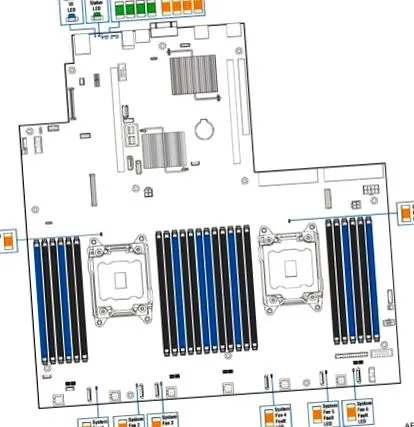
Користете го вашиот прирачник за главна плоча за да ви помогне да ги дешифрирате статусот и кодовите за грешки. Врз основа на искуството, препорачуваме да ја извршите дијагнозата без вметнување дополнителни картички. Ние сме свесни за соelвездија во кои подигнувањето може да се блокира со картичка PCI-E (на пр., RAID контролер). Ако вашиот сервер повеќе не се подигне правилно по ажурирање на фирмверот, прво отстранете ги сите дополнителни картички и потоа обидете се повторно.
Пример: прв процес на подигнување по успешно ажурирање на фирмверот
Ажурирањето на фирмверот на серверот е комплексно. Покрај вистинскиот BIOS-от, голем број други компоненти често се ажурираат: BMC, FBU и SDR, како и јас. Процесот е целосно завршен само за време на подигнувањето по успешно ажурирање. Под одредени околности може да се случи PCI-E картичката да го блокира овој процес. Во овој случај, отстранете ги сите картички PCI-E, извршете го ажурирањето повторно и повторно инсталирајте ги соодветните картички само кога серверот веќе успешно се подигнал еднаш по ажурирањето и процесот на ажурирање е завршен.
Покрај разгледувањето на дијагностичките LED диоди, вреди да се пристапи и до BMC. Ако ова претходно беше конфигурирано за далечинско управување, можете да користите IPMI за визуелно да проверите цела низа статусни пораки или да го поминете влезот на системскиот дневник по запис. Според наше искуство, сите вообичаени извори на грешка можат да се дијагностицираат на овој начин.
Чести грешки
Масовно складирање
Вистински хардверски недостатоци во основните компоненти се појавуваат многу ретко кај нашите високо сигурни компоненти на серверот. Исто така, се потпираме на Intel (серверска плоча, процесор, мрежна картичка на сервер, RAID контролер) за да обезбедиме оптимална компатибилност.
Обично тоа се тврдите дискови кои - во зависност од оптоварувањето - откажуваат се почесто од третата година наваму. Затоа, масовното складирање - без оглед на тоа дали е преку RAID или на ниво на датотечен систем - барем да биде дизајнирано со вишок. Неуспехот на тврдиот диск лесно може да се препознае преку веб-конзолата Intel RAID 2, но исто така и преку ЛЕР на куќиштето на серверот.
меморија за случаен пристап
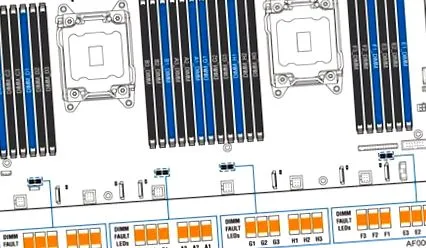
Од третата година на работа - повторно во зависност од оптоварувањето - лентата за RAM меморија може да пропадне. Затоа генерално препорачуваме да користите REG ECC RAM меморија за вообичаен рок од 3 до 5 години од конфигурација од 64 GB нагоре и да не ја преголема меморијата. Серверот може да се справи со дефект на REG ECC RAM-лентата за време на работата; серверот треба да се исклучи само за подоцнежна замена. Дефектот е барем визуелизиран преку LOG, во зависност од главната плоча на серверот и преку LED диоди.
Други грешки
Пример: погони
Исто така, ретко се појавуваат грешки кои не се лесни за дијагностицирање - на пример ДВД-уред кој го „бомбардираше“ SATA интерфејсот со сигнали поради неисправна електроника дури и без вметнато ДВД или ЦД.
Чести „грешки“ во конфигурацијата
Пример: RAID BIOS-от не се прикажува
Одете во BIOS-от на главната плоча на серверот и деактивирајте го "Quiet Boot" во главното мени. Исто така поставете го режимот за подигнување на „Legacy“ во менито „(Advanced) Boot Options“. По зачувувањето на поставките и рестартирањето, RAID BIOS-от сега се прикажува повторно при подигнување. Потоа, запомнете да го поставите режимот за подигнување назад на UEFI во зависност од конфигурацијата на RAID и изборот на вашиот оперативен систем.
Пример: Windows Server не може да се инсталира
Одете на BIOS-от и проверете дали вашиот хард диск или RAID-волумен е правилно внесен во управувачот за подигање. Инсталирајте ги најновите драјвери за вашиот RAID контролер ако не се прикаже RAID волумен.
Дополнителни информации/извори