Подготовка, инсталација и употреба на Garmin eTrex GPS
од Глетшерсау Објавено на 12 јуни 2017 година Ажурирано на 12 јуни 2020 година
Како што знаат читателите на мојата веб-страница, повеќе сакам ГПС-уред Garmin eTrex 20 или 20x за навигација на мојот планински велосипед. Би сакал накратко да објаснам како да го опремите системот за навигација со мапи, како да планирате правци и како да ги вчитате на уредот. Исто така, постојат неколку совети за Garmin eTrex 20. Ова треба да биде од голема помош за нововлезениот во оваа тема.
Garmin eTrex 20/eTrex 20x
Овој уред ми е омилен на сите времиња, иако не изгледа модерен на прв поглед. Има мал дисплеј и никој од гаџетите кои денес се вообичаени, како што се поврзување со паметен телефон, вградена камера, профил на висина или екран на допир. Исто така, малку слабо реагира кога ќе го скролувате или зумирате, бидејќи процесорот не е особено моќен. Според мое мислење, сепак, токму тука лежи предноста, бидејќи се карактеризира со долг век на траење на батеријата. Екранот е мал и лесен за читање дури и кога не е осветлен. Големите осветлени дисплеи трошат многу енергија, како и моќните процесори. Тоа е корисно и многу робусно. Јас не работам повеќе од една планирана патека со неа, и за тоа е идеална. Комплет нови батерии трае околу 3 дена за Alpencross (јас понекогаш го исклучувам на маршрути каде што не е потребен GPS). Во континуирана употреба, со уредот може да се работи приближно 15 часа со свежи батерии. Можете исто така да користите батерии на полнење ако одите само на еднодневни патувања. Споредба на вообичаените уреди може да се најде тука во мојот блог.
Веќе некое време е достапен само Garmin eTrex 20x. Која е разликата од претходникот? Во основа само резолуцијата на дисплејот беше зголемена. Сепак, дисплејот е малку потемен. Еве две фотографии за споредба:
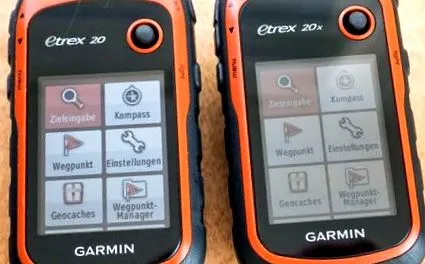
Споредба на осветленост eTrex 20/20x со неосветлен дисплеј
Споредба на резолуцијата на екранот на eTrex 20/20x
Поставки на уредот
Пред сè, треба да бидете сигурни дека најновиот фирмвер е инсталиран на уредот. Фирмверот на eTrex пред верзијата 2.30 беше неисправен и системот за навигација не работеше правилно. Значи, ако верзијата на софтверот е пониска од 2,30, од суштинско значење е да се ажурира фирмверот! Ажурирањето може да се инсталира преку Garmin BaseCamp (тековната верзија од јуни 2017 година е 2.50).
Следниот чекор е да се запознаете со функциите на уредот. Прво кликнувам низ сите менија, ги разгледувам сите поставки и го менувам она што изгледа разумно. За поставки чие значење не ми е јасно, барам во упатството за употреба. Најважните поставки (достапни преку „Поставки“ во главното мени) беа следниве за мене:
- систем
Сателитски систем: GPS (ќе го подобри траењето на батеријата ако не го активирате рускиот систем Глонас.)
ВАС: Исклучено - приказ
Времетраење на осветлувањето: 15 секунди
Бои: Режим - Автоматски (во одредено време се менува шемата на бои за ден и ноќ. Шемите на бои исто така може да се променат тука.) - мапа
Ориентација: насока на патување
Полиња за податоци: 2 (мали)
Напредни поставки за мапа: Автоматско зумирање - Исклучено, Големина на текст/Кориснички точки на средството - Средно
Информации за мапата: Светски DEM Basemap - деактивиран, VeloMap - активиран - Песни
Снимање на запис: Не снимајте (само за периодот во кој сакате да најавите песна - запис)
Интервал: Поретко (за грубо снимање), нормално (за попрецизно снимање)
Архивирај автоматски: кога е полн - Низа на страници
Главно мени - Компјутер за патување - Мапа - Време
Формат на време: 24 часа
Временска зона: Автоматско
Во патниот компјутер и приказот на мапата на eTrex, можете да ги прилагодите прикажаните полиња за податоци според вашиот сопствен вкус со притискање на копчето „мени“ на уредот. Предметите од менито во главното мени може да се преуредат или избришат со користење на истото копче. Најважната ставка во менито е „Track Manager“, затоа што таму ја избирате и активирате посакуваната рута. Така треба да биде на врвот.
Инсталација на мапи
За да инсталирате мапи или маршрути на системот за навигација, поврзете го на компјутер преку USB. Може да потрае околу 30 секунди за возачот да се вчита и уредот да биде препознаен од компјутерот. Значи, треба да се биде трпелив.
За мојот Garmin GPS уред претпочитам карти што се базираат на бесплатниот OpenStreetMap. Мапите содржат огромна количина на информации, постојано се ажурираат и можете да ги најдете дури и најоддалечените патеки (ако не патувате во егзотични земји). Плус, тие се бесплатни. Како по правило, купените билети не можат да бидат во тек. Постојат, на пример, мапи со отворен извор VeloMap или OpenMTBMap. Двете се базираат на исти податоци од OpenStreetMap и се разликуваат само во нивната презентација. Сметам дека VeloMap е малку среден и појасен. Во OpenMTBMap десетици различни типови на патеки се означени поинаку, што според мене е многу збунувачко. VeloMap е посоодветен кога следите планирана патека. OpenMTBMap е подобар ако сакате само спонтано да ја истражувате областа без патека.
Споредба VeloMap/OpenMTBMap
Значи, го преземате посакуваниот пакет мапи. Користам VeloMap Alps (скоро 1,7 GB), кој го содржи целиот алпски регион, вклучително и јужна Баварија. Откако ќе се преземат, мапите едноставно се инсталираат на компјутерот. Сè уште можете да одлучите дали сакате да ги интегрирате контурните линии (препорачано!) И да изберете изглед што одговара на уредот.
Преземање и инсталирање на VeloMap или OpenMTBMap
Апликацијата Garmin MapInstall е потребна за пренесување на мапите на уредот Garmin. Ова може да се преземе директно од Garmin бесплатно. Ако сакате да го ажурирате фирмверот на вашиот систем за навигација (повеќе за тоа подоцна), наместо тоа, треба да го преземете софтверот Garmin BaseCamp од Garmin, бидејќи ова вклучува функција за ажурирање на уредот. MapInstall е вклучен во BaseCamp и не треба да се инсталира одделно.
За да инсталирате мапа, вашиот Garmin уред мора да биде поврзан на вашиот компјутер преку USB. Може да трае околу 20 секунди додека не се активира соодветниот двигател и не се препознае уредот. Потоа започнувате MapInstall (или Basecamp). Garmin уредот сега треба да се прикаже како поврзан. Изберете ја картичката што ќе се инсталира и продолжете. Инсталирањето на картата може да трае некое време, бидејќи податоците сега се пренесуваат на уредот Garmin преку USB. Инсталирањето на Алпите Веломап трае околу еден час, на пример, бидејќи мапата е со големина од скоро 1,7 GB. Батериите/батериите за полнење на Garmin не треба да бидат скоро празни.
Белешка: Чудно е доволно, за инсталирање на BaseCamp на Windows е потребен Media Player 11. Немам претстава која слаба работа се појави со ова, но медиа плеерот повеќе не е вклучен во Виндоус 10 и исто така е целосно ирелевантен за BaseCamp. Со трик можете/мора да ја заобиколите оваа пречка. За да го направите ова, едноставно отпакувајте ја датотеката за инсталација со заедничка програма за отпакување и потоа извршете ја датотеката BCMain.msi. Тогаш BaseCamp ќе биде инсталиран како и обично.
Инсталирајте го VeloMap/OpenMTBMap на уредот за навигација Garmin
Garmin eTrex има внатрешна меморија од 2 GB, па затоа треба да биде доволно за алпската карта и за федерална држава. Песните (GPX-датотеки) се толку мали во однос што немаат никаква последица. Ако 2 GB не е доволно, можете да ја проширите меморијата и да вметнете мемориска картичка во уредот.
Преграм за батерии со отвор за мемориска картичка на Garmin eTrex 20
Создавање и инсталирање на правци
Кога материјалот за картата е на GPS-уредот, трасата може да се креира. Постојат различни алатки за тоа. Garmin BaseCamp, кој и онака можеби сте го инсталирале, содржи алатка за планирање, но тоа воопшто не ми се допаѓа. Најдобро е да изберете една од алатките за онлајн планирање. Овие се претежно алатки за прелистувачи засновани на Java кои можат да се користат за креирање, зачувување, управување, уредување и споделување правци. Како по правило, датотеките со маршути (на пример, GPX) можат да се извезуваат и увезуваат.
Откако ќе ја креирате маршрутата, едноставно ја преземате како GPX-датотека и ја копирате во папката Garmin \ GPX \ Nav на GPS-уредот. Забележете дека Garmin eTrex не може да се справува со умлаути и специјални знаци. Треба да го избегнувате ова при именување на точки и соодветно да го изберете името на датотеката. Потоа, треба само да ја активирате песната на уредот („Покажи на мапата“). Пред да започнете турнеја, за да бидете на безбедна страна, треба да проверите дома дали патеката е прикажана правилно.
Патем, уредот може да заштеди до 200 правци и да обработува правци со до 10.000 поени. Меѓутоа, обично, правилно испланирана рута никогаш нема толку многу точки. Дури и моите алпски вкрстени рути добиваат само максимум 3.500 поени.
Склопување и употреба на уредот
Идеално, GPS-уредот ќе биде прикачен на стеблото на планинскиот велосипед. Доставениот држач за велосипеди е многу погоден. Ако имате неколку велосипеди, можете да нарачате дополнителна заграда за неколку евра од Амазон. Стеблото е најдоброто место за да се внимава на системот за навигација и тој е разумно добро заштитен во случај на пад. Сепак, мора да пробате дали системот за навигација се вклопува таму. Со кратки стебла ова може да биде тешко или невозможно. Со моето стебло (10 см) исто така беше потребно да се стави парче гума од 3 мм под, бидејќи во спротивно јазичето за ослободување на системот за навигација веќе не може да се притисне правилно. Значи, може да биде потребно малку малтретирање.
Монтирање на eTrex на стеблото со потпора на велосипед
Инаку, секако можете лесно да го закачите уредот на кормилото, но таму каде што е повеќе изложен. Исто така, може да биде можно да се постави на горната цевка на велосипедот. Вие само треба да пробате каде најдобро одговара на вашиот сопствен велосипед. Уредот мора да кликне на место кога ќе се турка во држачот. препорачувам, секогаш да го прицврстувате уредот со рачен ремен на управувачот во случај да се искине од држачот за време на особено груби патувања или ако паднете.
Монтирање на системот за навигација на горната цевка
Ако го вклучите системот за навигација, не треба да возите веднаш, туку почекајте додека системот за навигација воспостави сателитска врска. Ја избирате маршрутата во управувачот со патеки, изберете „Покажи мапа“ и потоа кликнете „Оди“. Трасата потоа е прикажана како густа виолетова линија. Може да прикажете и други маршрути (на пр. Варијанти) на картата (управувач на патеки/„приказ на мапа“), кои потоа се прикажуваат како црвена линија. Потоа го одбирате соодветното ниво на зумирање (јас возам обично на 50м, 80м или 120м). И одиме!
Стандардно, системот за навигација е секогаш центриран на својата позиција, т.е. кога возите, мапата се движи под стрелката за позиција. На овој начин лесно можете да следите рута. Ако скролувате по картата со мини-џојстик, ова автоматско центрирање е деактивирано. Потоа треба да го притиснете копчето „назад“, така што картата автоматски се центрира на вашата позиција, што е секако од суштинско значење за возење. Кога користите копчиња за зумирање, автоматското центрирање останува активно, така што можете лесно да го менувате нивото на зумирање додека возите.
Ако направите запис за песна, треба редовно да ги преименувате и архивирате зачуваните песни во Управувачот со песни, така што нема да ги изгубите следните работи.