Повеќе меморија за iPad; Блог ГРАВИС
Apple ги проширува границите на iPad со новиот оперативен систем iPad OS и опциите за надворешно складирање.
Многумина од вас долго го чекаа ова: Со iOS 13, Apple енормно ги прошири можностите на iPhone и iPad. А, iPad OS специфично го прави iPad уште попродуктивен уред. Сега е време да се поврзете повеќе со новиот оперативен систем. Може да користите разни надворешни медиуми за складирање на вашите мобилни уреди, што го приближува таблетот на Apple на чекор до замена на тетратките. Овде можете да дознаете кои уреди за надворешно складирање работат на iPad и што ви треба за тоа.
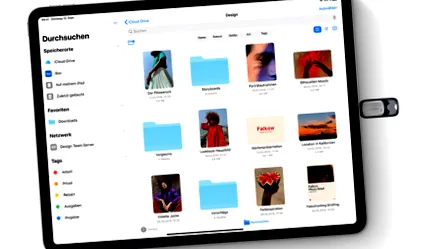
Нема повеќе ограничен капацитет за складирање
Благодарение на iPad OS, можете да поврзете дискови за складирање со вашиот iPad и не само да ги проширувате неговите можни употреби, туку и да создавате дополнителни опции за складирање на вашата содржина. Ова е особено погодно за новиот iPad Pro со својот USB-C приклучок. Вие не само што можете да поврзете надворешен хард диск со него, туку и USB-C центар со понатамошни опширни опции за поврзување.
Дали имате постар iPad без USB-C приклучок, тогаш го користите адаптер, на пример за читач на SD картички. Или, пак, можете да користите адаптер за USB камера Lightning, читач на картички USB-C до SD или читач на картички Lightning to SD. За да го направите ова, едноставно користете го USB кабелот испорачан со USB-уред за да го поврзете уредот со адаптерот за камера. Или само ја вметнувате SD мемориската картичка во читач на картички. Потоа, само треба да допрете на „Пребарување“ на дното на екранот, а потоа и на името на уредот под „Локации за складирање“.
Со конвенционален надворешни хард дискови, на мобилен телефон SSD хард дискови и УСБ-стикови има голем избор. Но, при купувањето, треба да обрнете внимание на тоа како сакате да го поврзете надворешниот простор за складирање со вашиот iPad. Ако ова е направено преку еден од споменатите погоре адаптери, препорачливо е да користите тврд диск со сопствено напојување. Затоа што ако хард дискот или УСБ-стикот е поврзан преку адаптерот преку приклучокот Молња, троши премногу енергија, iPad или iPhone не можат да паднат на него. Тврдите дискови без сопствено напојување треба да бидат поврзани преку центар.
Но, бидете внимателни: Ако го форматирате УСБ-стикот или надворешниот хард диск, мора да бидете сигурни дека ќе му дадете име на медиумот. Инаку, вашиот iPad не може да го препознае надворешното складирање. Apple најави дека ќе поддржува датотечни системи exFAT, FAT32, HSF + и APFS.
Управување со датотеки се олесни
Веднаш штом ќе се препознае вашиот медиум за складирање, можете да започнете веднаш. Благодарение на iOS 13 и iPad OS, имате целосно нови можности кога работите со iPad. Основниот услов за ова создава подобрено управување со датотеки или Апликација за датотеки. Во Апликација за датотеки На пример, веднаш можете да ги видите сите податоци на поврзаниот медиум за складирање и веднаш да пристапите до нив или да управувате со нив. Кога отворате индивидуални документи, се појавува обемен прозорец за информации. Овој нов преглед на колони во iPad OS со преглед со висока резолуција ви го олеснува навигацијата во директориумите. Покрај тоа, iPad OS воведува локално складирање каде што можете да креирате папки на вашиот локален диск.
Апликацијата ви овозможува да споделувате или споделувате индивидуални папки со други преку iCloud Drive. Можете дури и да управувате со SMB директориумите вообичаени на компјутер, мрежен протокол кој овозможува пристап до датотеки и директориуми на компјутер и на тој начин да воспоставите врска со вашиот сервер во канцеларијата, на пример. За да го направите ова, допрете на Поврзи се со сервер и внесете име на локален домаќин или мрежна адреса. Тогаш само треба да допрете на Поврзи се. Ако врската е воспоставена, серверот се појавува во списокот Неодамна користени сервери на екранот. Сега треба само да изберете дали сакате да бидете поврзани со серверот како гостин или како регистриран корисник. Избирате јачината на серверот или споделената папка во страничната лента Прелистајте (под споделено).
Сè уште нешто се случува
Но, вашиот iPad поддржува и други надворешни уреди, покрај споменатите надворешни хард дискови и USB-стикови. На пример, читачи на картички кои сега не само што ги препознаваат вашите фотографии и видеа, туку и други датотеки што ги содржат. Покрај SD-картичките, можете да користите и камера на iPad, на пример, за да ги увезете вашите фотографии и видеа директно од таму на iPad за уредување. Дури и Kindle може да се интегрира како нормален диск, така што ќе можете да ги поставувате вашите е-книги директно на читателот без да мора да поминувате низ Mac.
Сепак, ЦД или ДВД плеерите не можат да бидат поврзани со iPad, тие не се препознаваат. Слично на тоа, iPad не може да се поврзе со печатач, што сепак треба да се толерира во време на AirPrint. Станува непријатно кога сакате да преместите глушец преку USB за да работите со iPad. За да го направите ова, прво треба да отидете во ставката Пристапност во менито за поставки и да ја изберете функцијата под Потчуквата Допрете Помошен допир активира Apple го препознава глувчето само како оперативно помагало и не сака да ги наполни контролите на допир на iOS.