PowerPoint 10 совети; Трикови за работа во менито за анимација - Блог за преземање презентации
Време на читање: 6 минути.
Ако работите многу со анимација, многу често ќе бидете во менито за анимација. Со овие совети ќе научите да ја организирате вашата работа поефикасно и да водите преглед.
Совет 1: Променете ја или преместете ја големината на полето за мени
Сигурно веќе сте го зголемиле менито за анимација од левата страна налево со влечење на границата налево кога се појави двојната стрелка додека го држите левото копче на глувчето.
Можете исто така да го зацврстите полето со менито (трајно) на една од другите страници. Кликнете на сивата лента покрај името и ќе се појави четирикратна стрела.
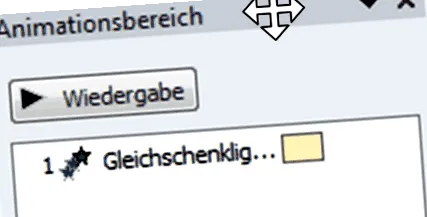
Ако го повлечете менито преку средината на една од другите страници со притиснато лево копче на глувчето, тоа ќе биде закотвено таму.
Стандард: мени десно
Мени слободно поставено во средина
Секако можете да го вратите на вообичаената страна. Постои многу брза варијанта за овој едноставен чекор. Двоен клик во лентата погоре и полето со менито скока на страницата каде што е последно поставено.
Можете исто така да го иницијализирате ова поместување на полето со менито со кликнување на малиот црн триаголник погоре и избирање. Но, опциите прикажани овде се подиректни и побрзи.
Совет 2: обележете ефекти
- Изберете го ефектот со кликнување на него еднаш.
- Можете исто така да ја обележите целата област помеѓу нив со притиснато копче на глувчето и SHIFT кога ќе кликнете на втор ефект.
- Ако сте означиле ефект, можете да дејствувате со комбинацијата CTRL + A за да ги обележите СИТЕ ефекти.
- На пример, можете лесно да ги избришете сите ефекти или да ги менувате времињата целосно истовремено. Но, тоа не функционира ако ефектите имаат различни траење. На пример, автоматско преполовување на сите анимации во зависност од нивното индивидуално времетраење, т.е. 4,2 станува 2,1 и 3,0 станува 1,5 секунди истовремено, не е можно.
- Може да преместите еден или повеќе обележани ефекти нагоре или надолу по редоследот на ефектите со држење на копчето на глувчето.
- Совет: Честопати, сте создале единствен ефект што треба да се направи на самиот почеток. Но, ова е на крајот од можеби многу долгата листа на други ефекти. Изберете ги сите ефекти (видете погоре) и користете го копчето CTRL за да го исклучите новиот ефект. Сега поместете ги сите обележани ефекти поединечно надолу со глувчето или со копчето со стрелка - новиот ефект е тогаш на горниот дел.
Совет 3: побрзо стигнете до категориите опции за ефекти и прикажете го времето
Најбрзиот начин: кликнете двапати на ефектот!
Совет 4: побрзо стигнете до менито за анимација
- Можете да стигнете до менито побрзо > Анимација област кога ја вметнувате соодветната икона во лентата за брз пристап.
- Само кликнете на стрелката насочена надолу надесно во лентата за брз пристап. Потоа можете да ги изберете овие или многу други функции.
- Во сликата
Совет 5: отпечатете го менито за анимација
- Менито „Анимации дефинирани од корисникот“ е, толку е поголем бројот на анимации на вашиот слајд, многу збунувачки - особено ако треба да се прикаже и „Проширено времеплов“. Понекогаш сакате да го документирате тековниот статус затоа што можеби ќе сакате да направите промени подоцна.
- Комплетно отпечатење на целата содржина или извадок од елементите не е можно.
- Ако ја поставивте вашата област за анимација одделно во средината на слајдот, како што е опишано погоре, направете копија. Ако ги поставите назад во PPT-датотека, можете исто така да вметнете индивидуални белешки и да испечатите сè во секое време.
- Со многу обемни списоци со анимации, треба малку да ја поместите лентата надесно и да направите неколку слики од екранот.
Совет 6: ставете белешки/тврда копија надвор од слајдот
- Ако сакате да заштедите хартија итн., Можете да го направите и следново. Ставете ги овие слики од екранот десно од слајдот надвор во сивата област и овие резултати ќе бидат отпечатени (одделно) само во даден момент во времето.
-
Можете исто така да поставите внатрешни белешки за структурата на одделни сложени ефекти како текст надесно од слајдот. Тогаш ќе ви биде полесно во подоцнежниот момент, на почетните поставки
Совет 7: Користете ја оската> Продолжено време
- Оваа „временска оска“ не само што ви покажува обоена лента на ефектот.
- Поместете го покажувачот на глувчето каде било преку лентата и ќе се прикаже времето на почеток и крај.
- Дури и со задоцнување можете да го видите времето на започнување, но со заоблена вредност (0,75 станува 0,8).
- Ако кликнете точно на почетната или крајната линија, можете да ја издолжите или скратите должината на лентата, а со тоа и ефектот.
- Кликнете директно во лентата, а потоа преместете ја лентата целосно во моменталната состојба.
Совет 8: сменете го името на објектот на ефектот
- Тука може да се цитираат „многу патишта што водат кон Рим“ - затоа што да се оди во областа за избор
Совет 9: две менија од областа на анимацијата истовремено
- Со многу сложени низи на анимации, понекогаш се случува да мора да скокате напред и назад помеѓу нормалниот и дисплејот со продолжената оска на времето. За жал, прикажувањето на двата екрани истовремено (во една презентација) не работи.
- Во таков случај, може да биде мала помош да се отвори идентична презентација во втор прозорец и да се избере различен тип на приказ за двете менија.
- Бидејќи прицврстувањето на областа за анимација на страните секогаш се однесува на една презентација, тука можете да создадете разлика за појаснување. Ако го намалите целокупниот дисплеј соодветно, и двете презентации добро ќе се вклопат.
- Лево го гледате само менито за анимација (без временска линија) и во десната презентација работите (мени со временска линија).
Совет 10: анимација на главниот слајд
бонус
И уште еден посебен дополнителен совет за „Анимација
- Честопати сакате да примените ефект на неколку други објекти.
- Кликнете двапати на копчето > Анимација