Правилно вметнете ја SIM-картичката на iPhone NETZWELT
20 јануари 2020 година во 10:01 часот
СИМ-картичка за секој iPhone! Треба да ја вметнете пластичната картичка од вашиот мрежен оператор во вашиот нов мобилен телефон за да можете да остварувате повици, да сурфате на Интернет и да испраќате текстуални пораки. Како функционира ова со секој модел на iPhone, прочитате во ова упатство.
Во нашиот врвен водич за iOS, ве водиме чекор по чекор преку мобилниот оперативен систем на Apple.
Вашиот нов iPhone беше скап, па затоа не треба да правите грешки при вметнување на СИМ-картичката. Поради оваа причина, ние резимиравме во овие упатства како да го подготвите вашиот мобилен телефон за повици, сурфање преку мобилен телефон и испраќање кратки пораки. Принципот е скоро ист за сите телефони на Apple.
Пред да започнете, треба да ја разгледате големината на вашата SIM-картичка. Бидејќи додека мобилните телефони на Apple се полнат со најновата технологија, пластичните картички сè повеќе се намалуваат. Во следната табела ги сумиравме сите варијанти за вас.
| iPhone 11, 11 Pro и 11 Pro Max | Нано СИМ-картичка | ✔ |
| iPhone XS, iPhone XS Max | Нано СИМ-картичка | ✔ |
| iPhone XR | Нано СИМ-картичка | ✔ |
| iPhone 8, iPhone 8 Plus | Нано СИМ-картичка | ✘ |
| iPhone 7, iPhone 7 Plus | Нано СИМ-картичка | ✘ |
| iPhone 6S iPhone 6S Plus | Нано СИМ-картичка | ✘ |
| iPhone 6, iPhone 6 Plus | Нано СИМ-картичка | ✘ |
| iPhone SE | Нано СИМ-картичка | ✘ |
| iPhone 5s, iPhone 5c, iPhone 5 | Микро СИМ-картичка | ✘ |
| iPhone 4s, iPhone 4 | Микро СИМ-картичка | ✘ |
| iPhone 3GS | SIM картичка | ✘ |
| iPhone 3G | SIM картичка | ✘ |
| iPhone | SIM картичка | ✘ |
Ако добиете нова СИМ-картичка за договорот за вашиот мобилен телефон, таа може лесно да се намали во повеќето случаи. За таа цел, производителите ја перфорираат пластиката за да можете да ја пробиете вистинската големина. Ако не е така, можете да ја исечете SIM-картичката. Ако се смените од мала во поголема SIM-картичка, препорачуваме да купите дополнителни адаптери. Вие не треба да спакувате разнишано решение со ризик да заглавите во вашиот iPhone.
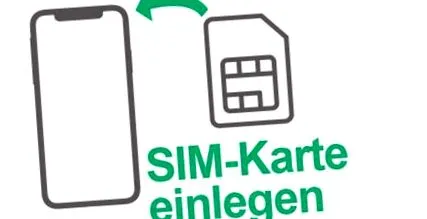
Вметнете SIM-картичка во iPhone (пример на iPhone 11)
Исклучете го вашиот iPhone.
Доколку е потребно, извадете го уредот од заштитната кутија.
Го наоѓа слотот за СИМ-картичката. Ова обично се наоѓа на страната на вашиот мобилен телефон, на дното или на горниот дел. Со постарите iPhone телефони, целата задна плоча исто така може да се отстрани. Во овој случај, СИМ-картичката е вметната во мобилниот телефон таму.
Сега вметнете ја алатката за отстранување на СИМ-картичката во предвидената дупка. Со мал притисок, вратилото се појавува.
Ако сте ја изгубиле алатката за СИМ-картичката, клиповите или иглите се исто така погодни за отстранување на шатлот.
Сега го извлекува бродот за СИМ-картичката од уредот.
Вметнете ја СИМ-картичката во уредот. Исечениот агол, кој можете да го најдете и во чамецот на мобилниот телефон, ќе ви помогне како водич. Ова го олеснува проверувањето дали картичката е вметната на вистински начин.
Вратете ја СИМ-картичката и бродот во мобилниот телефон. Со мал притисок, куќиштето на телефонот се затвора водонепропусно и ја вметнавте СИМ-картичката.
Сега повторно вклучете го вашиот iPhone.
Ако стори сé што е правилно, iPhone бара ПИН на СИМ-картичката. Ова го добивте од вашиот мобилен оператор. Можете исто така лесно да го промените или деактивирате PIN-кодот на SIM-картичката. Погледнете ги поврзаните упатства.
Дали имате проблеми со користењето на вашата SIM-картичка? Потоа, ќе ви помогнеме во поврзаниот водич.
Покрај физичката СИМ-картичка, мобилните телефони на Apple од iPhone XR поддржуваат и дигитални СИМ-картички, познати и како eSIM. Ова ги претвора телефоните на Apple во целосно развиени паметни телефони со двојна SIM картичка и можете, на пример, да комбинирате приватни и професионални повици во еден уред. Можете да прочитате во поврзаните упатства како да поставите eSIM картички под iOS.