Пренесете фотографии од паметен телефон Андроид на компјутер - водич
Многу корисници фаќаат вредни спомени со камерата на паметниот телефон. Но, како ги добивате сликите на компјутер или лаптоп? Постојат неколку методи за пренесување фотографии и видеа засновани на различни интерфејси. Во овој прирачник го илустрираме преносот на медиуми на паметен телефон со Android преку USB, Bluetooth, DLNA, облак и мемориска картичка. Некои методи бараат посебни додатоци.
Пренос на медиуми преку USB: Обрнете внимание на правилниот кабел
Вклучен е USB кабел со сите мобилни уреди со Android на продажба. Микро-USB е воспоставен како стандард веќе неколку години, но поновиот USB Type-C постепено го заменува. Значи, во моментов има паметни телефони и таблети со различни USB порти во оптек, што може да доведе до проблеми со преносот на медиумите преку кабел. На пример, ако имате мобилен телефон со микро USB и го посетите пријател за да ги пренесете вашите спомени од одмор на неговиот компјутер, ќе ви треба кабел од ист формат. Ако има само еден модел со USB Type C на страницата, процесот не може да се одвива на овој начин. Затоа, проверете дали имате на располагање точен кабел пред да планирате да пренесете USB-медиум.
Пренос на медиуми преку USB: чекор по чекор
Сè додека десниот кабел е при рака, копирањето преку кабел од мобилниот телефон на компјутер е обично едноставно. Ги поврзувате двата крајни уреди со USB кабел, при што Windows треба да ги инсталира соодветните драјвери. Вашиот паметен телефон потоа ќе ве праша за посакуваниот метод за поврзување.
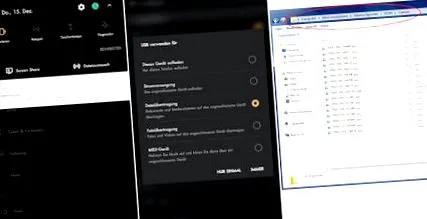
Снимки на екранот: teltarif.de/Andre Reinhardt Сега можете да изберете „Пренос на датотека“ или „Пренос на медиум“. Бидејќи претходниот метод зема предвид повеќе формати на датотеки, ова се препорачува. Снимените фотографии и видеа обично можат да се најдат во патеката DCIM/Камера на папката. По преносот на датотеката, препорачуваме да го исклучите мобилниот телефон наведен како диск од компјутерот само по десен клик - проследено со опцијата „исфрли“.
Пренос на медиуми преку Bluetooth
Пренесувајте слики безконтактно со NFC
Комуникацискиот стандард NFC (Near Field Communication) овозможува спроведување на Bluetooth-врска на некомплициран начин. Многу тековни паметни телефони имаат NFC и разни преносни компјутери, како што е Microsoft Surface Go, го имаат овој интерфејс. Ако имате мобилен уред и компјутер со ваков тип на пренос, сè што треба да направите е да го поставите мобилниот телефон на областа NFC на компјутерот за да ја воспоставите врската. Во зависност од паметниот телефон, посакуваните датотеки се избираат и пренесуваат преку апликација (на пример, Android Beam преку Google Photos). Windows 7, Windows 8, Windows 8.1 и Windows 10 можат да управуваат со NFC, под услов да се користи соодветниот софтвер.
Пренос на медиуми преку DLNA
„Алијансата на дигитални мрежи за живеење“ или скратено DLNA, започна стандард за меѓу-платформско пренесување на медиумски датотеки. Овој метод го спарува паметниот телефон преку домашната мрежа (WLAN) со лаптоп, компјутер или други крајни уреди, како што се телевизори и Blu-ray плеери. Сепак, содржината се емитува само, така што зачувувањето на друг медиум не е можно директно. Сепак, сè уште можете да ги префрлите фотографиите од вашиот паметен телефон на вашиот компјутер преку DLNA преку мало заобиколување. Прво, мобилниот телефон мора да биде подготвен за стриминг. За да го направите ова, опцијата "Сподели содржина" мора да се активира на табулаторот "Медија сервер". Пренос на медиуми преку DLNA
Снимки на екранот: teltarif.de/Andre Reinhardt Сега следи овластување за Windows Media Player. Сега започнете го ова на компјутер, при што треба да се прикаже вашиот паметен телефон. Папките се саморазбирливи, а фотографиите и видеата зачувани на мобилниот телефон може да се прегледуваат директно. За жал, сликите можат да се пренесат на компјутерот само преку DLNA со помош на функцијата за скриншот на Виндоус.
Пренос на медиуми преку Google Drive
Андроид паметен телефон без сметка на Google работи само во ограничена мерка, па затоа е препорачливо да креирате еден или да се најавите со постоечки. Ова е проследено со врска со Google Drive, мрежното складирање на компанијата. Облакот нуди 15 GB слободен простор за складирање што можете да го користите за вашите датотеки, вклучувајќи фотографии и видеа. Предноста на поставувањето мултимедијални датотеки на Google Drive е тоа што тие потоа можат да се преземат не само на вашиот сопствен компјутер, туку и на кој било компјутер со пристап до Интернет.
Ако не сакате да се грижите за рачно поставување на фотографиите во меморијата за облак, можете да ја активирате автоматската функција во поставките. Потоа, нови датотеки со слики се вчитуваат во меморијата без никакво дејствие од ваша страна. Препорачуваме да ги вчитувате датотеките со слика - рачно или автоматски - само со постоечка WLAN врска. Оваа опција можете да ја активирате во поставките. Поставувањето и ажурирањето на датотеките ќе престане кога е поврзано со мобилните податоци. Пренос на медиуми преку Google Drive
Снимки на екранот: teltarif.de/Andre Reinhardt Прво, се прави избор на посакуваните слики и/или видеа на паметниот телефон и потоа се кликнува на „симболот за споделување“. Опцијата „Зачувај во Google Drive“ доведува до поставување на облакот. Папките и имињата на датотеките може да се утврдат однапред ако сакате. Со повикување на URL-адресата https://drive.google.com, можете да пристапите до меморијата за Интернет на кој било компјутер. Откако ќе ги внесете ID на е-пошта и лозинката, содржината е наведена и е подготвена за преземање.
Испратете фотографии по е-пошта
Датотеките со слики исто така можат да стигнат до вашиот компјутер на овој начин. Ја користите вашата пошта програма како еден вид кеш. Сликите можете да ги испратите директно од вашата галерија на вашата адреса преку Gmail, на пример. Потоа отворете ја е-поштата и зачувајте ја сликата на вашата работна површина. На тестот испративме слика преку Web.de-Mail. Оваа варијанта ја препорачуваме прво само преку WLAN конекција и второ само како решение за итни случаи. Многу датотеки со слики брзо ја исполнуваат достапната меморија на вашата сметка за пошта. Ако сакате да испраќате многу датотеки со слики по пошта и сакате да го спречите ова, мора постојано да се грижите за бришење на испратените пораки.
Пренос на медиуми преку мемориска картичка
Многу паметни телефони имаат слот за мемориска картичка, претежно во формат microSD. Фотографиите и видеата може да се зачуваат директно на неа или да се преместуваат таму од внатрешната меморија. Во зависност од моделот на мобилен телефон, можете да пристапите до картичката или со пристап до еден вид „фиока“ со помош на алатка за отворање SIM, или со отстранување на капакот на батеријата. По отстранувањето на microSD, тој се вметнува во надворешен читач на мемориски картички или интегриран во компјутер/лаптоп. Пренос на медиуми преку мемориска картичка
Фотографии: teltarif.de/Andre Reinhardt Сепак, многу од овие уреди немаат слот за microSD, поради што е потребен адаптер во овој случај, што доведува до формат на стандардна SD-картичка. Компјутерот или лаптопот треба веднаш да ја препознаат и користат картичката како отстранлив диск. Потоа можете да ги пренесувате вашите фотографии и видеа. Со овој метод, исто така, препорачуваме да го исфрлите медиумот пред да го отстраните од компјутерот за да спречите какво било губење на датотека.
Сепак, можно е и да го поврзете паметниот телефон директно со компјутер/лаптоп користејќи USB кабел и да пристапите до датотеките зачувани таму без отстранување на microSD картичката.
Можете да најдете дополнителни совети за првите чекори со новиот мобилен телефон во нашиот преглед: