Преземете ги и инсталирајте ги производите на Microsoft преку Центарот за услуги за лиценцирање волумен на TechSoup-VLSC
Производите на Мајкрософт достапни преку Програмата TechSoup Романија се производи за лиценцирање волумен. Ова значи дека постапките за преземање, инсталирање и активирање/лиценцирање се различни од оние на малопродажните производи достапни во продавниците. Овие производи НЕ се достапни во продавниците за индивидуални потрошувачи. Затоа тие имаат посебна постапка за истоварување и инсталирање, како што се одредени безбедносни карактеристики што не се наоѓаат за одделни производи за широка потрошувачка.
Производите понудени преку програмата TechSoup Романија се професионални производи, наменети за компании, од типот на претпријатието. Повеќе за лиценцирање за волумен за невладини организации тука: Лиценцирање за волумен на Мајкрософт за непрофитна организација.
Дали сте побарале софтверски производи на Мајкрософт преку програмата TechSoup Романија или преку програмата Мајкрософт со попуст? Ве молиме следете ги упатствата подолу за пристап, преземање, инсталирање и администрирање на лиценците добиени од организацијата што ја застапувате.
Може да ги примените овие чекори за преземање само по завршувањето на сите почетни чекори подолу:
- Поставивте барање за софтвер преку програмата TechSoup и тоа е потврдено.
- Добивте е-пошта од TechSoup со информации за софтверските производи. Оваа е-пошта испратена до организацијата што ја претставувате ќе содржи општи информации за барањето на вашата организација и е правен доказ за Отворената лиценца на Мајкрософт за непрофитни организации. Исто така, во таа е-пошта ќе добиете информации за пристап до Центарот за услуги за лиценцирање на обемот на Мајкрософт - системот за управување со комплети и лиценци добиени од Мајкрософт. Важно: Мора да ја зачувате или отпечатите и чувате оваа е-пошта за лиценцирање. Ова е законски доказ за лиценцата и лиценцирањето на производот.
- Добивте е-пошта од Центарот за услуги за лиценцирање на обемот на Мајкрософт (VLSC) 3-5 дена откако ќе ја поставите вашата апликација за софтверот, што ќе ве извести дека вашата апликација е одобрена и дека доспева договорот за лиценца. одобрен.
Откако ја добивте оваа последна порака за потврда директно од Центарот за услуги за лиценцирање на обемот на Мајкрософт можете да продолжите со чекорите подолу:
Чекор I: Регистрирајте ја организацијата во VLSC
Чекор II: Прифаќање на Договорот за лиценца
Чекор III: Преземете го бараниот производ
Чекор IV: Зачувајте го бараниот софтверски производ на ДВД/флеш диск/компјутер
Чекор I: Регистрација во VLSC
Сервисен центар за лиценцирање волумен (VLSC) е онлајн алатка за управување со договори за лиценцирање на волумен на Microsoft, преземање лиценци и пристап до клучеви за лиценци.
За да пристапите и управувате со лиценците за обемот на Microsoft, прво мора да ги регистрирате и прифатите Условите на користење на VLSC.
Ако не сте на првото барање за софтвер на Мајкрософт, а организацијата што ја застапувате е веќе регистрирана во VLSC, можете да отидете директно на Чекор II подолу.
Да креирате сметка на организацијата во VLSC:
Потребна ви е помош за регистрација во VLSC? Јавете се на телефонскиот број на Мајкрософт VLSC +49 8924445143, копче 4. Комуницирајте со лицето кое ќе одговори дека сте непрофитен субјект, дека сте добиле софтверски производ на Мајкрософт и дека ви треба поддршка за Отворен договор за лиценца.
Можете исто така да гледате видео креирано од Microsoft за регистрација на VLSC. (Врската може да се пристапи со Internet Explorer). Видеото го користи терминот Windows Live ID, што е старото име на сметката на Microsoft.
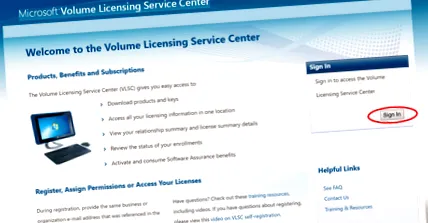
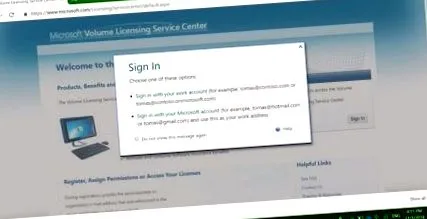
Чекор II: Прифаќање на условите и условите
Откако ќе кликнете на врската испратена до вашата е-пошта за добредојде, за да ја потврдите адресата за е-пошта, треба да бидете упатени на веб-страницата на VLSC. Ако тоа не се случи, можете да се најавите директно на VLSC за да се најавите пред да продолжите.
Needе треба да ги прифатите условите и условите на Отворениот договор за лиценца.
Апсолутно е потребно да го прифатите овој договор секогаш кога ќе поставите барање за софтвер на Microsoft.
За да ги прифатите условите на Договорот, мора:
- Изберете една од следниве опции и кликнете на Екран.
- Отворен тип на лиценца: добротворни цели
- Земја на употреба: Вашата земја
- Јазик: Лимба
- Прегледајте го Договорот за отворена лиценца, внесете го името и потоа кликнете „Прифаќам“. ЗАБЕЛЕШКА: Доколку условите и договорите од Договорот не се појават веднаш, почекајте малку и потоа повторно кликнете на врската во е-поштата за валидација. Може да потрае до 48 часа за да добиете пристап.
Чекор III: Преземете ги потребните софтверски производи на Microsoft
Процесот на преземање и инсталирање на е променет.
Имајте предвид дека сите индивидуални пакети или производи за апликации на Office 2019, вклучително и Visio или Project, веќе не можат да се преземаат преку VLSC. Почнувајќи од Office 2019, сите производи на Office достапни преку лиценцирање за волумен бараат технологија Кликни за извршување за да го заменат традиционалниот Windows Installer. За да ги преземат и инсталираат овие производи, IT-администраторите мора да користат специјална алатка за инсталација на Microsoft.
Ако организацијата што ја претставувате има ИТ администратор, наведете ги упатствата на Microsoft за преземање и инсталирање на апликации и пакети на Office 2019 преку оваа специјална алатка.
За преземање на софтверските производи побарани од организацијата што ја претставувате (следново НЕ се однесува на производите, пакетите или индивидуалните апликации на Office 2019):
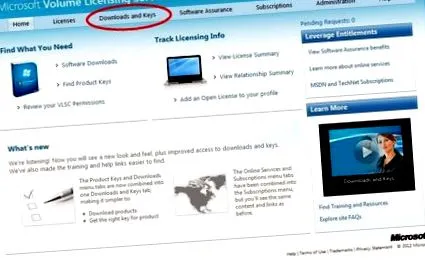
За производите на серверот за кои се потребни одредени кодови за инсталација, тие ќе бидат прикажани на страницата за преземање на VLSC откако ќе заврши преземањето.
Ако ви треба помош за наоѓање или преземање на бараниот производ, одете во VLSC, најавете се и пристапувајте до делот Помош од лентата со мени. Потоа изберете го вистинското прашање за вашиот проблем од делот Најчесто поставувани прашања. Можете исто така да се јавите во центарот за поддршка на VLSC на +49 892 444 5143 (англиски). Мора да им кажете дека сте непрофитен субјект што добил лиценца од Мајкрософт и дека ви треба помош со Отворен договор за лиценца. Центарот за поддршка на Microsoft VLSC може да ви помогне да го изберете вистинскиот производ, но не може да обезбеди бесплатна поддршка за преземање или инсталација.
Можете исто така да го гледате видеото креирано од Microsoft, кое го опишува процесот на преземање на потребниот софтвер. Терминот „Windows Live ID“ се користи во материјалот, што е старото име на сметката на Microsoft.
Чекор IV: Зачувајте го софтверскиот производ на ДВД
Датотеките преземени од VLSC се .iso-датотеки. Датотеката .iso преземена од VLSC е виртуелна слика на ЦД или ДВД. Најлесен начин е да ја копирате оваа датотека на ДВД со помош на ДВД режач. Повеќето датотеки на Microsoft се преголеми за ЦД, па ДВД е апсолутно неопходно.
Не можете да ја копирате датотеката на ДВД или претпочитате да користите друг метод? Потоа го препорачуваме специфичниот дел од најчесто поставуваните прашања за VLSC.
Копирање на датотеки .ISO на ДВД е потребно за секоја инсталација:
- Вметнете го ДВД-то во компјутерот/уредот.
- За вдовиците 7 или 8, кликнете со десното копче на датотеката .iso и изберете 'Burn Disc image'. Корисниците на Mac треба да ги следат упатствата тука.
- Проверува дали уредот за инсталација е наведен како горилник на Диск. Ако не, променете се.
- Исто така, проверете го полето до „Потврди диск по согорување“ и кликнете на Изгоре за да започнете да копирате на ДВД.
Ако не можете да ја пронајдете опцијата „Изгори слика на дискот“ во чекор 2 погоре, може да имате друг софтвер за горење ДВД што исто така можете да го користите; или користете Windows Burner на следниов начин:
- Виндоус 7: Десен-клик на датотеката .iso и изберете Отвори со, па изберете Windows Disc Image Burner.
- Виндоус 8: Десен клик на датотеката .iso и изберете Отвори со, потоа изберете Избери стандардна програма и потоа Windows Explore за да се појави Burn диск со десен клик.
Чекор V: Инсталација
Откако ќе ја копирате датотеката .iso на ДВД, вметнете го ДВД-то во компјутерот на кој сакате да го инсталирате производот (ако сте побарале неколку лиценци за ист производ, тогаш ќе го вметнете ДВД-то во секој компјутер на кој сакате да ја инсталирате лиценцата) за да започнете инсталирање. На пример, ако аплициравте за 2 лиценци, можете да го инсталирате производот на 2 компјутери. Ако ви требаат повеќе лиценци, можете да ги побарате во секое време преку програмата TechSoup, под услов да се усогласите со количината на софтверски производи доделени од Мајкрософт на вашата организација.
За активирање на производот, ќе ви треба клучот за лиценца за време на процесот на инсталација. Постојат 2 вида клучеви што можете да ги изберете од активирање на јачина на звук: Повеќе клуч за активирање (MAK) или Услуга за управување со клучеви (KMS).
- Ако ја инсталирате лиценцата на еден компјутер или на помалку од 25, изберете го копчето MAK.
- Ако имате мрежа од над 25 компјутери, изберете го клучот KMS.
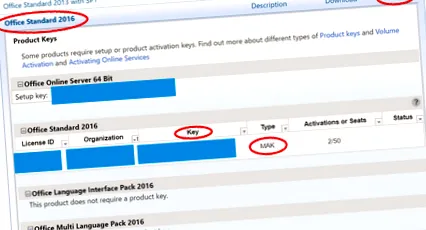
За да добиете соодветен клуч за лиценца:
- Се најавувате на сметката на организацијата на VLSC.
- Изберете Преземања и клучеви.
- Изберете го посакуваниот производ и потоа кликнете на врската опишана од Ки.
- Во табелата покрај името на производот, колоната Клуч, ќе го најдете потребниот клуч.
- Во колоната Type се прикажува дали клучот е од типот MAK или KMS.
- Некои производи на „Мајкрософт“, како што е „Офис“, имаат посебни клучеви за активирање за онлајн функционалност, како што се веб апликации. Овие копчиња се различни од КМС или МАК и не можат да се користат за активирање на волумен на десктоп производи.
- За производи за кои не е потребен клуч за активирање, полето за Клучеви на производот ќе го прикаже текстот „Овој производ не бара клуч за активирање“.
- Можете да ги копирате индивидуалните клучеви за активирање од оваа табела или можете да ги извезувате и зачувувате преку Извоз на сите клучеви, во CSV-датотека (што може да се отвори со Excel). Оваа листа ги содржи клучевите за активирање на лиценците за волумен поврзани со Отворените договори за лиценца во профилот на вашата организација, на VLSC.
Повеќе информации за клучевите за активирање или инсталирање лиценци на повеќе компјутери може да најдете во Центарот за помош на VLSC.
Препорачуваме да ги прегледате ресурсите за учење за Microsoft и употребата на VLSC достапни во делот Помош и најчесто поставувани прашања во врска со VLSC.
Можете исто така да го преземете целосниот упатство за корисник на Центарот за услуги за лиценцирање волумен, достапен за преземање тука.