Пронајдете ги основите на боите, како што се хармоничните бои со ПП
Основи на боите: како да најдете хармонични бои
Всушност, првиот и најважниот совет треба да биде - помалку е повеќе. Многу презентации во PowerPoint паднаа во тенџере со бои и ја преплавуваат публиката со бои. Особено станува лошо кога боите дури и не се совпаѓаат според содржината.
Боја за да одговара на содржината
Секоја содржина има своја боја. Помислете на зборот „loveубов“. Која боја прво ви поминува низ главата. Најверојатно, црвената боја. Помислете на природата - сега зелената боја веројатно ќе се појави во вашиот ум. Кога замислувате ден на море, боите жолти за плажата и сините за водата и небото.
Овие бои обично се под влијание на културата. Значи, ако направите презентација во рамките на вашата култура, треба да одговара на вашиот сопствен концепт на боја. Ако презентацијата е наменета за друга култура, побарајте да избегнете вештачко поминување. Во Кина, белото означува смрт - што ние го поврзуваме со црната боја.
Дефинитивно е во ред да и се дадат на публиката боите што ги очекува. Некои предрасуди не се лоши само по себе, но служат за поедноставување на животот. За да не мора да размислувам за нешто. Дали се сеќавате на нашиот почетен слајд со наслов „Зошто листот е зелен зелен и не е син“. Тука игравме со сина позадина на лисјата. Ова дефинитивно има смисла како почетен слајд. Во овој момент публиката сè уште има време да размисли за тоа. Гледа боја за конструкција (растителен лист) и оваа боја не одговара на претходното искуство. Досега сè е во ред - но ако го направите ова ненамерно, губите гледачи кои згаснуваат работи што не се во фокусот на презентацијата. Затоа, бидете внимателни со изборот на боја - и со количината на боја.
Количината на боја
Бојата треба да се користи само на насочен начин и во вистинска количина. Ако направиме презентација за Денот на вineубените со тема „loveубов“, тогаш ќе се појавиме црвени таму (со голема веројатност). Сепак, над одредена количина, црвената боја ве прави агресивна и одвраќачка. Затоа, подобро е да се користат такви моќно ефективни бои во мали количини. Целосно црвената позадина дефинитивно би била премногу.
Пронајдете хармонични бои
Постојат бројни алатки на Интернет кои ќе ви помогнат да најдете хармонични бои. Овие работат преку тркалото во боја. Тука се користат симетрали на агол. Ако мојата менува боја, аголот помеѓу другите бои се менува и изборот на боја изгледа хармонично.
Само пробајте ја бојата на Adobe на веб-страницата https://color.adobe.com/de/. Ова е местото каде што ја создавате вашата основна боја (т.е. што дефинитивно ја очекува вашата публика на оваа тема.) Потоа можете да ги користите рачките што можете да ги повлечете во круг за да ги добиете останатите бои. Обидете се. Откако ќе ги „кликнете заедно“ посакуваните бои, можете да ги пренесете вредностите на боите, што се прикажуваат во децимална и хексадецимална нотација, во PowerPoint. По можност во палета (види следна точка).
Користење на бои во PowerPoint преку дизајн
Дури и со бои, не сакаме да доделуваме боја на секоја точка или текст. Главните слајдови секако се идеални тука. Друга или дополнителна опција се боите во табулаторот "Дизајн".
Преку точката „Дизајн“ можете да изберете точка од менито „Бои“ под точката „Бои“.
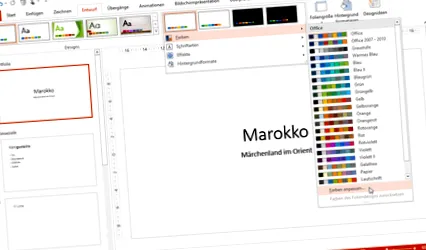
Тука добиваме готови комбинации на бои. Интересно е што секоја боја има „име“ како „Текст/позадина“, „Акцент 1“ или „Врска“.
Создадете нови бои на темата во PowerPoint
Тука, всушност, боите не се доделуваат на одделни елементи, туку местата за зачувување на боите. И овие можат да се променат многу брзо. Можете исто така да креирате свои комбинации на бои, кои повторно се враќаат на овие спецификации на бои. Изменувањето не е толку погодно во верзијата PowerPoint 2016, но може да се користи профитабилно (претежно само ги нанесувате боите и создавате нова, а потоа ја користите).
Резервирајте препораки на оваа тема
Врски до Амазон - вие ја поддржувате нашата веб-страница - ви благодарам
Резервирајте препораки на оваа тема
Книгите наведени на белешката одговараат на темата.
Врските водат кон Амазон и со купување ја поддржувате нашата веб-страница. Добиваме мала провизија кога нарачувате преку врската - но книгата чини исто за вас. Ви благодариме за поддршката.
- WhatsApp споделува трема ->
- твит
- Сподели на Фејсбук
- прицврстете го
- извести
- подели
- сподели Flattr ->
- сподели споделување -> печати ->
- Почетна страница
- Видеа за курсот
- Видеа за курсот
- ефтин MS Office
- Збор
Обработка на текст - PowerPoint
Програма за презентација- PowerPoint 2019 година
PowerPoint за Office 365 - PowerPoint 2016 година
- PowerPoint - 2 вида презентации
- важни прелиминарни размислувања
- Оптимизирајте ги поставките на програмата во PowerPoint
- Слајдот за наслов во PowerPoint треба да „лула“
- Создадете структура и брзо сфатете ја содржината
- Списоци на слајдови
- Пронајдете и користете соодветни бои
- Фонтови што одговараат на презентацијата
- Вешто користете слики во PowerPoint
- Златен однос на PowerPoint
- Господар на слајдови - заштедете време
- Поглед на сортирање на фолија
- Дијаграми
- Облици: од круг до 3Д сфера
- Вметнете видео во слајдовите на PowerPoint
- Вметнете звук во PowerPoint
- Користете PowerPoint самоуверено за време на презентацијата
- Критериуми за успешна презентација со PowerPoint
- Кратенки за тастатура во PowerPoint
- PowerPoint на мобилни уреди
- Powerpoint 2007 - почеток и распоред на екранот
- Чувство на слабост во стомакот за време на презентациите
- PowerPoint 2019 година
- Ексел
Табеларна пресметка - научна работа
- Вреди да се знае
- отпечаток
- Мапа на страницата
- Заштита на податоци
Ве молиме, поддржете го овој проект
Овој проект можете да го поддржите на различни начини - ние би биле среќни и би нè мотивирало за понатамошна содржина:).
Препорачајте го - секогаш сме среќни што добиваме врски и препораки на Фејсбук.
Можете и нас донација преку PayPal.
Нарачајте книги преку следново Врски во Амазон: