Пронајдете преземања на iPad и iPhone Каде е папката
3 мин Време на читање
Датотеките исто така може да се преземат на iPhone и iPad, на пример PDF, слики или mp3. Но, во која папка можете да го најдете преземањето? ГИГА објаснува.
iPhone XR
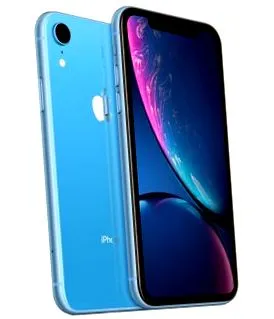
Apple отсекогаш спроведувал управување со датотеки за уреди со iOS поинаку од она што го знаеме од компјутерите. Но, сега има и папка за преземање на iPhone и iPad во која можете брзо и лесно да ја пронајдете преземената содржина.
Преземете ја датотеката на iPhone и iPad
Ако сепак треба да ја преземете датотеката - функционира вака: Во прелистувачот Сафари, ставете го прстот на врската до датотеката, на пример, овој PDF. Сега се појавува прозорец во кој можете да изберете ставка Вчитај поврзана датотека. Ако го допрете тоа, ќе започне преземањето.
Каде е папката за преземање на iPad и iPhone?
Но, каде ја наоѓате папката за преземање со преземената датотека? За да го направите ова, откажете од Safari и одете во апликацијата датотеки, што е достапна на iPhone и iPad од iOS 11. На највисоко ниво ќе најдете список со локации за складирање, вклучително и iCloud Drive и On my iPhone. Обично, во зависност од поставката, папката Преземања и преземената датотека може да се најдат во областа iCloud Drive. Значи:
- Преземете ја датотеката во Safari,
- Отворете ги датотеките со апликации на iPhone/iPad,
- Допрете iCloud Drive, потоа преземања,
- Допрете ја преземената датотека за да ја отворите.
Алтернативно, дури и на старите iPhone и iPad, датотеките може да се преземат и зачуваат со користење на други прелистувачи. Во зависност од апликацијата, документите и медиумите често се зачувуваат директно во просторот за складирање на апликации. Потоа можете да ги повикате преку користената апликација или да ги префрлите на компјутер преку споделување датотеки кога се синхронизирате со компјутер. Безжичниот пренос AirDrop може да се користи и помеѓу уредите на Apple.
Како совет за многу добра апликација за прелистувач со опција за преземање и многу други функции, препорачуваме iCab мобилен телефон:
Пронајдете преземања на iPhone и iPad: Исчистете!
Практично: Бидејќи папката „Преземања“ е во iCloud Drive, може да се пристапи и преку други Mac или компјутери.
Сепак, управувањето со датотеки е можно и директно на уредот iOS: Ако го држите прстот на датотека во папката „Преземања“, се појавува прозорец. Овде можете да изберете преместување и преместување на датотеката веднаш до посакуваното место.
Ако сакате да ги преместите преземените датотеки на вашиот компјутер, на пример, за да репродуцирате MP3 песна на вашиот компјутер или Mac, постојат различни начини. Најлесно е ако ја испратите датотеката, на пример MP3 песната или PDF документот, на друг Mac преку AirDrop. Алтернативно, можете да користите е-пошта или да споделувате датотеки во iTunes или во macOS Finder. Повеќе информации може да најдете тука: