Работа со туѓи тетратки
Работа со туѓа тетратка
Ова е за чудните тетратки. На крајот сме
Кои опции ги има примателот?
• Може да се справи со туѓа тетратка и соодветните белешки како што би сторил со неговите тетратки. Ако има права за уредување, може дури и да промени што сака, може да додаде белешки или да ги избрише. И, се разбира, неговите промени се прифатени кај сите други партнери.
Ако не му се дадени права за уредување, тој го препознава ова во белешките: Симболот за заклучување се наоѓа во лентата со алатки на уредникот. Во овој случај тој нема право да ја предава тетратката.
• Може да копира индивидуални белешки во сопствените тетратки. Овие се тогаш чисти копии кои повеќе не се дел од разговорот. Тој има право да копира дури и ако нема права за уредување.
• Тој исто така може да дуплицира белешки, но само ако има права за уредување.
Дигресија: Која е разликата помеѓу копирање и удвојување белешка ?
Можеби веќе сте забележале: Во контекстните менија на белешките во списокот со белешки, има две функции, копирајте белешка и дупликат белешка. Користете ги двете за да направите копија од белешката. Но, која е разликата?
• Белешката (копирањето) е флексибилна од двете функции, имено отвора дијалог во кој можете да донесете некои одлуки: Во која тетратка треба да се креира копијата? Дали сакате да ги зачувате етикетите на ознаките? Треба да се задржат датумите на создавање и модификација во копијата, или дали тековниот датум треба да се користи и за обајцата? Дијалогот што ги нуди сите овие избори е објаснет овде.
• Дупликат белешка (и), од друга страна, не остава избор. Без дополнително известување, оваа функција создава копија во истата тетратка и ги пренесува датумите на создавање и модификација, како и клучните зборови на оригиналот на копијата. Сепак, тој го додава зборот „Копиев“ на името на копијата. На пример, ако оригиналната белешка се нарекува „Тундрав“, дупликатот се нарекува „Копија од Тундра“.
Како тој препознава туѓа тетратка?
Постојат две места каде што тој може јасно да ги идентификува нечии тетратки и нивните сопственици:
• Прво, списокот со врски во делот Објавен за мене дава информации. Овде тој може да најде врски до сите тетратки што ги добил преку разговор. Оваа листа на врски е веќе презентирана во овој прирачник (види овде).
• Белешките исто така содржат јасни индикации дека припаѓаат на туѓа тетратка. Овие белешки може да се најдат во линијата за најавување:
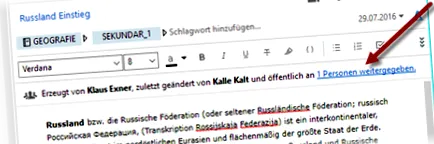
Сопственикот и обично исто така и последниот уредник на белешката се дадени со нивното целосно име. Врската (обележана со стрелка на илустрацијата) е формулирана на нешто погрешно. Отвара скокачки прозорец со името на партнерот во разговорот, без разлика дали е сопственик или не (во англискиот интерфејс се нарекува „споделено со“, правилно преведено како „споделено со“). Внимание: Ако прозорецот стане многу тесен, дел од информациите за линија за најавување се губат.
Ако има право да го пренесе
Потоа, тој може да ја пренесе целата тетратка и индивидуалните белешки од оваа книга на трети лица.
Тој ја пренесува целата тетратка на следниов начин:
»Десен клик на прикажаната тетратка во страничната лента на неговиот Evernote.
»Кликнете на Сподели тетратка (ако функцијата е сива, тој нема право да споделува!).
Се појавува дијалогот за ослободување. Врската до тетратката е веќе таму. Сè што треба да сторат е да ја внесат својата адреса за е-пошта, да ја напишат пораката и да кликнат „Сподели“.
И за пренесување на белешка од оваа тетратка, тој постапува на следниов начин:
»Тој ја отвора белешката во уредникот.
»Го отвора контекстното мени на белешката во списокот со белешки и избира Сподели> Сподели белешка (ако функцијата е сива, тој нема право да ја проследува тетратката и одделните белешки од неа!).
Се појавува дијалогот за ослободување. Врската до индивидуалната белешка е веќе таму. Сè што треба да сторат е да ја внесат својата адреса за е-пошта, да ја напишат пораката и да кликнат „Сподели“.
Ознаки за клучни зборови во туѓа тетратка
Тетратките даваат етикети на клучни зборови за придружните белешки. Ако примателот има права за уредување, тој може да постави и отстрани етикети на клучни зборови. Сепак, постои едно ограничување: примачот може да ги користи само клучните зборови што веќе биле користени во тетратката.
Во овој контекст, интересен е насловот Клучни зборови во страничната лента. Како што знаете, сите дефинирани клучни зборови се наведени тука. Еверноте дава детали тука:
• Во случај на клучни зборови што ги дефинирал сопственикот на тетратката, името на тетратката е дадено во загради.
• Клучните зборови што се дефинирани и во тетратката на екранот и во Evernote на примателот се прикажуваат двапати. Но, ако еден од нив е избран за филтрирање, и двете се секогаш избрани:
Забележете исто така: Ако клучните зборови беа форматирани од сопственикот (со стилови како задебелени, закосени или со боја на фонт), ова форматирање не беше вклучено.
Специјална услуга се однесува на потсетници за белешки во туѓа тетратка. Во принцип, вклучени и прикажани се потсетници што се достапни за време на обезбедувањето. Но, дали примачот сака и да ги прима потсетниците што сопственикот ќе ги поставува во иднина (во дикција Еверноте: „претплатете се“ на потсетници)? Evernote ќе прикаже прашање за претплата во резимето на потсетникот.
Сосема оригиналниот систем на претплати е ист како и во „Функционалноста на соседите“ на врските за споделување на јавноста и опишани овде.
Како примателот соработува со партнерите?
Сопственикот и сите приматели работат во нивниот главен прозорец Evernote или прозорец на гранка.
Следното важи подеднакво за сопственикот на тетратката и за примателите:
• Како прво, секој може да каже дали некој друг отворил белешка во исто време. Портретната слика или симболот за букви на овој партнер се појавуваат во списокот со белешки додека не ја остави белешката. Портретот е прикажан и во лентата со алатки на уредникот:
• И, ако едната моментално уредува, анимацијата ротира околу сликата во лентата со алатки на другата - се додека уредувањето е блокирано за сите други. Кога ќе заврши со уредувањето, ротацијата застанува: сега сите други можат да го синхронизираат својот Evernote за да ги видат промените.
• Ако сакате брзо да испратите порака до партнерот, кликнете на неговиот портрет во лентата за функции. Се отвора прозорецот за разговор, адресата на партнерот е веќе внесена. Потоа напишете ја пораката и кликнете Испрати.
Забелешка: Портретот се појавува во лентата за функции само ако партнерот ја отворил белешката.
• Датумот на создавање и промена го покажува времето на последната промена, без оглед на тоа кој од партнерите ја извршил.
• Дали ја забележавте иконата во менито со списоци со белешки? Може да се види на горната слика. Тоа е етикета за обезбедени тетратки што се појавува кај сите партнери. Тоа потенцијално покажува колку партнери имаат пристап до тетратката. Сепак, информациите не се веродостојни (видете неколку коментари овде). Овие тетратки се обележани и со симболот во изборот на тетратки за сите партнери, но без да се прецизира бројот на партнери.
Кога веќе не му е потребна тетратката
Тогаш тој само го отстранува од неговата сметка. За да го направите ова, тој го отвора контекстното мени на тетратката во страничната лента, ја избира функцијата Избриши и го потврдува дијалогот за потврда со кликнување на Избриши тетратка .
Дијалогот за потврда. Откако ќе кликнете на Избриши тетратка, тетратката од трети страни и неговите белешки исчезнуваат од сметката на примателот.
Бележникот, се разбира, останува со сопственикот. Покрај тоа, тој останува достапен за примателот (во статусот во „Статус објавен“, како што вели дијалогот за потврда), а остануваат и овластувањата за пристап. Затоа може повторно да ја преземе тетратката ако е потребно. Сепак, не е потребно да ги следите упатствата во дијалогот за потврда и да се префрлите на evernote.com. Бидејќи врската до тетратката останува непроменета во историјата на разговорот и во инфо-аголот. Таму можете повторно да ја преземете тетратката, едноставно со кликнување на врската.
• По бришењето на белешките, тие не се преместуваат во ѓубрето на примателот, па затоа едноставно му се „исчезнати“ - отстранети од неговата сметка.
• Бришењето е можно и во списокот со врски во делот Објавен за мене: Таму менито со точки на врската до тетратката ја нуди функцијата Избриши .
• Сопственикот не го забележува тоа или дали примачот ја отстранил тетратката од својата сметка. Тој исто така не забележува ништо во врска со обновеното преземање.
Кога ќе бидат одземени сите права за пристап
Дури и тогаш, тетратката и неговите белешки „исчезнуваат“ од сметката на примателот Еверноте.
Меѓутоа, и во овој случај, врската до тетратката во историјата на разговорот и во инфо-аголот останува непроменета и со тоа станува вистинска фантомска врска. Но, откако ќе кликнете на врската, Evernote прикажува порака за тоа:
Горе под насловот „Како примателот ја препознава туѓа тетратка?“ не ги именувавме сите можности. Всушност, постојат и други места. Овие, сепак, не прават разлика, или не се сигурни, помеѓу тетратките што влегле преку разговор и оние што биле прикажани преку врската за јавно објавување. Овде можете барем да видите кои тетратки се странски тетратки воопшто. Тие се следниве места.
До дијалогот за својства на лаптоп од трета страна може да се стигне со отворање на контекстното мени на лаптопот од трета страна во делот Бележници и со избирање на функцијата Карактеристики. Ова е дијалогот:
Дијалогот покажува кои права на уредување ги има примателот за странската тетратка (можете:). Патем, на илустрацијата е прикажан пример на тетратка која била јасно дадена преку разговор. Доколку тоа беше прикажано со врска со јавен удел, правото за прикажување белешки ќе беше достапно тука (ова значи: само белешки за прикажување) - затоа што овие тетратки обично се заштитени од пишување!
Внимание: Сопственикот на тетратката е означен со тоа што го користи! Името на тетратката во полето Име не може да се смени.
Опцијата Синхронизирај ја оваа тетратка со мојот компјутер е стандардно вклучена. Исклучувањето ја замрзнува тетратката. Тоа значи:
• Белешките дека сопственикот новосоздаден веќе не се усвоени. Но: промените во постојните белешки ќе бидат усвоени (примателот ќе го препознае ова само кога ќе отвори изменета белешка во уредникот).
• Ако ја активира синхронизацијата, нови белешки повторно ќе бидат прифатени. Но: Ако сопственикот ги повлече сите права, тетратката ќе се отстрани!
Копчето подолу нуди некои интервали за синхронизација на странската тетратка. Примачот одлучува колку често се синхронизира. Стандардната поставка е Кога ги синхронизирате моите тетратки - така што секогаш треба да се синхронизира кога ќе се синхронизира целиот инвентар на белешки. Останатите интервали нудат автоматска синхронизација на секои 5, 10, 15 и 30 минути, како и часовни и дневни интервали, како и рачни. Во тековната верзија, Evernote ги игнорира овие поставки. За да бидете на безбедна страна, оставете ја зададената поставка Кога ги синхронизирате моите тетратки .
Ако е активирана опцијата Синхронизирај белешки сега, таа ќе се синхронизира еднаш кога ќе кликнете ОК. Не само што е синхронизирана тетратка за трети страни, туку и целата залиха на тетратка е синхронизирана.
Врската Опции за споделување и соработка се појавува само ако примателот има право да покани. Се отвора дијалог во кој тој ги препознава правата за пристап на партнерите и исто така може да ги менува (сите освен сопственикот). Сепак, тој не може да ги повлече правата за пристап. Дијалогот е опишан тука детално.
Во опциите на програмата
Опциите на програмата доведуваат до дијалог во кој се наведени сите надворешни тетратки (Алатки> Опции, табулаторот Синхронизација, а потоа кликнете на Покажи споделени тетратки). Ова е дијалогот:
Двоен клик на името на тетратката го отвора дијалогот за неговите својства, што е опишано погоре.
Со рачно обележување на боите
Примачот исто така може да си ги олесни работите со тоа што Evernote ги истакнува туѓите тетратки во боја во страничната лента. Еве како работи:
»Обележете една од постојните тетратки од трети страни во делот Бележници.
»Отворете го контекстното мени и изберете ја функцијата Стил (го отвора дијалогот за стил).
»Изберете боја во палетата на бои во дијалогот за стил.
»Кликнете на Постави како зададено и потоа одговори на безбедносното прашање (Дали навистина сакаш да го поставиш овој стил за сите тетратки споделени со тебе?) Со кликнување на Постави стил.
Тоа е тоа. Сега сите странски тетратки се прикажани во делот за тетратки во боја, дури и тетратките што ќе доаѓаат во иднина преку разговор или врската за јавно објавување. Тетратките се прикажани во боја и во изборот на тетратки од менито за списоци со белешки.
Деталите за стиловите може да ги најдете овде.
Тука странските тетратки се обележани со боја во делот Бележници.
Белешка: Бележниците што се достапни преку врски за јавно споделување се обележани и со бојата.