Снимајте аудио во QuickTime Player Mac; јас
Истражување во 2.334.676 Производи
Прашање: Би сакал да користам QuickTime Player за да направам снимање на екранот вклучувајќи звук - поточно: коментар за мојот глас - на мојот MacBook Pro. Досега не бев во можност да го снимам своето предавање преку Интернет со звук.
Мек и јас одговарам: Се разбира, можете да снимате слики и звук истовремено со MacOS QuickTime Player. Точната постапка зависи од тоа кој аудио извор сакате да го снимите.
Ако работите со надворешен микрофон, прво мора да го поврзете со засилувач, бидејќи дури и постарите Mac со мрежна врска не обезбедуваат доволно предзасилување.
Снимајте аудио во QuickTime Player со надворешен микрофон
Најдобро е да купите мал USB аудио интерфејс со влез на микрофон, кој исто така ќе работи на нови Mac (можеби ќе ви треба адаптер USB-C на USB-2). Таквите интерфејси може да ги добиете со пристоен квалитет за 40 евра, како што е UMC222 од Берингер.
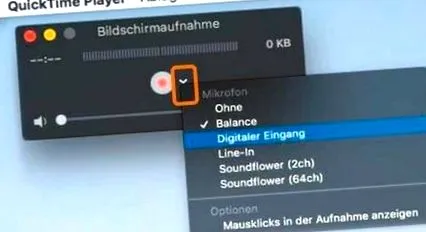
Бидејќи повеќето помали аудио интерфејси работат без возач, можете веднаш да ги изберете како извор на снимање во QuickTime Player. Можете да пристапите до аудио поставувањето со кликнување на малата стрелка лево од копчето за снимање.
Виртуелна звучна картичка за аудио сигнал од Mac
Меѓутоа, ако сакате да го снимите аудио сигналот што доаѓа од вашиот компјутер, потребна ви е виртуелна звучна картичка со која ќе можете да го насочувате аудио сигналот од Mac до QuickTime Player. Бесплатниот саунд цвет е идеален за ова.
Ако сакате да ги насочите аудио сигналите од Mac до QuickTime Player со виртуелна звучна картичка, во овој случај Soundflower, мора да ја дефинирате виртуелната звучна картичка како аудио излезен уред за Mac.
Меѓутоа, за да го инсталирате, треба да прескокнете две безбедносни мерки, бидејќи станува збор за апликација од непроверен развивач. Сепак, според наше искуство, можете да му верувате на Soundflower.
Откако ќе се инсталираат, ќе најдете два нови аудио влеза и излези на вашиот Mac, наречени Soundflower (2ch) и Soundflower (64ch).
Сега изберете Soundflower (2ch) како излезен уред за Mac и како влезен уред за QuickTime Player. Сега можете да ги снимите сите сигнали што доаѓаат од Mac во QuickTime Player заедно со видеото на екранот.
Ако не сакате да инсталирате Soundflower, можете да користите комерцијално решение, на пример, „Loopback“ од Rogue Amoeba за околу 80 евра.
Можете исто така да го користите овој софтвер за мешање на сигналот од надворешен аудио хардвер (на пример, USB интерфејс) со аудио потокот од Mac.