Снимање на презентација со PowerPoint Keynote; Фото-штанд; Сценарија за настава
Понекогаш одредена содржина не може или не треба да се презентира во живо. Во такви случаи, препорачливо е да снимите презентација (PowerPoint, Keynote).
Снимање на презентации
Снимките за презентации тука значат дека сите слајдови на презентација на PowerPoint или Keynote се „снимаат“. Презентерот може или да го сними само својот глас, па дури и гласот и сликата (веб-камера), кои потоа се репродуцираат паралелно со слајдовите.
Понекогаш има смисла да се снимаат презентации во филм, на пр. Б. да конвертира mp4. Имајте предвид дека конверзијата повеќе нема да ги прави слајдовите без бариери.
Снимените презентации можат да бидат достапни или преку SWITCHtube или преку ILIAS (само за кратки снимки).
Опции за презентација и апликација
Следниве причини зборуваат во прилог на снимање презентација:
- Веќе има слајдови за презентации, но тие не се самообјаснуваат (нормален случај со добра презентација!). Ова значи дека се потребни вербални објаснувања со цел да се разбере целосно презентацијата.
- Повторлива употреба: Истата содржина се користи постојано и има i. г. Обично само ситни надградби.
- Информациите содржани во презентацијата - вклучувајќи ги и објаснувањата - треба да бидат достапни „деноноќно“.
- Содржината на презентацијата е наменета за студентите Б. да бидат достапни за подготовка или следење на настан лице в лице.
- Заборавивте да пренесете некои информации во настанот лице-в-лице или сакате намерно да доставите одредени информации во подоцнежен момент.
Тестиран HfH:
Во HF02 студентите добиваат z. B. примена на тест инструмент претставен во неколку видеа.
Powerpoint презентација со аудио во ИЛИАС: „Вовед во набудување со аудио“.
Снимањето директно со Microsoft PowerPoint овозможува:
- Снимање на слајдовите плус гласот на говорникот (аудио)
- Снимање на слајдовите плус гласот на звучникот (аудио) и главата на говорникот (видео/веб-камера)
- дополнително снимање на екранот, на пр. B. доколку треба да се прикаже друг софтвер за време на презентацијата.
За подетални информации, видете подолу во делот „Чекор по чекор“.
- Користејќи Microsoft PowerPoint, корисниците на Mac можат да ги снимаат своите гласови и да ги додадат на презентацијата. Снимка на видео/веб-камера преку PowerPoint во моментов не е можна под MacOS.
- Кога користите Keynote, може да се создаде дополнително видео со Photo booth и ова потоа може да се вметне во презентацијата.
За подетални информации, видете подолу во делот „Чекор по чекор“.
- Малиот прозорец во кој се репродуцира снимање на веб-камера на слајд за презентација може да се постави каде било на слајдот и исто така да се зголеми или намали.
- Презентациите со аудио и видео компоненти снимени со PowerPoint исто така може да се репродуцираат на Mac, без да се претворат во mp4 формат.
- Обрни внимание на целната група и е-пристапноста: Кога конвертирате презентации во формат mp4, слајдовите на презентациите повеќе не можат да се читаат од читачите на екранот и мора - во зависност од целната група - да бидат обезбедени со аудио опис и преводи.
- За Mac, можеби е потребно прво да се дозволи PowerPoint да го користи микрофонот во поставките (види подолу).
- Кога користите PowerPoint, паузирајте кратко за да зборувате кога се префрлате од еден на друг слајд. Инаку, има мала пукнатина во снимањето кога ќе го смените слајдот (бидејќи се создава нова аудио или видео датотека за секој слајд).
- Совет од HfH (Руперт Тарнутер): „Патем, сметам дека оваа форма е многу практична бидејќи создавате аудио-датотека за секој слајд што може лесно да се додаде или смени подоцна. Во следната верзија ќе направам мала пауза на почетокот за да може првин да се прочита слајдот и само тогаш да следи мојот коментар “.
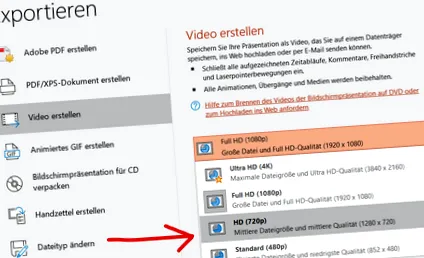
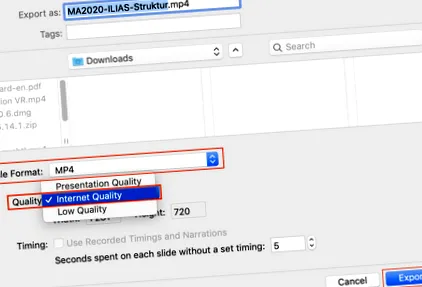
- Кога извезувате PPT во MP4, препорачливо е малку да го намалите квалитетот на MP4-датотеката. Ова е особено важно ако имате вметнато неколку или подолги видеа во презентацијата. Стандардната поставка е FullHD ("квалитет на презентација"). За повеќето цели, сепак, HD („Квалитет на Интернет“, 1280 x 720) или стандард (852 x 480) е целосно доволен. Помал квалитет, т.е пониска резолуција, не само што доведува до помала датотека, туку и до многу побрз извоз!
Снимките за аудио и видео/веб-камера можат да бидат вградени директно по слајд со Microsoft PowerPoint:
Табулаторот "Слајд шоу"> "Сними слајд шоу" -> автоматски ја активира веб-камерата за да можете веднаш да започнете со снимање на презентацијата.
Додека снимањето работи, можете да кликнете низ слајдовите со свое темпо и едноставно да продолжите да зборувате.
Внимание: Ако сакате да го напуштите режимот за снимање, не кликнете на X во средината на прозорецот, туку на оној горе десно! Онаа што е на средина ги брише сите претходни снимки на веб-камери:
Во „нормалниот“ преглед на PowerPoint, тогаш ќе видите мал прозорец на секој слајд со поврзаниот видео дел. Ова снимање на веб-камера може да се замени за секој слајд, така што индивидуалните слајдови, вклучувајќи видео од веб-камера, можат да се ажурираат без проблеми.
Во зависност од барањата, снимката за презентација креирана на овој начин може да се зачува како ppt-датотека или да се извезе како mp4: "Датотека"> "Извоз"> "Креирај видео".
Особено кога вметнувате долги или големи видео секвенци во презентацијата, треба да го прилагодите квалитетот при претворање на ppt во mp4. HD или Standard е доволен во повеќето случаи.
Ако на презентацијата на PowerPoint не е потребна слика, туку треба да бидат дадени само говорни објаснувања, корисниците на Mac исто така можат да користат Microsoft PowerPoint:
Вметнете го табулаторот> во областа Медиа за вметнување аудио
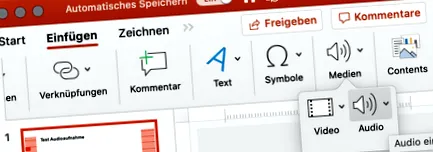
Аудио-датотека интегрирана на овој начин вметнува мал симбол на звучникот на избраниот слајд. Ако го поместите глувчето над овој симбол (лебди), се појавува лентата за репродукција, со која можете да го стартувате аудио излезот.
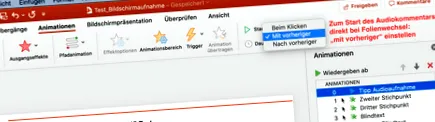
Во зависност од поставката, аудио излезот започнува автоматски или не во режим на презентација. Со цел аудио-излезот да започне автоматски кога ќе се смени слајдот, одете во табулаторот "Анимации", потоа "Анимација област" и изберете ја поставката "со претходната" за соодветниот објект.
Ако аудио коментарот треба да започне само во подоцнежна точка: Аудио коментарите може да се третираат како и сите други елементи на анимација. За ова има и мало видео.
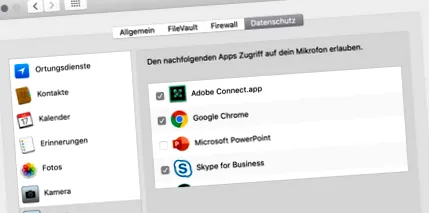
Во зависност од првичната ситуација, прво мора да дозволите PowerPoint да пристапи до микрофонот во безбедносните поставки:
Отворете ги системските поставки> пребарувајте „mik“:
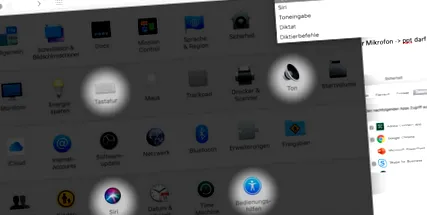
Дозволете пристап до PowerPoint до микрофонот, г. Х. штиклирајте ја ознаката што недостасува на Powerpoint:
Извоз/зачувај
Подгответе презентација
Преземете го шаблонот Keynote HfH и направете ја својата презентација во Keynote! (Можеби треба прво да го инсталирате Keynote.)
Видео записи (звучник за снимање)
Направете кратко видео за секој слајд - каде имате што да кажете!
Инструкции (Инструкции со слики може да се најдат во поглавјето за снимање на веб-камера.)
- Отворете ја апликацијата Photo Booth. За видео кликнете на копчето "Видео" одлево лево
- За да започнете и да ја запрете снимањето, го користите црвеното копче.
- Зачувајте видео: Десен клик на видеото: 'Извоз ...'
Ако сакате да ги скратите видеата, отворете го видеото во QuickTime Player и изберете „Скрати ...“.
Спојување и извоз
- Можете да ги вметнете извезените видеа во вашата презентација со помош на влечење и пуштање (или со помош на копчето „Медиуми“> Избери ....
- Повлечете ги помали (изберете го видеото и влечете на агол) и поставете ги на вашиот слајд.
- Кога ќе завршите, изнесете ја презентацијата како филм (видео датотека). Може да ги оставите стандардните поставки какви што се. да штеди.
Резултат на слајд со стерео ефект (две видеа на еден слајд) - затоа што сега имаме преносен зелен екран 😀 - изгледа вака: