Снимете го екранот Mac - брз и лесен
2 мин Време на читање
Ако сакате да им покажете на пријателите или тимот за поддршка нешто на вашиот екран на Mac во подвижна слика, можете да го снимите екранот на Mac. Не е потребен дополнителен софтвер за ова.
macOS 10.14
Не мора да купувате скап „десктоп рекордер“. Наместо тоа, можете да го снимате екранот на Mac користејќи ги вградените алатки на оперативниот систем Apple. Ова е овозможено со претходно инсталираната алатка „QuickTime Player“.
QuickTime плеерот на прв поглед (видео):
Така, можете да го снимате екранот на Mac и MacBook - дури и со звук
- Отвора QuickTime плеер.
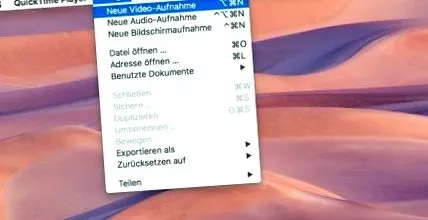
- Ја контролира опцијата "Поднесување"во.
- Командата за "Снимање на нов екран".
- Во опциите можете да изберете дали сакате да го гледате екранот сними го звукот од Mac сака. Можете исто така да изберете микрофон ако сакате да го опремите снимањето со свој звук.
- Особено за емитувањата на екранот и прикажувањето на командните низи треба да ја користите опцијата "Покажете кликања на глувчето во снимањето„изберете. Секој клик на глувчето во снимањето се прикажува како кружна анимација.
- Преку „Снимање“ можете да поставите дали сакате целосна содржина на екранот на Mac или само еден Отсекување сакаат да снимаат.
- Со првиот избор можете да повлечете област за снимање со кликнување на глувчето.
- Над "Започнете со снимање„Почнувате да снимате.
- Притиснете "запре„Или користете ја опцијата на лентата за допир за да го запрете снимањето на екранот на Mac/MacBook.
Совет: Ние исто така ќе ви покажеме како да зачувувате слики од екранот на вашиот Mac.