Тест за напојување на компјутер ATX со мултиметар или тестер за напојување; Тест на 3.3V 5V 12V; со видео; Тул
На ова видео можете да видите како да работите ATX напојување без матична плоча и како да ги тестирате напоните со мултиметар или тестер за напојување. ATX напојувањата стареат по неколку години. Напоните веќе не се постојани и, во најлош случај, се случува краток спој.
► Само кликнете на копчето за репродукција за да го репродуцирате видеото
Како може единицата за напојување да се тестира пред да не успее или да се појави краток спој со целосен отпис. Може да се поправи напојувањето? . и како работи тестер за напојување?
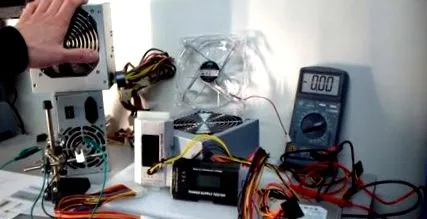
За да тестирате напојување, можете или да користите мултиметар или специјален тестер за напојување ATX. Еве на сликата разни тестери и што друго ви треба за да го тестирате ATX напојувањето.
Тест напојување на компјутер ATX со мултиметар или тестер за напојување - тест од 3,3V + 5V + 12V - тестер за напојување - тестер за напојување
Посебен тестер за напојување, како што е прикажано овде, е достапен во различни верзии.
Ако купите тестер за напојување, земете еден со дисплеј за да ги прикажете напоните, а не оној што има само LED диоди.
Резервни делови и компоненти
Тестер за напојување на компјутер ATX
Овде можете да го добиете вашиот тестер за напојување PC-ATX ► https://goo.gl/uwMzxp
Тестер за напојување на компјутер ATX
Тестер за напојување значително го поедноставува мерењето на напонот и тестирањето на напојувањето е значително побрзо отколку со мултиметар.
Тестер за напојување
Еве тестер за напојување во различен дизајн ► https://goo.gl/Ddr9WX
Тест напојување на компјутер ATX со мултиметар или тестер за напојување - тест на 3,3V + 5V + 12V - ново напојување ATX
Ова напојување е ново и (се разбира) работи совршено. Така, можете сами да го демонстрирате тестерот за напојување и да ја тестирате неговата функција.
Тест-картичка на матичната плоча
Можете да купите дијагностичка картичка PCI за главни плочи тука ► https://goo.gl/AmwM5t
Дијагностичка картичка мини PCI/PCI-E
. и тука картичка за дијагноза за Mini PCIe ► https://goo.gl/clKBoV
Картичката за дијагностицирање на компјутер е нешто потешка за работа и проценка од тестерот за напојување. Не секоја картичка работи во секој компјутер.
ATX напојување 420W
Стандардна единица за напојување ATX LC Power LC420H-12 со 420W ► https://goo.gl/iUoWGl
Ова е едноставно напојување за нормални компјутери
Тест напојување на компјутер ATX со мултиметар или тестер за напојување - тест од 3.3V + 5V + 12V - напојување поврзано на хард диск и вентилатор
Прво тестот без тестер за напојување. Ако поврзете оптоварувања (тука тврд диск и вентилатор) со напојувањето ATX и го вклучите, тогаш тоа се случува. Ништо.
Напојувањето е сè уште во режим на мирување бидејќи главната плоча недостасува и затоа сигналот PowerON недостасува.
Напојување 700W
. и тука гејмер напојување 700W ATX тивок компјутер ► https://goo.gl/elJGfB
. ефтин, но NoName
500W чиста моќност 9 CM 80
Бидете тивки, 500W Pure Power 9 CM 80+ Silver ► https://goo.gl/T2AlKH
Напојување со термалтејк
или бронза од Хамбург 530W 80Plus заверена од Thermaltake ► https://goo.gl/roipBV
заштеда на енергија со вентилатор 120мм
Тестирајте го напојувањето на компјутер ATX со мултиметар или тестер за напојување - тест 3.3V + 5V + 12V - краток спој на напојувањето и започнете со пин # 16 (PowerOn) и пин # 17 (земја) на 24-пинскиот конектор
Сигналот PowerOn мора да биде присутен за да ја стартувате единицата за напојување од режимот на мирување.
Ова е направено овде на сликата со игла за краток спој # 16 (PowerOn) и игла за заземјување (овде # 17). За ова се користи зелениот кабел со приклучоците за приклучок што може да се види на сликата.
Нумерирањето на пиновите се однесува на 24-пински приклучок за матична плоча ATX.
Напојување со ајкула
Напојување на компјутерот Sharkoon WPM700 Bronze со 700 вати ► https://goo.gl/aCxCEy
со управување со кабел и вентилатор од 140мм
Тестирајте го напојувањето на компјутер ATX со мултиметар или тестер за напојување - тест 3.3V + 5V + 12V - измерете го + 12V со мултиметар - пин # 10 и пин # 11 на 24-пински приклучок
Сега можете да ги измерите напоните на приклучокот за главната плоча ATX со мултиметарот. Тука + 12V се наоѓаат на игла # 10 и игла # 11.
SSD заштедува енергија во споредба со нормалниот хард диск
Samsung 850 Evo SSD
Овде можете да ги најдете ефтините SSD-дискови за компјутери и тетратки ► http://goo.gl/cvpFvJ
Најпопуларниот SSD е моментално Samsung EVO серијата со 120 GB до 2TB ► http://goo.gl/f5fgJT
Клучен MX300 SSD
Круцијал ја нуди ефтината серија MX300 со 275 GB до 1TB ► http://goo.gl/U58ysX
Надворешното куќиште USB3.0 е достапно тука за инсталирање на SSD/HDD ► https://goo.gl/YiMaqa
надворешен хард диск
Надворешни USB3.0 хард дискови за резервна копија на податоци се достапни тука ► http://goo.gl/WjZI0O
Комплетите алатки за поправки се достапни тука ► http://goo.gl/0R0qwv
Тестирајте го напојувањето на компјутер ATX со мултиметар или тестер за напојување - тест 3.3V + 5V + 12V - мерка + 3.3V со мултиметар - игла # 1 и игла # 2 за 24-пински конектор
Сега може да се измери и + 3.3V. Тука на игла # 1 и игла # 2 има + 3,3V.
СОВЕТИ И ТРИКОВИ
Ако вашиот компјутер се расипе или графичката картичка предизвикува проблеми, тоа може да се должи на напојувањето. Може да ја тестирате секоја линија со тестер за напојување.
+ 3.3V, + 5V, + 12V или -12V мора да бидат стабилни и трајни. Ако вашето напојување има само + 4,8V наместо + 5V на некои линии, тоа може да значи дефект.
Компјутерот работи сам, особено кога станува збор за снабдување со графичка картичка, но паѓаат игри и софтвер.
Watch Погледнете го и ова видео
Тестирајте го напојувањето на компјутер ATX со мултиметар или тестер за напојување - тест 3.3V + 5V + 12V - измерете го + 5V со мултиметар - пин # 4 и пин # 6 на 24-пински приклучок
+ 5V се применуваат на игла # 4 и игла # 6. Во случај на неисправни напојувања, често има помеѓу + 4V и + 5V. Тогаш компјутерот често може да се вклучува, некои LED диоди светат, но тогаш не се подигнува и не покажува слика.
ПОВЕЕ ВИДЕО
Само кликнете тука на веб-страницата на Тул Теим ДЕ ► https://tuhlteim.de
Таму ќе најдете дополнителни видеа и упатства за поправки со фотографии што се достапни исклучиво на оваа веб-страница, а не на каналот на YouTube.
! Кликнете овде за главната страница на каналот Youtube ► Главна страница на каналот Youtube од Тул Теим ДЕ
Таму ќе најдете стотици други ИТ видеа и сигурно ќе биде едно за вас.
Можете да најдете многу повеќе видеа на каналот YouTube за тоа како да ги расклопите и поправите тетратките од HP, Acer, Asus, Lenovo итн. ► https://www.youtube.com/playlist?list=PL3P-jdLnG4I38Mvyr4JfK8NiopUjr4lLU
Ако сакате или треба да го поправите вашиот печатач, ќе најдете десетици видеа за Epson, Canon, HP итн. ► https://www.youtube.com/playlist?list=PL3P-jdLnG4I17bc2Z6ocFNK54m-f1DVs4
Тест за напојување на компјутер ATX со мултиметар или тестер за напојување - тест од 3,3V + 5V + 12V - тестерот за напојување ги покажува сите напони веднаш
Со тестер за напојување, мерењето на напоните е многу побрзо.
Сите напони се прикажуваат истовремено.
Тест напојување на компјутер ATX со мултиметар или тестер за напојување - тест на 3,3V + 5V + 12V - покажува тестер за напојување + 5V, + 3,3V, + 12V, -12V и добар сигнал за напојување (PG или PQ)
Внимавајте на напнатоста неколку секунди. Понекогаш тензиите пропаѓаат само по неколку секунди. -11,9 V на линијата -12V е нормално.
Тестерот за напојување исто така го покажува таканаречениот PG - Power Good Signal. Овој сигнал за напојување (сив кабел) носи напон од + 5V откако напојувањето ќе ги собере сите други напони.
PG = 330ms е прикажано на сликата. Ова е времето во милисекунди што на единицата за напојување му треба за правилно зголемување на другите напони (+ 3.3V, + 5V, + 12V, -12V).
Времињата помеѓу 100 и 500 мил. Се нормални за оваа вредност. (Извор: англиска Википедија).
Вашето напојување исто така може да биде толку дефектно што оваа вредност е нормална, но напоните (на пр. + 5V) сè уште не се во ред (на пр. + 4,4 V)
Овде можете да најдете видеа за тоа како да клонирате хард дискови (HDD/SSD) со Windows без дополнителен софтвер:
7 Еве видео за тоа како да го клонирате Windows 7 на еден
SSD/HDD https://youtu.be/fyk51OvYXic
7 Еве видео за клонирање на Виндоус 7 на Samsung SSD со
Софтвер за клонирање на податоци за миграција на Samsung ► https://youtu.be/2MBzv7z_2LE
X Еве го видеото за клонирање на Windows 10 на Samsung SSD со
Софтвер за клонирање на податоци за миграција на Samsung ► https://youtu.be/kb8Z2tv0OCM
X Еве го видеото за клонирање на дискот на SSD/HDD
со Windows 10 ► https://youtu.be/D6-dXFsL6aw
(ако целниот диск/SSD е со иста големина или поголем)
X Еве го видеото за клонирање на дискот на SSD/HDD
со Виндоус 10 ► https://youtu.be/g-6zDDnxfd8
(ако целниот диск/SSD е помал)
Проверете го овој напис:
8 Еве го видеото за клонирање на дискот на SSD/HDD
со Windows 8 и 8.1 https://youtu.be/Lh-Cd4vxpjM
L Еве видео за тоа како да ги намалите партициите со GParted
и се движи ► https://youtu.be/wMmkPSJAtdg
7 Еве го видеото за зголемување и намалување на партициите
под Виндоус 7 ► https://youtu.be/Eb7OOYDzVjY
7 Еве го видеото како да креирате USB стик за инсталирање
од Windows 7 ► https://youtu.be/CPtw_K1XBGQ
7 Еве го видеото за оптимизирање на Виндоус 7 за работа
на SSD ► https://youtu.be/5O5PfmKG1WU
Ако имате какви било прашања, слободно објавете ги на коментарите на YouTube под видеото. Среќен сум што ќе ти одговорам.