Управување со рецепти со Krecipes - Страна 3 од 4 - LinuxCommunity
Третото јазиче содржи инструкции за подготовка во големо поле за текст. Можете дури и да го проверите правописот со копчето под полето за текст.
Под јазичињата има неколку копчиња што го зачувуваат рецептот (симбол на дискета), го затвораат дијалогот (круг со x), го прикажуваат рецептот (лупа) или го додаваат на списокот за шопинг (малата количка, слика 4). Покрај тоа, функцијата Промени ја големината на рецептот (копчето со сина стрелка) нуди можност за промена на бројот на порции и автоматско пресметување на потребните количини на состојки.
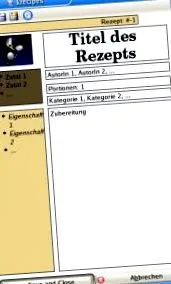
Слика 5: Погледот на рецептите може да се прилагоди на личните преференции.
Ако не ви се допаѓа прегледот на рецептот (Слика 5) и повеќе сакате да ги видите состојките на друго место, можете да го прилагодите нивниот изглед користејќи ја ставката за менито Погледни поставки за страница. Индивидуалните елементи, на пример, категоријата или списокот на состојки, лесно може да се преместат со глувчето и да се преуредат (Слика 5). Кликнување на Зачувај и затвори ги зачувува овие поставки.
Слика 6: Листата за купување е создадена скоро со магија.
Планер за шопинг
Откако ќе се постави менито, Krecipes го олеснува купувањето со списокот за избор во списокот со ленти за навигација од левата страна на прозорецот. Тука ги избирате рецептите или рецептите што ги сакате од сите постоечки рецепти, како што е прикажано на слика 6, и ги додавате на списокот за шопинг со помош на десното копче со стрелка. Стрелката во друга насока повторно ги отстранува рецептите од изборот; кликнување на ресетирање ги испразнува целосно.
Од друга страна, копчето ОК ја покажува листата за шопинг (слика 6), која може да се отпечати на хартија и со тоа лесно да се носи до најблискиот супермаркет. Со кликнување на ОК, повторно се затвора прозорецот.
Дното лево во дијалогот за креирање на списоци за шопинг има уште едно копче наречено „Помошник за исхрана“. Доведува до истиот дијалог како и записот Помошници за исхрана во лентата за навигација. Всушност, оваа алатка може да се искористи за креирање планови за диети до најмалите детали (Слика 7).
Стави диета
Како прво, таму одредувате колку долго сакате да ја одржувате диетата, колку оброци сакате да јадете на ден и од колку курсеви треба да се состои секој оброк. Ако има повеќе од едно јадење во оброкот, можете да скокате напред и назад помеѓу нив со копчињата „Претходно јадење“ и „Следно јадење“.
Ако ја проверите ставката Активирај филтрирање категории, Krecipes прикажува само избрани категории храна. Ова помага да се избегнат пици или шницели за појадок.
Во долната десна област, можете да одредите количина на јаглени хидрати, витамини, протеини и масти во секое јадење. Krecipes тогаш нуди само одредени рецепти. Кликнување на Креирај диета не само што го составува планот за исхрана за избраниот период, туку и го прикажува веднаш.
Слика 7: Планер за исхрана на Креципс за свесна исхрана и оние кои сакаат да станат една.
Ако погледнете во вашиот фрижидер и не знаете што да спомнувате со работите што ги имате, можете да ја користите лентата за навигација Совпаѓање на состојките. Од списокот на состојки, едноставно ги избирате сите состојки што моментално ги имате во куќата и кликнете на „Најди соодветни рецепти“. Од, се надеваме, бројните применливи рецепти, сè што треба да направите е да изберете убав и да започнете да рикате во кујната.
Слика 8: Базата на податоци може да се надополни преку индивидуалните дијалози под „Податоци“.
Интересни факти за состојките
Ако веќе сте се запрашале во делот „Стави диета“ дали Креципс навистина ги знае хранливите вредности на невообичаени состојки како што се панцета, Урад Дал или вода спанаќ, одговорот се крие во лентата за навигација зад ставката „Податоци“. Зад него има понатамошни записи од лентата за навигација кои ги обработуваат собраните податоци.
Списокот со сите состојки што може да се најдат во базата на податоци може да се најде во ставката Состојки (Слика 8). Овде можете да додадете сè што недостасува (т.е. сè што сè уште не е користено во зачуваниот рецепт) однапред, така да се каже. За да додадете состојка, кликнете на копчето со знак плус, за да го отстраните, кликнете на копчето со знак минус. Двете копчиња работат на ист начин заедно со другите списоци.
За секоја состојка, соодветните мерни единици и секако вредностите на протеините, мастите и другите хранливи материи можат да се постават, коригираат и избришат. Функцијата за податоци Load USDA има за цел да го олесни истражувањето, иако сè уште не е целосно развиена.