Водич за градење на системи Водич за склопување компјутер - Мајстори за компјутер
Да го направите тоа сами е примамливо, главно од финансиски причини, па дури и не само кога се гради зграда.Компјутерите, исто така, се почесто се плетат заедно во последниве години. Сепак, секогаш се поставува прашањето за секој новодојденец: Како? Човек сака да чита дека целата работа всушност одговара на лего принципот и не може да погрешите. Тоа не е сосема точно и многу корисници со право не сакаат да го соберат слепо хардверот што чини стотици евра и да го приклучат заедно за среќа.
Во продолжение сакаме да ве приближиме на тоа како работи целата работа, бидејќи откако ќе се стори, целата работа всушност изгледа како старите добри пластични блокови во боја, особено затоа што 50 евра или повеќе често се наплатуваат за всушност едноставна конструкција на самоконфигурирани системи.
подготовка
Што ни треба за да можеме да започнеме да градиме? Сите компоненти што би биле тука:
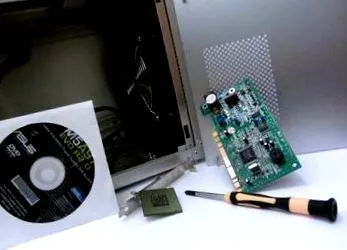
- обвивка
- Процесор (вклучително и кулер)
- графичка картичка
- меморија за случаен пристап
- адаптер за напојување
- Главна плоча
- Управувач на тврдиот диск (HDD); Погон на тврд диск
- Погон на цврста состојба (SSD); Полупроводнички погон
- посилен процесор и/или Ладилник за графички картички
- Вентилатор на случајот
- Контрола на вентилаторот
Уредно и соодветно осветлено работно место е исто толку препорачано како и внимателен пристап. Покрај тоа, треба да биде јасно дека постапувате на ваш сопствен ризик, PCMasters.de не презема никаква одговорност за каква било штета.
Сега до реалната структура. Прво, ја земаме главната плоча и го поставуваме процесорот, бидејќи монтирањето на веќе инсталираната матична плоча може да биде незгодно, особено со (многу) мали куќишта. Мора да се направи разлика помеѓу процесорите AMD и Intel (отпечатени на процесорот и оригиналното пакување (OVP)).
AMD процесорите имаат иглички на плочата за печатено коло (PCB) на процесорот (процесорот), приклучокот е соодветно обезбеден со многу мали дупки. Сепак, пред инсталацијата, малата метална рачка прикажана на сликата мора да се доведе во вертикална положба (забележете ги симболите!). Сега процесорот може да се користи, но бидете внимателни не во секоја ориентација. Како водич, AMD отпечати мала златна глава на стрелата на едниот агол од процесорот, што за возврат мора да биде насочено кон главата на стрелата на штекерот на матичната плоча. Тогаш, се разбира дека рачката треба да се фрли назад и да се закачи за да може процесорот да биде цврсто поставен.
Интел
Интел процесорите немаат никакви пинови само по себе, само приклучок, поради што тука наоѓаме и приклучок за приклучок, што секако треба да се отстрани. За да го направите ова, метална лост мора да се фрли назад и да се подигне металната плоча. Ако приклучокот изгледа како што е прикажано на сликата, процесорот мора да биде вметнат усогласен со исечоците на PCB (има и златна стрелка на еден од аглите на PCB процесорот, што мора да покажува кон заоблениот агол на приклучокот, пандан на стрелката е понекогаш отпечатено на матичната плоча). Означени со „засеци“ на сликата, соодветните точки на основата се обележани, заоблениот агол е на примерот со сликата горе лево, но нема отпечаток на таблата.
Се разбира, металната лост треба да се фрли и назад, но металната размавта исто така мора да се закачи во завртката означена на сликата, во спротивно металната плоча нема да се одржи правилно и не може да се закачи ниту рачката. На постарите генерации приклучоци сè уште не им е потребна завртка, каде што металниот капак мора да се затегне металната прачка со прицврстување на истата, слично на AMD колегата.
поладен
Сега ладилникот треба да се постави. Вклучени се ладилници без таканаречена плоча за печење Интел Сокетите често се прицврстуваат со помош на механизмот за притискање игла. Ако се користи систем со плоча за печење, мора да биде на Интел, како и AMD обично првично поставената задна плоча може да се извади од таблата. Сè што треба да направите е да ги олабавите завртките околу основата и да ја извадите плочата од задниот дел на главната плоча. Сепак, треба да се внимава да не се изгубат прстенести прстени што се наоѓаат помеѓу завртките или задната плоча и главната плоча, бидејќи тие претставуваат заштита од оштетување, од една страна со механичко, а од друга страна со електрични влијанија.
Подетални упатства за склопување за соодветно покомплексни прицврстувања треба да бидат приложени со ладилникот, но бидејќи пик-пиновите обично се користат за помали ладилници, ние сакаме подетално да ја објасниме структурата на последниот. Пиновите за поттикнување означени на следната слика мора да се вметнат во четирите дупки предвидени за оваа намена на секој агол од основата и да се кликнат на своето место. (прикажаната табла не е компатибилна со пински пинови (затоа нема дупки на таблата), туку служи само за илустрација на системот за монтирање на стандардни ладилници за AMD процесори, за што ќе се дискутира во следниот дел) Ладилникот не смее да се тресе потоа, но мора да седи цврсто на таблата, инаку капацитетот за ладење ќе биде достапен само на дел.
AMD Во приклучоците се користи друга техника, каде што ладилникот се стега со рачка, овој лост обично се поминува помеѓу лаквите за ладење на ладилникот и металниот блок што седи на процесорот и се стега со помош на две претходно собрани тврди пластични куки (црвена на сликата) означено), ова може да бара малку сила, и тука, заради проверка, ладилникот треба нежно да се разниша за да провери дали е навистина цврсто поставен. Со системот со лост за AMD процесорите, исто така треба да проверите дали блокот за ладење на ладилникот е правилно поставен на процесорот; за разлика од решението за процесорите на Intel, ладилникот може малку да се изврти или да се стави премногу лево или десно. Покрај тоа, ладилникот може да се постави само во две насоки, според пластичните куки, приклучоците за процесорите на Intel ги дозволуваат сите четири насоки. Во зависност од дизајнот на куќиштето, ова треба да се менува за да се обезбеди најдобар можен проток на воздух. Соодветните комплети за адаптер за AMD системите, кои овозможуваат повеќе насоки за инсталација, може да се купат одделно.
Ако сè е цврсто поставено на матичната плоча, таблата веќе може да се стави во куќиштето. Пред да купите куќиште или матична плоча, треба да бидете сигурни дека двата дизајни се компатибилни едни со други, на пример, ATX и ATX; Опасност ATX не е само ATX, Постои разлика помеѓу E-ATX, ATX, XL-ATX, ATX-Extended, Mini-ATX, Micro-ATX и Flex-ATX. Сепак, E-ATX, ATX-Extended и Flex-ATX се прилично невообичаени формати.
Главната меморија (RAM) може да се инсталира претходно, во зависност од видот на ладилникот, можеби дури и треба да се направи пред да се инсталира ладилникот, бидејќи тоа може да ја ограничи максималната висина на RAM меморијата. И тука треба да размислите пред да купите дали купениот материјал може да се користи и во оваа комбинација. Комерцијално достапна RAM меморија без бујна ладење за RAM меморија треба скоро секогаш да одговара. При инсталирање на главната меморија, мора да се направи мала разлика во зависност од моделот на главната плоча. Некои претежно нешто постари модели имаат две „куки“ што треба да се отворат однапред како што е прикажано на сликата, новите модели имаат само една или втората е неподвижна. Сега, главната меморија треба само да се вметне и да се притисне на своето место, така што обете или едната кука ќе кликне на своето место и да не може да се гледаат иглички од страна, туку да исчезнат целосно во процепот. Сепак, RAM меморијата не може да се инсталира во каква било ориентација. Редот на иглички и отворот на отворот се прекинува со изрез, што покажува како RAM меморијата мора да се вметне.
графичка картичка
Дискови
адаптер за напојување
Сега затворете го капакот на куќиштето и сè треба да се направи. Се разбира, глушецот, тастатурата, мониторот, кутиите и сите други периферни уреди сега мора да бидат поврзани и да се инсталира оперативниот систем.