Вратете ги избришаните фотографии на iCloud - без резервна копија на iCloud
Дома »Вратете ги избришаните фотографии на iCloud - Без резервна копија на iCloud
Нашите скапоцени спомени веќе долго време се поткрепени не во албуми со фотографии, туку во нашите iPhone-и. Дотолку повеќе е досадно кога фотографиите на iPhone одеднаш ќе исчезнат, без разлика дали случајно или поради грешка во софтверот. Дури и ако фотографиите се заштитени во iCloud, сè уште нема гаранција и може да има случај кога фотографиите на iCloud треба да бидат обновени.
Сепак, постојат начини да ги вратите избришаните датотеки. Случајно избришаните фотографии сè уште можат да се најдат на iPhone во папката "Последно избришано„Најди (Апликација за фотографии> Неодамна избришана) Исто така, проверете дали избришаните слики се само скриени беа (Апликација за фотографии> скриена).
За жал, случајно отстранетите слики од виртуелната корпа за отпадоци на iOS не можат да се појавуваат повторно и повторно. Во овој прирачник, ние ќе ви кажеме како постојат и други други начини за враќање на фотографиите iCloud.
Вратете ги избришаните фотографии на iCloud без резервна копија
Секако, треба редовно да правите бекап, но ајде да признаеме - никој не го прави тоа. Значи, кога ќе се случи најлошото, одеднаш ќе дознаете дека последната резервна копија е пред една година.
Тука влегува библиотеката со слики iCloud. ICloud не заборава ништо - а понекогаш и тоа е добра .
Значи, ако вашата библиотека за слики iCloud е активирана и случајно трајно избришете некои фотографии од вашиот iPhone или преку iCloud.com, можете да ги користите CopyTrans Облачно сепак штеди. Не е неопходна резервна копија во iCloud или iTunes.
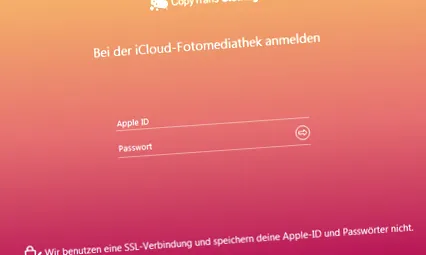
За да го направите ова, преземете ја програмата, стартувајте ја и најавете се на iCloud.
Потоа кликнете на Спаси.
Програмата ќе може да ги врати сликите што беа трајно избришани од iCloud пред некое време.
ВАЖНО!
Ако имате повеќе од 100 фотографии во вашиот iCloud, ќе ви биде понудена пробна верзија за купување на целосната верзија на апликацијата (14,99 €). Ако сте задоволни со тоа како работи програмата, ви препорачуваме да ја пробате купете сега или барем истиот ден, особено ако сакате да ги спасите избришаните фотографии, бидејќи имаме извештаи дека фотографиите не можат да се зачуваат следниот ден. Не сме сигурни како работи овој процес, но серверите iCloud може да откријат сомнителна активност и веднаш да започнат со „неповратно бришење“, оставајќи ги вашите фотографии да не се опорават. Then Потоа тие трајно ќе бидат избришани од серверите на Apple. Силно ве советуваме да не одложувате, но дури и да брзате да ги зачувате вашите спомени.
Ова исто така значи дека треба да ја започнете функцијата за спасување веднаш по купувањето на програмата.
CopyTrans Cloudly исто така може да направи резервна копија од сите слики на iCloud одеднаш на компјутер и да ги избрише сите фотографии од iCloud со само еден клик, што потоа дозволува да се користат само 5Gb меморија за складирање iCloud.
Но, дали сакате да ги пренесете вашите спасени фотографии назад на iCloud со еден клик? Потоа, користете ја функцијата „Подигни“ во CopyTrans Cloudly: Така се зачувуваат вашите фотографии во iCloud.
Вратете ги избришаните фотографии на iPhone од резервната копија на iCloud
Иако случајно избришавте неколку фотографии, можете и вие од стара резервна копија на iCloud повлечете ако претходно сте создале.
Постојат два начина на кои можете да ги вратите избришаните фотографии на iCloud. Тоа зависи од тоа кои програми ќе ги користите за ова. Најлесен начин е секако да користите CopyTrans Backup Extractor. Во овој случај, фотографиите ќе бидат вратени на компјутер и потоа може да се пренесат на iPhone доколку е потребно.
Постапката на вториот начин е малку покомплицирана, но сепак ефективна: мора да ја вратите резервната копија на iCloud на iPhone, да извадите фотографии и да ги зачувате на компјутер и конечно да го вратите iPhone во почетната состојба.
Па, да разгледаме како да ги вратиме фотографиите со помош на CopyTrans Backup Extractor:
- Преземете ја програмата CopyTrans Backup Extractor ако оваа програма не е веќе инсталирана на вашиот компјутер. Инсталирајте ја програмата. За упатства за инсталација, видете во упатството за инсталација.
Започнете ја програмата и почекајте програмата да ги пронајде сите бекап на iOS на вашиот компјутер.
CopyTrans Backup Extractor е компатибилен со која било резервна копија на iOS направена во iCloud, iTunes, CopyTrans Shelbee или која било друга апликација од трета страна.
Пријавете се на iCloud во програмата:
Ако имате активирана двофакторна проверка, внесете го кодот за потврда:
Кога имате список со сите откриени бекап, изберете ја резервната копија што веројатно ги содржи вашите избришани фотографии што сакате да ги вратите.
Забелешка: Бекапите на iCloud се означени со облак.
Бекапите за компјутер се означени со симбол за компјутер.
Ако не знаете која резервна копија да изберете, секогаш можете да кликнете на една од резервните копии за да ги видите податоците во списокот подолу. Ова е начинот на кој можете да ги поминете сите резервни копии на iCloud:
Откако ќе ја пронајдете потребната резервна копија што ги содржи вашите фотографии, изберете ги фотографиите во таа резервна копија за да ги вратите. Потоа кликнете на "Извадок":
На крај, наведете ја папката во која треба да се извезуваат овие датотеки. Ова може да биде папка на вашиот компјутер или надворешен хард диск.
Почекајте да заврши екстракцијата на сликата.
По извлекувањето, ќе ги најдете вашите обновени фотографии во избраната папка.
Се надеваме дека фотографиите беа успешно пронајдени откако ги извлековме!
Значи, процесот на вториот начин е:
Бидејќи сите тековни податоци на вашиот уред ќе бидат презапишани со податоците од старата резервна копија при враќање со iCloud, препорачливо е претходно да креирате тековна резервна копија на iPhone на компјутер. Можете лесно да го направите тоа со Копирај Транс Шелби направи.
Трансферот на CopyTrans Shelbee
Следниот чекор е да проверите дали имате валидна резервна копија. Затоа, отворете го вашиот iPhone Поставки> Apple ID> iCloud> Storage> Manage Storage. Допрете на уредот наведен под Бекап за да ги видите датумот и големината на последната резервна копија.
Доколку е достапна соодветната резервна копија, поставете го вашиот уред повторно. Па оди на Поставки> Општо> Ресетирај> Избриши ги содржините и поставките.
Сега допрете на екранот "Апликации и податоци" на "Вратете се од резервната копија на iCloud"И најавете се на iCloud.
Оди до "Изберете резервна копија"И изберете ја соодветната резервна копија од списокот со бекап.
Сега кога резервната копија е успешно поставена, можете CopyTrans Photo за да зачувате некои или сите фотографии од iPhone на компјутер. За да го направите ова, изберете ги потребните слики во левиот дел од прозорецот на програмата и префрлете ги на компјутер: само повлечете ги одлево надесно и испуштете ги.
Преземете ја фотографијата CopyTrans
Кога ќе ги пронајдете сите изгубени слики и ќе ги зачувате на вашиот компјутер, можете да ја користите најновата резервна копија што ја имате Копирај Транс Шелби на почетокот, сега вратете го на уредот.
Ако сакате, можете да ги вклучите обновените слики CopyTrans Photo од компјутер назад до iPhone.
Вратете ги сликите - со резервна копија на iTunes
Алтернативно, можете да ги вратите вашите стари фотографии користејќи резервна копија на iTunes. Постапката во голема мера одговара на процедурата на iCloud: Создадете резервна копија на iPhone, увезете ја старата резервна копија на iTunes на iPhone, извлечете фотографии на компјутер и вратете го iPhone во почетната состојба.
Прво, земете ја најновата резервна копија со вас Копирај Транс Шелби пред.
Сега вратете ја старата резервна копија со iTunes, што веројатно ги содржи потребните слики. За да го направите ова, отворете го iTunes на компјутерот што го користевте за да направите резервна копија и пречекорувајте За уредување во Поставки и изберете го табулаторот "опрема„надвор. Создадените резервни копии се прикажуваат во списокот. Тука треба да го штиклирате "Спречете автоматско синхронизирање со iPhone"Деактивирај и преку"добро" да се потврди.
Сега поврзете го вашиот iPhone со компјутер, кликнете на симболот на уредот на горниот дел од прозорецот iTunes, а потоа под „Резервна копија" на "Врати резервна копија" Во отворениот прозорец изберете соодветна резервна копија и потврдете преку "Врати" Сега сите податоци од оваа резервна копија ќе бидат префрлени назад на вашиот уред.
После тоа, поврзете го iPhone со CopyTrans Photo и прелистајте низ левиот дел од iPhone за да ги пронајдете изгубените слики и потоа зачувајте ги на компјутер користејќи drag & drop.
Потоа тековната резервна копија со Копирај Транс Шелби врати.
На крај, обновените фотографии се повторно на iPhone CopyTrans Photo донесе.
Заклучок:
Ако погледнете напред Резервна копија преку iCloud или iTunes креирано, можно е со многу напор да ги вратите избришаните слики преку обновување на резервната копија.
Ако претходно без резервна копија создадоа или немаат време да се занимаваат со понуди што ви ги нуди CopyTrans Облачно брз и безболен начин да зачувате избришани слики iCloud на вашиот компјутер без резервна копија.
Можете да најдете покорисни водичи за КопиТранс контакти на следниот линк:
Од Александра
Александра е специјалист за маркетинг и услуги, одговорен за германскиот јазик, страстен во уметноста и литературата.