Зголемете ја заштитата на податоците во Виндоус 10
Оперативниот систем на Microsoft може да собере голема количина кориснички податоци и да ги испрати до производителот. Објаснуваме како да го поставите Windows 10 (верзија 1909) за да биде поефикасно во податоците.
Накратко најважните:
- На почетокот на Виндоус 10, Мајкрософт беше критикуван - исто така и од центрите за совети за потрошувачи - за обемно собирање податоци.
- Во меѓувреме, имаше неколку ажурирања и корисниците се подобро информирани за опциите за поставување.
- Но, ако не се справите со тоа и кликнете на инсталацијата премногу брзо, сепак може да откриете многу податоци ненамерно.
- Ние ви покажуваме како да го користите Windows 10 што е можно поштедно.
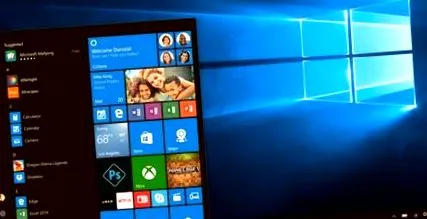
За воведувањето на Виндоус 10, Мајкрософт беше остро критикуван и од центрите за потрошувачки совети: системот собра премногу кориснички податоци и ги испрати до компанијата. Работите станаа подобри со „Ажурирање на креаторите“ во април 2017 година: Оттогаш, по инсталацијата, од корисниците е побарано да размислат за основните поставки за заштита на податоците на нивните уреди. Сепак, собирањето податоци (особено онаа од таканаречените податоци за телеметрија) сè уште не може да се исклучи целосно со едноставни средства - освен ако немате врска на Интернет со вашиот уред со Виндоус.
Но, дефинитивно треба да ги користите понудените опции ако сакате да ги зауздате збирките на податоци од „Мајкрософт“ и други даватели на софтвер на вашиот уред. Затоа што ако не ги промените стандардните поставки, може да им дозволите на Microsoft и Windows 10 многу обемен увид во однесувањето на сопственото користење.
Федералната канцеларија за безбедносна информација (БСИ) го критикува фактот дека дури и со најниско прилагодливо ниво на собирање податоци од Виндоус 10, сеуште се испраќаат информации за обемниот систем и употребата до Мајкрософт. Како и да е, системот се придржува до спецификациите на своите корисници: Ако блокирате собирање на одредени податоци, ниту Виндоус 10 не би ги собирал, вели портпаролот на БСИ, Матијас Гортнер. Сепак, собирањето податоци за телеметрија не може да биде целосно забрането.
Сепак, наодите од BSI се однесуваат на верзијата на Виндоус 10 1607, 64 бита. Верзијата 1809 е достапна од ноември 2018 година. Верзијата 1903 се појави во мај 2019 година, а верзијата 1909 година во ноември. BSI ја дава можноста „тековните верзии на оперативниот систем да се разликуваат од изјавите“. Можете да прочитате повеќе за ова во соопштението за печат и на веб-страницата на БСИ.
Поставки за заштита на податоци чекор по чекор
Кога инсталирате Windows 10, веќе можете да донесете некои одлуки за приватност. Така, ќе ве прашаат колку сакате да испратите дијагностички податоци до Microsoft. Во овој момент првично можете да изберете само помеѓу „Комплетни“ и „Едноставни“. По поставувањето, имате дополнителни опции во поставките (видете подолу, „Дијагноза и повратна информација“).
Подолу објаснуваме во одделни точки кои поставки за заштита на податоците се можни во Виндоус 10. Кликнете на клучните зборови за да ги видите објаснувањата. Поради различни верзии или уреди на Windows, некои имиња можат да бидат различни за вас. Нашите декларации се однесуваат на верзијата 1909 година (заклучно со јануари 2020 година). Како општо правило, треба да се применува следново: Услугите што не ви се потребни може да се деактивираат.
Кликнете на логото на Виндоус долу лево, а потоа на тркалото за запчаници во левата лента („Поставки“). Потоа кликнете на „Заштита на податоци“. Сега одиме низ одделните ставки од менито.
Употребата на ID за рекламирање треба да се деактивира. Зошто? Овој проект зачувува, на пример, кои производи ве интересираат на компјутер и што гледате на веб-страниците. Ако потоа отворите апликација како што е Twitter, ќе ви се покаже соодветно рекламирање засновано на информациите собрани во Twitter. Како резултат, Твитер сега знае и за кои производи сте заинтересирани.
Од слични причини, препорачуваме да ги префрлите следните ставки во Исклучено: „Дозволете веб-страниците да пристапат до списокот на нивните јазици“ и „Дозволете им на Windows да го следат лансирањето на апликациите“.
Кај Apple се вика Siri, кај Microsoft се вика Cortana: компјутерот може да се контролира со глас и ракопис. Сепак, ова опфаќа огромни ризици за заштита на податоците: Со цел Кортана да разбере што зборувате, сите изговорени зборови се испраќаат до серверите на Мајкрософт и ги анализираат таму. Оттаму, на Кортана и е кажано што да прави. Ако не сакате да го контролирате вашиот компјутер преку глас, исклучете ги услугите за препознавање глас и предлозите за внесување.
Windows исто така може да зачува кои зборови сте ги напишале на вашиот компјутер или - ако користите соодветен влезен уред како графички таблет - рачно, во локален речник. Ова значи дека податоците првично остануваат на вашиот уред. Не можеме да провериме дали собраните информации ќе одат во Мајкрософт. Ако не сакате Windows да креира речник, исклучете ја и оваа функција.
Ја препорачуваме поставката „Стандард“ („Едноставна“ за постарите верзии): „Мајкрософт“ добива помалку информации за однесувањето на вашиот корисник. Треба да го исклучите „Подобрување на препознавањето на мастилото и влезот“ ако не го контролирате уредот со глас или пенкало. „Индивидуално корисничко искуство“ контролира дали гледате рекламирање или совети за користење на програмата од „Мајкрософт“ додека работите со Виндоус, на пример. Исклучете ја оваа функција ако не го сакате тоа.
Ако сакате точно да знаете кои податоци ги зачувува Виндоус 10 како „Дијагностички податоци“, можете да го активирате „Дијагностички приказ на податоци“. За да ги видите податоците, мора да се инсталира дополнителна програма од Microsoft Store. Можете исто така да ги отстраните вашите дијагностички податоци со помош на копчето "Избриши".
Со „Фреквенција на повратни информации“ ја препорачуваме поставката „Никогаш“, така што Microsoft не може автоматски и незабележано да ги презема вашите податоци за употреба.
За „Препорачано решавање проблеми“, можете да изберете „Прашај ме пред да поправам“. Потоа треба да одлучите како да го поправите Windows 10 доколку е потребно.
Виндоус 10 ви нуди да креирате список на веб-страници што сте ги посетиле и програми што биле извршени, до кои ќе можете да пристапите подоцна за да продолжите со својата работа. Ако го сакате тоа, можете да ја оставите ознаката покрај „Зачувај ја мојата активност историја на овој уред“. Ако не го сакате тоа, отстранете го.
Оперативниот систем нуди и испраќање на списокот до Microsoft. Ова може да биде корисно ако работите на повеќе уреди со Windows 10. На пример, дали започнувате буква на таблет и сакате да продолжите да ја пишувате на компјутер? Ако не и ако користите само еден уред со Виндоус 10, треба да отштиклирате „Испрати ја мојата активност историја на Мајкрософт“. Подолу во прозорецот исто така можете да организирате активности што се веќе снимени да бидат избришани.
Со откривање позиција, вашиот уред испраќа до Microsoft каде и да го користите. Значи, ако не сакате Microsoft да може да открие каде сте во моментот, исклучете го откривањето позиција со помош на копчето „Промени“. Ако откривањето е веќе исклучено, ова е означено со реченица над копчето.
Ако откривањето на позицијата е активно, други компании, освен „Мајкрософт“, можат да ја одредат вашата локација. Ова е особено можно ако дозволите апликациите да пристапуваат до вашата локација.
Ако малку скролувате надолу, можете да кликнете на копчето "Избриши" за да ги отстраните сите претходно испратени податоци за позицијата на уредот. Нејасно е дали ова исто така ќе ги избрише од Мајкрософт.
Ако сте ја активирале историјата на позицијата, кога повторно ќе скролувате надолу, можете да наведете индивидуални програми (апликации) што можат или не можат да работат со податоците за вашата позиција. Податоците за вашата локација може потоа да бидат испратени до давателите на услуги соодветни, а можеби и до други луѓе или компании.
Ако вашиот уред има камера, можете да наведете тука дали треба да биде активен и кои програми можете да ги користите. Ова е важно за видео разговори како Skype, на пример. Доколку во моментот не ви треба камерата, треба да се исклучи од безбедносни причини. Во долната листа можете да наведете за одделни програми дали генерално им е дозволено да ја користат камерата или не.
Поставките може да ги направите во оваа ставка од менито само ако претходно сте дозволиле пристап до микрофон во ставката од менито. Ако е така, можете да утврдите дали се отворени одредени апликации и дали им е дозволено да ги снимаат вашите изговорени зборови. Може да поставите тука дали апликациите треба да реагираат со одредени зборови кога компјутерот е заклучен.
Подолу можете индивидуално да дозволите или да забранувате апликации што користат гласовно внесување да реагираат на клучни зборови. Стандардно, Кортана е наведена само ако не сте инсталирале друг соодветен софтвер.
Ако не сакате да го контролирате вашиот компјутер преку глас, треба да исклучите сè тука.
Тука поставувате кои апликации имаат пристап до функцијата за известување на вашиот уред. Ова може да биде, на пример, мали информации од долниот десен агол на екранот. Ако не сакате некоја апликација да ви покажува известување, поставете го прекинувачот на „Исклучено“.
На која програма е дозволено да ги користи податоците на зачуваните контакти? Апликацијата за пошта мора да биде дозволена, бидејќи во спротивно не може да користи зачувани адреси за е-пошта од директориумот за контакти. Другите програми, особено оние што не сте запознаени, не смеат да го прават ова. Затоа што запомнете: Тоа се податоците на другите луѓе што ги дистрибуирате до компаниите!
Иста игра како и со контактите: Во различните ставки од менито можете да поставите која апликација е записи во календарот, функцијата на телефонот и списокот за повици (само релевантни за паметните телефони), програмата за е-пошта, задачите и пораките (пораки како што се СМС и ММС, релевантни само за Паметни телефони) може да користат или создаваат. Можете да наведете на ист начин кои апликации треба да имаат пристап до сите споменати точки, а ова треба да го дозволите само ако ја познавате апликацијата и на неа апсолутно и е потребен пристап.
Апликациите треба да имаат дозвола да го контролираат радио приемот само доколку тоа е апсолутно потребно.
За да дознаете кои конекции со податоци се активни на компјутерот, кликнете на симболот за меур говор во лентата од долниот десен агол. За да го добиете целосното мени, можеби ќе треба да кликнете на "Прошири". Таму ќе видите плочки како што се "Мрежа" и "Bluetooth" (ако вашиот уред има Bluetooth модул). Ако некоја функција е активна, нејзиниот фонт се прикажува во бело. Ако модулот на функцијата е исклучен, фонтот на плочката е сив.
Треба да ја деактивирате комуникацијата со уреди кои не се спарени, така што вашиот компјутер или лаптоп не можат да разменуваат податоци незабележани со други уреди (на пр. Преку Bluetooth).
Треба да дозволите апликациите да ги синхронизираат податоците помеѓу уредот Виндоус 10 и другите само ако им верувате на програмите и знаете што се случува со вашите податоци.
На кои програми им е дозволено да разменуваат податоци во позадина и незабележани од вас? Ова можете да го поставите тука за секоја индивидуална апликација или целосно да го исклучите.
На која апликација и е дозволен пристап до дијагностичките податоци што Виндоус ги собира додека работите? Или дијагностички податоци што другите програми ги составуваат на вашиот уред? Можете да го одредите тоа во овој момент. Ако на ниту една апликација воопшто не треба да allowed се дозволи пристап, кликнете на копчето „Промени“ и сменете го малиот син лизгач во „Исклучено“.
Во суштина постојат два начина за зачувување датотеки: на уредот со кој работите или на носач на податоци поврзан на него (на пр. УСБ-стик) или на облак (складирање преку Интернет). Ако работите со програми што зачувуваат датотеки во облакот (на пр. Текстуални датотеки), можете да дозволите Windows автоматски да ги презема таквите датотеки на вашиот компјутер во позадина. Ова може да биде корисно, на пример, ако работите со повеќе уреди и вашиот компјутер или лаптоп секогаш треба да ги прави датотеките создадени на други уреди достапни на неговиот сопствен диск.
Во овие ставки од менито можете да одредите дали на програмите на Виндоус им е дозволен пристап до соодветните типови на датотеки, следејќи ја шемата погоре позната. Може да го забраните ова преку табла за сите видови датотеки или да дозволите или да го одбиете пристапот за одделни апликации подолу во прозорецот.
Сега завршивме во менито "Заштита на податоци". Затоа, кликнете горе лево од прозорецот на малата куќа со назнака „Дома“. Ова ќе ве врати на прегледот на поставките за Windows.
Можете да ги испратите поставките на прелистувачот, позадината и уште неколку на Microsoft, така што сè е исто на другите уреди. Но, ако не ви треба или ако користите само еден уред, исклучете ја синхронизацијата. За да го направите ова, кликнете на Сметки. Со „Синхронизирај ги поставките“ (последната точка во левата лента со менито) целосно ги исклучувате поставките за синхронизација.
На крај, но не и најмалку важно, можете да ја поставите вашата корисничка сметка така што не секогаш ќе се најавувате на сервер на Microsoft по стартување на компјутер со Windows. Го препорачуваме ова ако не треба да разменувате датотеки помеѓу неколку уреди со Виндоус. Ако го користите вашиот уред со локална сметка, серверот не се контактира директно кога е вклучен. За да го направите ова, кликнете во поставките за сметката на „Ваши информации“ (прва точка во левата лента со мени) и таму на „Наместо тоа, најавете се со локална сметка“. Откако ќе ја внесете вашата тековна лозинка, пополнете ги полињата за новата сметка.
Зошто е генерално важна економијата на податоци? Не само рекламирањето, туку и условите за договор, цените и попустите во основа може да се прилагодат на профилите на потрошувачка и однесување. Како резултат, потрошувачите се третираат нееднакво на пазарот, што може да го отежне пребарувањето за ефтини и соодветни понуди.