1️⃣ ▷ Како да додадете рецепт на MyFitnessPal; ✅
Можете да додадете свои рецепти во вашата апликација MyFitnessPal ако оној што го користите не е на самиот систем. Можно е да додадете рецепти онолку пати колку што сакате. На овој начин, можете да бидете сигурни дека ќе го снимите секој оброк што го јадете. Ова е особено корисно кога сакате да додадете ваши сопствени состојки и стил на вашите оброци. Исто така можете подобро да го контролирате внесот на калории.
Започнете со додавање на рецептот
Додавањето рецепт на MyFitnessPal е лесно. Само следете ги овие чекори за да започнете:
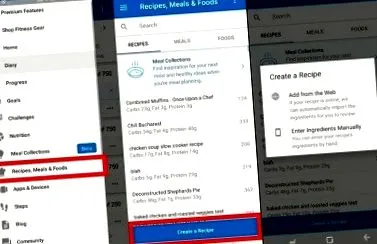
- Отворете ја апликацијата и во горниот лев агол ќе видите три хоризонтални ленти. Кликнете на лентите за да откриете мени што се протега на левата страна од вашата апликација.
- Скролувајте надолу до одликата Рецепти, оброци и намирници и изберете ја.
- Сина линија ќе се појави на дното на новиот екран што вели „Креирај рецепт“. Ова е копче што можете да го притиснете. Изберете ги.
- Така, тие ви даваат две опции. Можете да креирате рецепт со додавање на еден од Интернет, или да ги внесете состојките рачно.
Додадете рецепт од веб-страница
Следниот дел е тежок затоа што некогаш работи, а некогаш не, и нема начин да се погоди кога ќе работи. Прво, ќе ви бидат претставени неколку релевантни опции. Во најголем дел, овие работат со апликацијата.
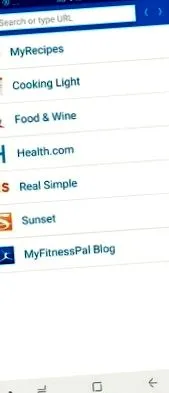
За да додадете рецепт од која било од веб-страниците прикажани во апликацијата, посетете ја веб-страницата преку апликацијата. Ако не, треба да го внесете името на веб-страницата од која сакате да го преземете вашиот рецепт и да го повторите процесот.
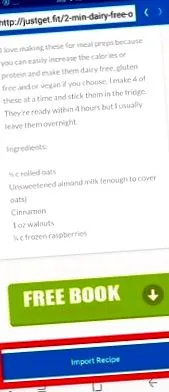
Не го истакнувајте текстот или нешто слично. Сè што треба да направите е да го побарате синото копче подолу на кое пишува „Увоз на рецепт“. Откако ќе ја изберете оваа опција, ќе ви биде даден преглед на она што апликацијата можеше да го собере на веб-страницата.
Прегледајте и променете го она што е отстрането од веб-страницата
Ова е местото каде работите обично одат наопаку за повеќето луѓе. Можеби не го видовте рецептот, или можеби е погрешен, или може да има чудни симболи. За среќа, можете да го промените и измените рецептот сè додека не е точен.
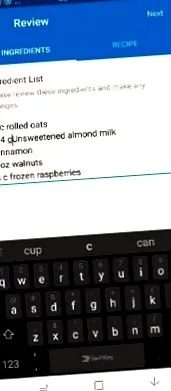
Процесот на надградба обично вклучува додавање на количината на состојки. Честа поплака е дека апликацијата не може да препознае одредени икони. Ова значи дека треба да се вратите назад и да додадете „Оз“ и „Чаша“ итн.
Проверете ги состојките
Апликацијата сега ги споредува пронајдените состојки со состојките во нејзината база на податоци. Lookе ги бара сите, а потоа ќе ги додаде вкупните калории што мислите дека ги содржи. Користете го вашиот здрав разум тука.
На пример, можете да видите дека една лажичка цимет има премногу калории. Ако е така, тогаш треба да кликнете на состојката и да ги ревидирате изјавите на апликацијата. Оттука, мора да кликнете на цимет и да научите дека се викал цел цимет кога всушност се однесува на лажичка мелен цимет.
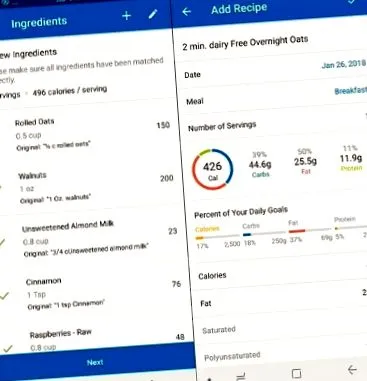
Ве молиме, проверете ги сите состојки пред да кликнете на „Следно“. Проверете ги вкупните калории за секоја состојка и проверете дали и големината на порцијата е точна, бидејќи ова исто така ќе го искриви бројот на калории. Кога ќе завршите, кликнете за да го додадете во списанието и додадовте рецепт на апликацијата MyFitnessPal.
Зошто функцијата „Увоз на рецепт“ понекогаш не успева?
Постојат многу причини зошто функцијата рецепт за увоз не работи. Обично тоа е затоа што текстот е шифриран така што корисниците не можат да го копираат и залепат. Како резултат, апликацијата не може да ја прочита. Друга честа причина е што корисниците имаат рецепти како датотеки со слики и апликацијата не може да чита текст од слика. Или кодирањето на веб-страницата ви овозможува да прикажувате само дел од текстот.
Сепак, постојат и други причини кои вклучуваат автоматско додавање содржина на веб-страница на секоја линија од рецептот, како што се: B. додавање на слоганот или името на веб-страницата. Исто така, постојат моменти кога апликацијата ги чита рекламите бидејќи тие се првото нешто што ќе го сретнете.
Внесете ги состојките рачно
На почетокот на статијата, забележавме дека постојат две опции. Прво, можете да додадете рецепт од Интернет или, пак, да ги внесете состојките рачно.
Внесување состојки од веб-страница бара чекори прикажани погоре. Рачно внесување на состојки е многу лесно. Следете ги овие чекори:
- Отворете ја апликацијата и во горниот лев агол ќе видите три хоризонтални ленти.
- Кликнете на решетките за да изнесете мени и да ја барате одликата Рецепти, оброци и намирници. Сега кликнете на него. На дното на екранот има копче со назнака „Креирај рецепт“. Оди напред и удри го.
- Така, тие ви даваат две опции. Можете да креирате рецепт со додавање на еден од Интернет или рачно внесување на состојките. Кога рачно внесувате состојки, се појавува екран што изгледа како апликација за дневник или белешка за Интернет. Само запишете ги состојките заедно со потребните количини.
- Кога ќе завршите, кликнете на копчето "Следно" за да продолжите.
- Ова ќе ве запознае со состојките и нивните соодветни броеви на калории. Како и порано, треба двојно да проверите дали се точни. Проверете ги вредностите на количината и количината на калории и побарајте грешки.
- Кога ќе завршите, кликнете Следно, или Зачувај или Додај во весник, во зависност од тоа на кој екран сте.
Заклучок - проверете ги грешките
Апликацијата не може да ги дешифрира информациите, таа е проблематична, но најголемата грешка што ја прават луѓето не е проверка на списоците со состојки. Користете го вашиот здрав разум и побарајте високи или ниски калории. Тука лежат грешките. Последното што сакате е рецепт со погрешно сметање на калории бидејќи изгледа дека можете да јадете одреден оброк без да се здебелите.
Кои се твоите мисли? Дали овие типови апликации целосно ќе го автоматизираат процесот на додавање рецепти во вашата база на податоци? Известете ни во коментарите подолу.