5 лесни начини да ги отстраните позадините од слики без посебен софтвер

Корисниците можеби ќе сакаат да ја отстранат позадината од сликата од различни причини. Кога продавате работи преку Интернет, правите презентации, па дури и правејќи колажи, можете да ја отстраните позадината за да се истакне предметот на фотографијата или да ги отстраните деталите што го одвлекуваат вниманието.
Наместо да се обидат точно да затворат регион користејќи алатки за ласо или волшебно стапче во Фотошоп, овие веб-апликации можат лесно да ја отстранат позадината. Бонус е што тие се бесплатни или достапни за повеќето луѓе.
1. Клипингмагика
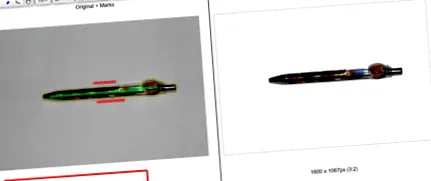
ClippingMagic е едноставна веб-апликација за отстранување на позадината од која било слика. Кога одите до почетната страница, веднаш ви се презентираат опциите за поставување. Притиснете на Поставете слика Копче за прикачување на фотографијата од вашиот компјутер. Кога ќе завршите, ќе видите две соседни области со вашата слика лево и празно поле десно.
Постапка
Користење на зелена алатка (+) обележете го предметот и црвена алатка (-) да се истакне позадината на сликата. Не мора точно да го обележувате секој раб на објектот, да и покажете на апликацијата што сакате да го зачувате, а алатката го прави остатокот. Кога ќе ги обележите предметот и позадината, десниот панел ги покажува резултатите во реално време.
Кликнете на копчето во области каде што рабовите се премногу слаби или премногу гласни за алгоритмот Алатка за скалпел рачно да ги прилагодувате клиповите. Потоа кликнете на преглед Копче за детална преглед на сликата и примена на допир-ознаки доколку е потребно. Можете да ги вратите или изберете промените во секое време Уреди> Избриши ги сите Маркери за почеток.
ClippingMagic исто така нуди неколку алатки што можете да ги користите за понатамошно рафинирање на сликата. Можете да додадете сенки за паѓање, да ја прилагодите бојата, да ја промените бојата на позадината, да ги рафинирате рабовите и многу повеќе.
Предности и недостатоци
Ако сакате да продавате работи на Интернет, ClippingMagic ви овозможува да испраќате голем број слики и да ги исечете побрзо. Проверете дали сте ги поставиле поставките за стандардна, резолуција и сечење пред да започнете рефус работа. Може да испраќате и уредувате кој било број на слики. Сепак, треба да се најавите за да преземете. Погледнете ја страницата за цени за повеќе информации.
Бидејќи е потребно некое време за поставување и обработка на слики, секогаш ќе ви треба постојана интернет-врска за да работите со апликацијата.
2. FotoFuze
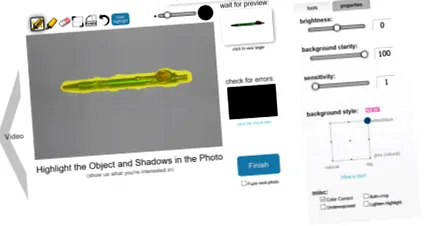
FotoFuze е специјална алатка за фотографии што отстранува позадина со слаб квалитет. Како да ја смените позадината на сликата во Фотошоп. Како да ја смените позадината на сликата во Фотошоп Промената на позадината на сликата е една од главните функции на Фотошоп. Прочитајте за да дознаете како да го направите тоа. Прочитајте повеќе за фотографијата со бела позадина во само неколку чекори. Притиснете на нов албум, внесете го името и започнете со поставување на вашите слики.
Постапка
Кога сте ја поставиле сликата, кликнете магичен обележувач Алатка за обележување на објектот. Кога ќе завршите со обележувањето, FotoFuze ќе ви покаже мини преглед во живо на сликата. Ако вашиот детонатор не излезе како што се очекуваше, проверете го корисното Преклопување грешка Кутија Областите обележани со црвена боја честопати означуваат дека имало проблеми при фузирање на фотографијата.
FotoFuze може да се користи и за корекција на сликата во боја и за решавање проблеми поврзани со експозицијата. Ако снимате при слаба осветленост или во голем контраст, ова може да биде неизбежно. За среќа, проблемот е лесен за решавање во Фотошоп. Прочитај повеќе Ако фотографијата сè уште не е онаа што ја очекувавте, обидете се да ја промените јасноста, осветленоста и чувствителноста на позадината. Притиснете на Завршено Копче за активирање на сликата.
Предности и недостатоци
FotoFuze има вградена поддршка за платформата Etsy. Покрај расчистувањето на сликата, можете да го креирате, ажурирате, дизајнирате и копирате вашиот список директно од списокот FotoFuze. Прегледајте повеќе фотографии без одлагање, преземете фотографии со висока резолуција и многу повеќе со достапна претплата на FotoFuze.
FotoFuze нема да работи правилно на текстурирана или нерамна позадина. Потребна е сива, црна или позадина без текстура.
3. Фото-ножици на Интернет
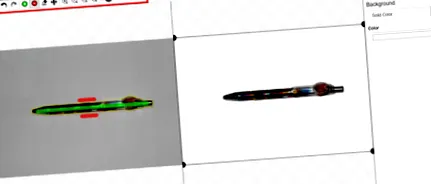
PhotoScissors on-line е бесплатна веб-апликација која ви овозможува да ја отстраните позадината од која било слика во само неколку чекори. Seeе видите еден во еден момент Поставете слика Копче за прикачување на сликата. Ткаеното платно има две соседни области, со вашата слика од левата страна и празниот простор од десната страна. Апликацијата ви помага и со брз, интерактивен туторијал за почетници.
Постапка
PhotoScissors го користи истиот механизам за избор како ClippingMagic. Користење на зелена алатка (+) обележете го предметот и црвена алатка (-) да се истакне позадината на сликата. Не мора внимателно да ја изберете областа, само проверете дали зелениот маркер е во линиите на предметот што сакате да го исечете. Откако ќе ја обележите сликата, оставете го алгоритмот да ги направи деталите.
Ако мислите дека сте направиле грешка, кликнете Откажи Копче и повторете го процесот. Апликацијата исто така ви дава можност да ги измазнете и поместите границите. Можете да ја замените позадината со друга слика или боја, да го преместите објектот и да додадете ефекти во сенка.
Предности и недостатоци
Со само неколку кликања на глувчето, PhotoScissors ви дава разумно точни отсечени слики. Но, таму каде што недостасува е прецизност. На онлајн уредникот на слики нема софистицирани алатки за рафинирање на сликата. Размислете за користење на овие бесплатни апликации за уредување веб-фотографии. 5 веб-страници со еден клик за да изгледаат подобри вашите фотографии 5 веб-страници со еден клик за да изгледаат подобро вашите фотографии Овие подобрувачи на фотографии со еден клик можат да помогнат вашите омилени фотографии да изгледаат подобро. продолжи да читаш .
Исто така, постои ограничување на големината и резолуцијата на сликата. Не можете да поставите фотографија поголема од 5 MB или со резолуција поголема од 2,1 мегапиксели. Купете ја апликацијата за работна површина за Mac или PC за да ги отстраните овие ограничувања и да добиете поголема функционалност.
4. Режач во позадина
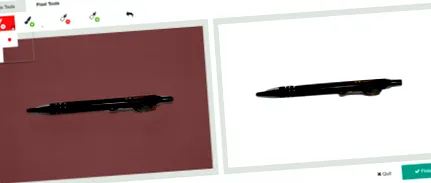
Burner во позадина е бесплатна и интуитивна веб-апликација за отстранување на позадината од која било слика. Како и обично, прво испратете ја вашата фотографија на апликацијата. Потоа, автоматски ќе се обиде да ја отстрани позадината од вашата слика. Кога ќе завршите, ќе излезат 3-4 копии од обработените слики. Од оваа, изберете ја најдобрата слика.
Постапка
Ако фотографијата што ја поставивте не е комплексна, најверојатно ќе ја пронајдете совршената слика. Притиснете на Изберете Копче за преземање на слики. Апликацијата нуди и можност за допирање на скоро совршена слика. Притиснете на Допир Копче за отворање на новиот прозорец за уредување. Зад сцената, апликацијата го користи механизмот ClippingMagic.
Можете да изберете од три големини на четки, да ги вратите и зумирате сликите за прецизно да ги обележите. Потоа кликнете на Алатки за пиксели Копче за рачно бришење на позадината (или враќање на преден план), или користете полигонални алатки за да ги измените рабовите.
Предности и недостатоци
Burner во заднина прави сé што е сама по себе. Бидејќи апликацијата е бесплатна за употреба, ви заштедува време и пари. Ако планирате да ја отстраните позадината од повеќе слики, оваа апликација треба да биде вашиот прв избор.
За слики што се малку посложени, автоматските резултати не се толку добри во споредба со другите апликации. Burner во позадина нема комплексни алатки за уредување за да ги измени сликите, режимот за масовно клипирање и прилагодените поставки.
5. Microsoft Office
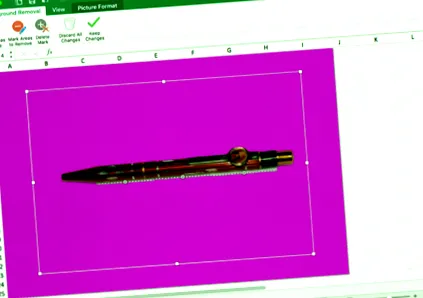
Ако имате инсталирано Microsoft Office 2016, постои лесен начин да ги отстраните позадините од сликите. Процесот е ист за Word, Excel и PowerPoint.
Постапка
Прво, вметнете ја сликата во документ. Сега изберете Формат на слика> Отстрани позадина (во случај на Мек). Апликацијата потоа се обидува да ја открие позадината и да ја истакне во виолетова боја. Ако сликата е едноставна, позадината може лесно да се отсече. За посложени слики, користете го Обележете ги областите што сакате да ги зачувате и Обележете ги областите што треба да се отстранат Копче за рафинирање на изборот.
Обележувањето не треба да се користи интуитивно. Можете да нацртате прави линии само околу предметот што сакате да го чувате или да се ослободите. Кога ќе завршите, кликнете на копчето Чувајте ги промените Копче за зачувување на сликата.
Предности и недостатоци
Ако барате брз начин да ја отстраните позадината од фотографиите, дури и офлајн, тогаш Microsoft Office е вашето најдобро обложување. Сепак, не треба да купувате или да се претплатите на Microsoft Office за оваа намена. Исто така, алатките за обележување се малку незгодни за употреба, така што можеби нема да го добиете најдобриот резултат за прв пат.
Научете да правите подобри фотографии
Отстранувањето на позадината од фотографиите не е невозможна задача. Можете исто така да користите која било од алатките погоре за да ја отстраните позадината од која било слика, без да научите како да користите Photoshop. Овие алатки покриваат само дел од процесот.
Ако не добиете добри фотографии, на прво место, отстранувањето на позадината може да биде потешко. Проверете ги нашите врвни совети за фотографии за почетници. Најдобри 7 совети за фотографии за почетници. Најдобри 7 совети за фотографии за почетници. Ако сте целосен почетник во фотографијата, еве неколку совети што треба да се земат предвид како „Основно учење“. Прочитајте повеќе и нашиот водич за дигитална фотографија. Водич за почетници за дигитална фотографија. Водич за почетници за дигитална фотографија. Дигиталната фотографија е огромно хоби, но може да биде и застрашувачка. Овој водич за почетници ќе ве научи на сè што треба да знаете за да започнете! За да ги научите основите на добрата фотографија, прочитајте повеќе.
Дознајте повеќе за: Совети за уредување на слики, Уредувач на слики, Совети за Microsoft Office.