5 совети за инсталирање на графичка картичка Ова е она што треба да го имате на ум
За поголема забавна игра
Ако сакате да му дадете на вашиот компјутер нова графичка картичка, треба да обрнете внимание на повеќе од само перформансите на новата компонента. Овие совети ќе ви помогнат да ја изберете и инсталирате картичката.
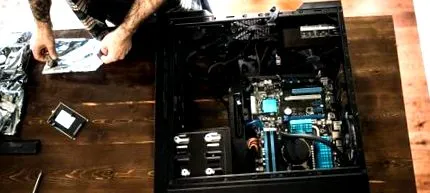
1. Дали картичката е компатибилна?
Тоа е едно од најважните прашања што треба да си го поставите пред да купите компјутерски дел: Постојат три точки кои се особено релевантни.
- Дали имам доволно слотови во главната плоча?
- Дали слотот е компатибилен со картичката (особено важно да се разјасни со постарите матични плочи)?
- Дали имам доволно простор во компјутерот? Може брзо да се затегне, особено во малите десктоп кули.
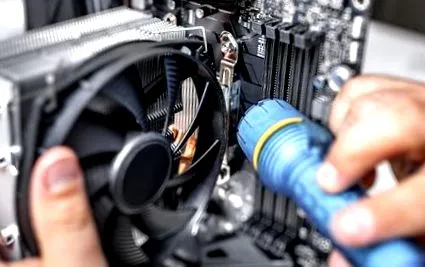
2. Подгответе го софтверот
Откако ќе проверите дали вашата картичка работи со вашиот компјутер, време е да го подготвите вашиот компјутер. Прво треба да ги деинсталирате старите драјвери, особено ако новата картичка е од нов производител. Така спречувате да се појават конфликти во софтвер. За да го направите ова, отворете го менито „Софтвер“ на компјутерот и побарајте соодветна програма, во зависност од вашата графичка картичка (Radeon: „AMD Catalyst Install Manager“, NVIDIA: „NVIDIA графички драјвер“, Intel „Intel HD графички драјвер“).

3. Инсталирајте ја картичката
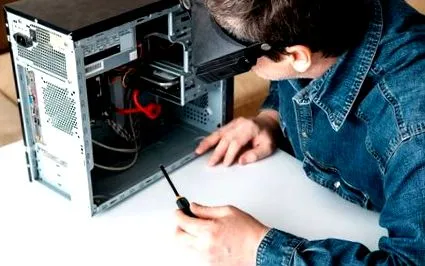
Пред да ја вметнете картичката, исклучете ги сите кабли од компјутерот и исклучете го напојувањето. Проверете дали има доволно светлина и простор за лесно инсталирање на новата графичка картичка. Вметнете ја картичката во процепот PCI на вашата матична плоча и поправете ја компонентата на кулата со завртката на страната на картичката. Конечно, поврзете ја картичката со потребните извори на енергија. Ако сте ги следеле сите упатства во упатството, можете повторно да го затворите компјутерот, да го ставите на своето нормално место и да го поврзете.
4. Инсталирајте го возачот
Повеќето графички картички имаат ЦД-возач или упатства за тоа каде да го преземат потребниот софтвер. Во повеќето случаи, можете да изберете да направите експресна инсталација или прилагодена инсталација. Експресната верзија инсталира повеќе софтвер, додека прилагодената верзија ви дава поголема контрола врз тоа кои програми завршуваат на вашиот компјутер. Рестартирајте го компјутерот откако ќе го инсталирате возачот.
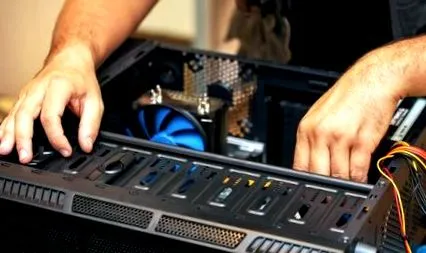
5. Тестирајте ја изведбата
Ако сè оди добро, време е да ја тестирате картичката. Во овој случај, започнете графичка интензивна игра или користете таканаречен репер. Репер се тест-програми за графички картички кои одредуваат како работи картичката. Ако не ги исполните вашите очекувања, можеби ќе треба повторно да го ажурирате возачот, бидејќи верзијата на инсталационото ЦД е малку застарена.