Автоматски креирајте табела со бројки со Word 2010
Ако кликнете еднаш на етикетата, можете да откриете дека тоа е образец наречен „Етикета“. Аналогно на шаблоните за формат „Заглавие“, Word сега може исто така да открие што е слика или табела со цел да создаде директориум од нив. Секоја категорија = ознака што ја користиме е резултат во сопствениот директориум.
Постапката е исто така скоро иста како и за содржината:
Користена литература - Етикети - Вметнете список на фигури
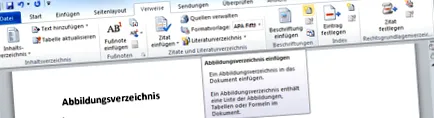
Тука, изберете ја категоријата над која треба да опфаќа директориумот - табела, слика, слика ...
Поглед на прозорецот Листа на фигури
кликнете ОК и тоа е тоа засега ...
Поглед на списокот со фигури во текстот
Ако го оставам крлежот до „Категорија и број“, само мојот опис е таму со бројот на страницата - многу практичен, можеби за извештај за проект или нешто слично. Тука на сликата е списокот со табели без категорија и број, за разлика од списокот со бројки.
Поглед на списокот со слики и табели во текстот
Како и да е, за научната област - и токму тука се наменети овие упатства - ова не е патот да се оди. Јасна задача секогаш е важна тука. Мора да бидете во можност да упатувате на сè во секое време, а тоа работи добро со „Табела 3“ или „Слика II-3“, но не и со „Должини на реката“.
Долги/странични етикети со големи букви: решение за маса
Во некои дела, с. а Кај одредени предмети, потребно е многу детално обележување на вметнатиот елемент. Во нашиот досегашен пристап, ова резултира со катастрофален список на бројки, бидејќи целиот текст за опис се движи во ова.
Поглед на долга етикета во списокот со фигури
Па што да правам Значи, некако мора да ја одделиме сликата со основен опис од дополнителниот текст.
Една можност за ова е да ги ставите сите три елементи во (невидлива) табела. Оваа табела можам да ја преместам во едно парче без да ги одделувам сликата, етикетата и деталниот опис.
Прво креирајте табела со 1 колона и 2 реда; Сликата е во прва линија, под неа ставаме кратка, карактеристична етикета како во Поглавје. 1.5.4.1. Подолгиот дел е ставен во линијата подолу, по можност во истиот фонт како и етикетата (во овој случај Times 10 pt. Bold).
Поглед на слика/графика и етикетирање во табела
Ако сега ја отстраниме рамката од табелата,
Лента со менија - отстранете ја рамката од табелата
ова изгледа прилично безопасно за читателот.
Поглед на изменетата табела во текстот
Еве ја сликата за печатење:
Поглед на сликата за печатење
И во содржината, само првиот ред се појавува со краткиот опис.
Поглед на решението за долги етикети во списокот со слики
Зборот не се грижи дали полето со нумерирање на сликата е во табела или во текст што се извршува.
Исто така, можам да дејствувам ако треба да го направам етикетирањето крајно десно (на пример, за формула). Бидејќи Word може да стави етикета само над или под објектот, а не веднаш до него. Така, правам табела со 2 колони, ја ставам мојата формула лево, ја означувам и ја копирам оваа етикета во десната колона - тоа е тоа!
Преглед за обележување надесно од пр. Формули со помош на табела
Подолго обележување без прекини на линиите: Решение „скриено форматирање“
Ако сакате да имате подолга етикета каде што почетокот на текстот треба да биде во списокот со фигури, но не и остатокот, БЕЗ да сакате да работите со прекин на редот, на почетокот нема да биде лесно. Бидејќи сè влегува во списокот со фигури со образецот на форматот „Означување“. Несаканиот текст сега може да го третирам само одделно како образец за стандарден формат ако е нов став (т.е. еднаш притиснете го знакот за враќање), бидејќи и етикетата и стандардот се формат на пасус. Ако и двајцата треба да бидат на иста линија, но имаат две различни форматирање на пасуси, ми треба трик 17: Способност да се прогласи карактерот на крајот од пасусот како „скриен“. Тогаш немам отпечатена пауза за редови, иако е 2 пасуси.
Еве сега чекор по чекор:
- Прикажи ги сите карактери (ако не се веќе готови) со Почеток - Пасус - Прикажи ги сите или CTRL + *
- Направете обележување како и обично (десно копче на глувчето - етикетирање):
Слика 1: Текст за директориум. Испратете текст од директориумот. - Направете пасус помеѓу „Текст за директориум“ и „Текст надвор од директориум“ (враќање)
- Означи крај на знакот со знак = повратен карактер и означи како „скриен“ со CTRL + SHIFT + H
- Обезбедете ја несаканата, втора линија со различен формат од означувањето (стандардна или само-направена „не-етикетирање“ што има ист изглед)
- Проверете: Дали горната линија „Слика 1: Текст за директориум“ е сепак етикета за образец?
- Ако повторно ги скриете скриените знаци (CTRL + *), втората линија се појавува повторно директно по „Текст за директориум“. За читателот нема разлика помеѓу текстот со етикетата на стилот и остатокот.
- Кога креирате список на фигури, се појавува само натписот "Слика 1" Текст за директориум "!
Оваа постапка се чини комплицирана, но може да се спроведе многу брзо. Особено кога создавам образец за формат за текстот што не се појавува (на пр. FV „изгледа како натпис“) и потоа го поставувам натписот за образецот за формат: „Формат на образец за следниот пасус:’ Изгледа како натпис ‘“ ...
Резервирајте препораки на оваа тема
Врски до Амазон - вие ја поддржувате нашата веб-страница - ви благодарам
Резервирајте препораки на оваа тема
Книгите наведени на белешката одговараат на темата.
Врските водат кон Амазон и со купување ја поддржувате нашата веб-страница. Добиваме мала провизија кога нарачувате преку врската - но книгата чини исто за вас. Ви благодариме за поддршката.
- WhatsApp споделува трема ->
- твит
- Сподели на Фејсбук
- прицврстете го
- извести
- подели
- сподели Flattr ->
- сподели споделување -> печати ->
- Почетна страница
- Видеа за курсот
- Видеа за курсот
- ефтин MS Office
- Збор
Обработка на текст- Збор 2010 година
- Стилови
- Прилагодете ги стиловите
- Автоматска содржина на содржини
- Етикета маси/фигури
- Создадете список со фигури/табели
- Вкрстени препораки
- Индекс/индекс
- Табели
- таб
- Вдлабнатини
- Заглавие и подножје
- Шаблони за документи со Word 2010
- Брзи градежни блокови
- Следете ги промените и коментарите
- Дополнителни опции за зборови
- Што има ново во Word 2010
- Word 2007 година
- Збор 2003 година
- Збор 2010 година
- PowerPoint
Програма за презентација - Ексел
Табеларна пресметка - научна работа
- Вреди да се знае
- отпечаток
- Мапа на страницата
- Заштита на податоци
Ве молиме, поддржете го овој проект
Овој проект можете да го поддржите на различни начини - ние би биле среќни и би нè мотивирало за понатамошна содржина:).
Препорачајте го - секогаш сме среќни што добиваме врски и препораки на Фејсбук.
Можете и нас донација преку PayPal.
Нарачајте книги преку следново Врски во Амазон: