Брз почеток Започнете! MAXQDA
Со овој брз почеток ви требаат помалку од 30 минути за да се запознаете со структурата на програмата и основните функции на MAXQDA. Потоа ќе можете сами да започнете да го извршувате вашиот истражувачки проект.
Започнете ја програмата
Откако ќе ја започнете програмата, најпрво ќе ве пречека екранот за добредојде. Избрани се нови проекти или постоечките се отвораат лево. На десната страна ќе најдете видеа и врски со новости и материјал за учење за MAXQDA.
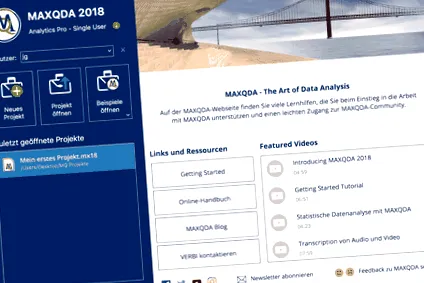
Внесете го вашето корисничко име во горниот лев агол, а потоа кликнете на копчето Нов проект. Во програмата, вашето име ќе биде поврзано со (скоро) сите активности што ги извршувате. Ова го олеснува реконструирањето кој и кога работел на истражувачки проекти во тим.
Вашата датотека на проектот ќе биде зачувана со наставката .mx18. Бидејќи MAXQDA е програма за бази на податоци, сите промени што ќе ги направите во или во рамките на вашата датотека на проектот автоматски се зачувуваат во исто време. Секако, редовно треба да ја зачувувате самата проектна датотека - најдобриот начин да го направите ова е со редовно удвојување на датотеката по долги сесии и копирање на втор, физички одделен носач на податоци (како што е втор хард диск или УСБ-стик). Може да го зачувате и вашиот проект автоматски - можете да дознаете повеќе за ова тука.
Четири функционални области - четири прозорци
Сега, ајде чекор по чекор да ги разгледаме четирите основни функционални области во MAXQDA, кои одговараат на четирите централни прозорци на изгледот на MAXQDA:
- Податоци - Увоз и организирање на податоци во списокот на документи
- Преглед на податоци - Прегледување, уредување и категоризирање на податоци („кодирање“) во прелистувачот на документи
- Кодови - Организацијата на „кодовите“ (категории) во списокот на кодови
- Пребарување за кодирање - Излез на избраниот материјал за податоци (на пр. "Сите елементи на податоците на кодовите A, B, C во документите X, Y, Z) во прозорецот со список со кодирање
1. Податоци - Список на документи
Може да внесувате најчести типови датотеки директно во MAXQDA и да ги анализирате таму. Ова вклучува, на пример, текстуални документи, табели, слики, PDF статии или аудио и видео датотеки. Покрај тоа, можно е да се увезат резултати од (онлајн) истражувања, веб-страници, податоци на Твитер, транскрипции со временски марки или преписи од фокус-група на таков начин што информациите надвор од текстот се препознаваат и автоматски се обработуваат во форма на кодови или променливи.
За да ги увезете сите овие типови на датотеки, одете на табулаторот "Увоз" и изберете "Увези документи". Во дијалог прозорецот, потоа одете до локацијата за складирање на вашите податоци и изберете ги документите што сакате да ги увезете. Алтернативно, можете едноставно да ги влечете и испуштите датотеките од Windows Explorer или Mac Finder во прозорецот „Список на документи“.
2. Преглед, уредување и кодирање податоци - Прелистувачот на документи
Да се разгледа
Сите текстови, табели или слики што ги увезувате во MAXQDA може да се видат тука во прелистувачот на документи. (Постои медиа плеер за аудио и видео датотеки.) Вашите кодирања, белешки и (за аудио или видео записи) временски марки се прикажани на левата страна на страницата.
Уредување
Стандардно, отворате документ во режим што ви овозможува да кодирате, но не и да уредувате текст. За промена на содржината и форматот на текст или табеларен документ, мора да го активирате режимот EDIT во лентата со алатки на прозорецот.
Кодирање
Со цел да ги анализирате вашите податоци, обично сакате да ги категоризирате според вашиот сопствен методолошки пристап и методолошка позадина. Овие категории се нарекуваат „Кодови“ во MAXQDA; податочен сегмент обезбеден со код (на пр. збор, реченица или дел во интервју) се нарекува „кодирање“.
Имате неколку опции за кодирање на текстуален сегмент во MAXQDA. Во секој случај, прво означете го делот што сакате да го кодирате. Потоа кликнете со десното копче на глувчето и изберете Кодирај со нов код (или притиснете ALT + W на Windows или ⌥⌘ + W на Mac). Се отвора прозорец во кој можете да ги внесете името и бојата на новиот код.
Совет: Доделете ги кратенките на тастатурата на често користените кодови или користете ги омилените кодови за да кодирате уште побрзо.
Совет: Запишете информации за кодови, документи или кодирани тест-точки во белешките. За да го направите ова, едноставно кликнете двапати на соодветната колона во прозорецот "Прелистувач на документи", "Список на документи" и "Список на кодови" за да додадете белешка во соодветниот текст/документ/код. За разлика од класичните лепливи белешки, со Мено Менаџерот никогаш не ризикувате да изгубите трага по вашите меморандуми.
Без оглед на тоа која постапка ќе изберете: По кодирањето, сега ќе видите лента за кодирање во избраната боја на левата страна од прозорецот „Прелистувач на документи“. За да го смените обемот на кодирање, повторно обележете ја саканата област, кликнете со десното копче на глувчето врз лентата за кодирање и изберете „Рекодирај со обележан сегмент“.
3. Кодови - Прозорецот "Список на кодови"
Сега, кога ги создадовте вашите први кодови, ќе ги видите наведени во прозорецот „Список на кодови“. Системот со кодови сега ви нуди неколку опции за сортирање на овие кодови. Може да изградите систем на хиерархиска шифра со до 10 нивоа со едноставно влечење заедно. Алтернативно, можете да ги организирате вашите кодови според кој било критериум со создавање на множества кодови.
4. Пребарување за кодирање - излез со кодирани сегменти во „Список на кодирање“
Кога активирате документ и код, сите сегменти на податоци на активираниот документ што се обезбедени со активираниот код се прикажуваат во прозорецот „Список на кодирани сегменти“. Можете исто така да користите сложено пребарување кодови, на пример, за да ги прикажете само оние текстуални пасуси во кои кодот А и кодот Б се преклопуваат.
Сегментите („Кодирање“) пронајдени како резултат на активирање на документи и кодови, сите се вчитуваат еден по друг во прозорецот „Список на кодирање“.