Деактивирајте купувања во апликации на iOS и Android Како работи; с
Многу апликации што изгледаат бесплатни на прв поглед се финансираат преку набавки во апликации - вистински деловен модел за програмерите. На овој начин можете да се заштитите себеси и вашите деца од стапицата за трошоци.
Накратко најважните:
- Многу програмери нудат купувања во апликации со цел да напредуваат побрзо во игри или да отклучуваат нови функции во апликациите.
- Додатоците се купуваат во инаку бесплатна апликација.
- Ние ви ги покажуваме чекорите што треба да ги преземете за да спречите случајно купување.
Со цел да ги вратат трошоците за развој на апликации, многу програмери се потпираат на набавки во апликации. Принцип што стои зад тоа: Да започнете со игри за бесплатно играње е обично некомплицирано и бесплатно. Самата игра нуди дополнителна содржина што чини вистински пари. Овие се користат, на пример, за отстранување на ограничувањата, како што се времињата на чекање.
Ако сакате да бидете сигурни дека вие или вашите деца ненамерно трошите пари за одлики на игри за мобилни телефони, можете специјално да блокирате купувања во апликации. Вака работи за уреди со iOS и Android:
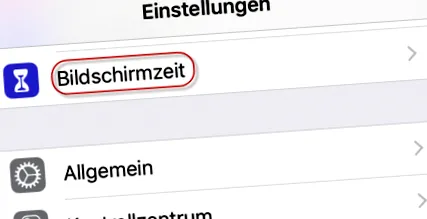
За мобилни уреди со оперативен систем iOS, купувањата во апликации може да се блокираат во поставките. Овде избирате „Screen Time“. iOS: Чекор 1 од 6
Потоа изберете ја ставката "Ограничувања". iOS: Чекор 2 од 6
Изберете „Набавки во iTunes & App Store“ овде. iOS: Чекор 3 од 6
Тука можете да изберете „купувања во апликација“. iOS: Чекор 4 од 6
Сега ќе биде побарано да внесете четирицифрен ПИН-код што можете сами да го одредите. iOS: Чекор 5 од 6
И сега штиклирајте „Не дозволувај“ - готово. iOS: Чекор 6 од 6.
Блокирањето на купување во апликација работи поинаку на уредите со Android, затоа што тука не може да се спречат во принцип. Сепак, корисникот може барем да постави автентикација за сите набавки, што се спротивставува на несаканите стапици за трошоци со безбедносна лозинка. За да го направите ова, отворете ја Play Store и изберете ја иконата "Settings". Андроид: Чекор 1 од 2
Потоа скролувајте надолу до точката „Контрола на корисникот“, каде што можете да ја направите соодветната поставка под „Автентикација за набавки“. Андроид: Чекор 2 од 2