Еве како да направите резервна копија на вашите фотографии од iPhone или iPad на надворешен уред со помош на iOS 13 и iPadOS
За повеќето од нас, нашите iPhone-и се нашите камери. Тие ги доловуваат нашите животи на начин што камерите никогаш го немаат затоа што скоро секогаш ги имаме нашите телефони со нас. Сите овие слики и видеа се драгоцени спомени од времето што го поминавме со нашите семејства, пријатели и други. Ова е причината зошто е толку важно да направите резервна копија од сите овие фотографии и видеа. Знаете, во случај нешто да се случи со нашиот уред или да останеме без простор за складирање.
Во минатото, најдобрите опции за резервна копија беа iCloud Photo Library, нашите компјутери или апликација од трети страни како Google Photos или Amazon Photos. Резервната копија на надворешен диск е процес што одзема многу време со години и вклучува апликации од трети страни кои честопати завршуваат неуспешно.
Но, веќе не! Откако со години баравме од Епл официјално да поддржува надворешни дискови за нашите iPhone, iPad и iPod, конечно дојде време!
Со iOS13 + и iPadOS, сите наши iDevices поддржуваат надворешни тврди дискови и флеш-уреди. Тоа значи дека можеме да преместуваме датотеки помеѓу нашите iDevices и нашите надворешни дискови онолку пати колку што сакаме БЕЗ КОМПЈУТЕР!
Apple дури дозволува апликации од трети страни да ги користат овие надворешни дискови директно без потреба од посредник како што се апликацијата Датотеки или Фотографии.
Резервната копија на вашите фотографии и видеа е лесна како 1-2-3 со надворешен погон и iOS13 + или iPadOS!
Нашите iPhone, iPad и iPod-и имаат фантастични способности за правење фотографии и видеа со висока резолуција. Но, сите овие квалитети додаваат и трошат многу вреден простор за складирање. И, тоа честопати доведува до пораки за грешки како што се „Меморијата скоро полна“ или „Фотографијата не може да се направи, нема доволно меморија“.
Ослободувањето на просторот честопати беше вистински проблем во претходните верзии на iOS (12 и пониска) што мораше да ја вклучите iCloud Photo Library, да направите резервна копија од вашата фото-библиотека на вашиот компјутер Mac или Windows или да користите комбинација на други методи за да се осигурате дека вашите слики и видеа се безбедни за употреба зачувани на друго место пред да ги избришете од вашиот iPhone или iPad.
iOS13 и iPadOS конечно ни даваат моќ со официјално поддржување на надворешни дискови и правење на бекап за сите овие фотографии и видеа за неколку минути наместо часови.
Како да преместите слики и видеа од вашиот iPhone или iPad на надворешен диск
- Што е најважно, проверете дали вашиот уред работи барем со iOS 13 или iPadOS. По можност проверете дали има ажурирање пред да започнете со процесот на резервна копија
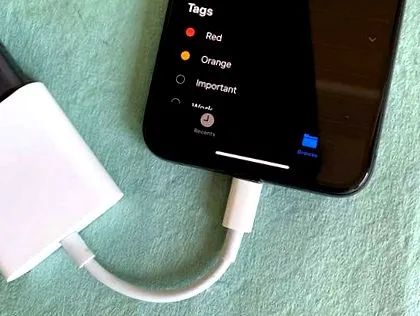
- Поврзете го вашиот хард диск со вашиот iPhone или iPad користејќи молња на USB адаптер, USB-C кабел, SD адаптер за картички или кој било друг адаптер/центар што поддржува поврзување на вашиот iDevice и поврзување на хард дискот
- За повеќето iDevices, на тврдиот диск му треба сопствен извор на енергија: Молња/USB-C конекцијата на iDevice не може да се снабди со доволна моќност. Затоа, проверете дали сте го приклучиле погонот во надворешен извор на енергија, по можност електричен приклучок отколку компјутерска порта
- Со УСБ-фотоапарат или адаптер за повеќе порти, проверете дали сте го поврзале и со извор на енергија
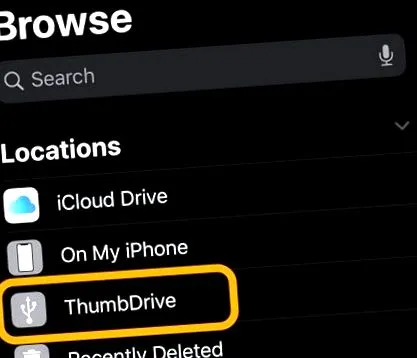
- Отвори го тоа Апликација за датотеки и изберете го Пребарување Кликнете на табулаторот подолу за да потврдите дека вашиот надворешен уред е успешно поврзан со вашиот iDevice. Под Локации, побарајте го името на уредот
- Отвори го тоа Апликација за фотографии на вашиот iPhone или iPad
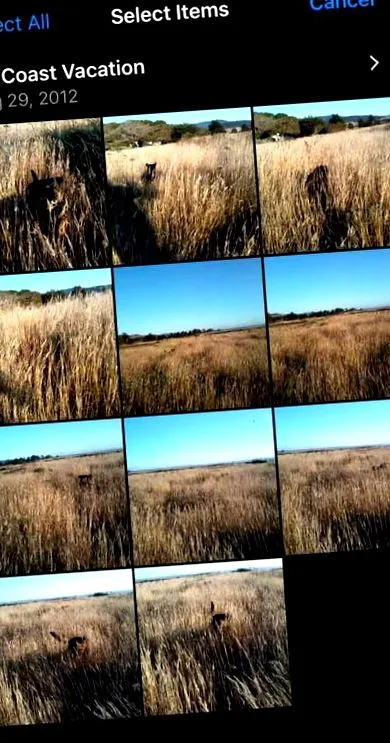
- Изберете ги фотографиите Сакате да направите резервна копија на вашиот надворешен диск. Допрете на секоја фотографија што ја сакате. Може да притиснете и да влечете за да изберете повеќе слики одеднаш. Албумите нудат и еден Изберете ги сите Опција за избор на сите слики во одреден албум
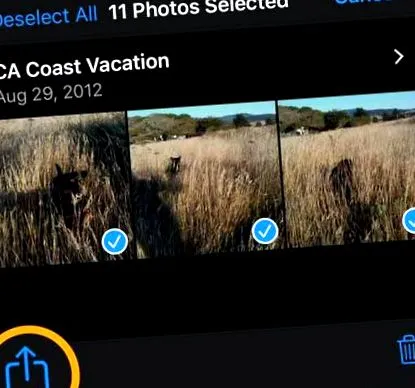
- Откако ќе ги изберете вашите фотографии, допрете Копче за споделување
- Факултативно: притиснете Опции Изберете ги вашите опции за фотографии, како на пр Б. Локација и податоци за фотографии. Притиснете Готово за да ги зачувате вашите опции
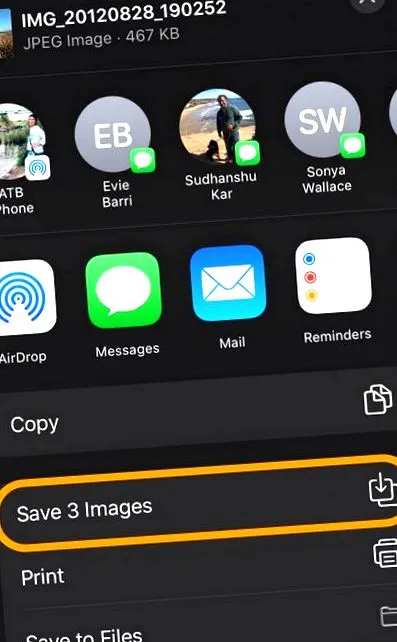
- Скролувајте надолу по листот за споделување и допрете Зачувајте во датотеки
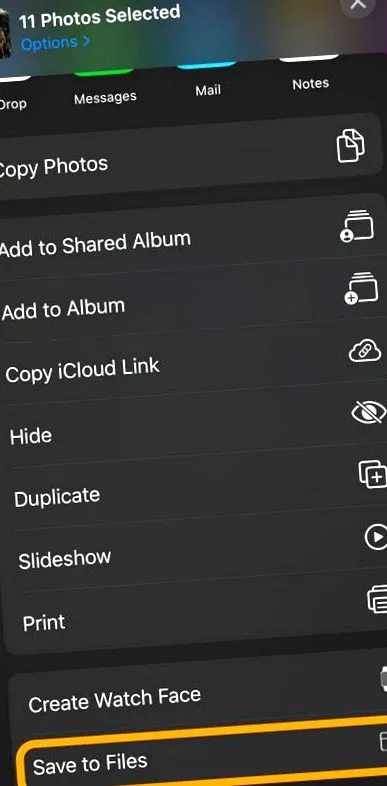
- Изберете го вашиот надворешен хард диск или папка од тој диск. Можете исто така да креирате нова папка на уредот со кликнување на иконата за нова папка погоре
- Откако ја избравте вашата локација на тврдиот диск, допрете заштеди се
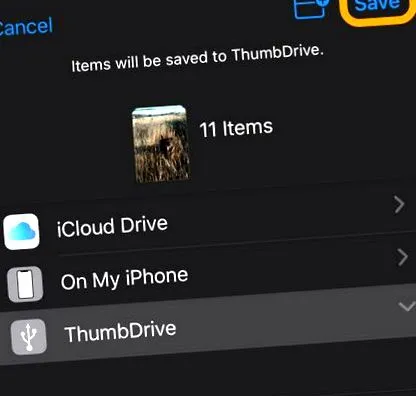
- iOS ќе прикаже порака дека вашите фотографии ќе бидат зачувани на вашиот надворешен диск. Почекајте да заврши процесот
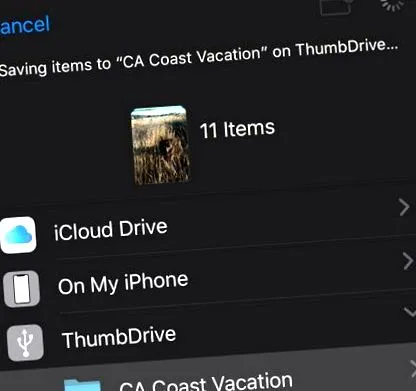
- Кога вашиот уред ќе заврши со зачувување, тој ќе се врати во избраниот албум со апликации за фотографии
- Отворете ја апликацијата Датотеки повторно и потврдете дека iOS ги зачувал вашите фотографии на надворешниот диск
Откако ќе потврдите дека вашите слики се зачувани на вашиот надворешен диск, можете безбедно да ги избришете од апликацијата Фотографии
- Ако сакате веднаш да го вратите внатрешниот простор, треба да го избришете последниот избришан албум на апликацијата Фотографии за да ослободите простор
- Кога бришете фотографии од апликацијата Фотографии, тие се зачувуваат во оваа неодамна избришана папка 30 дена пред iOS трајно да ги отстрани од вашиот уред (во случај случајно да избришете фотографии).
- Добра идеја е да го рестартирате уредот откако трајно ќе ги отстраните сите фотографии
Проблеми при поврзување на вашиот надворешен уред со вашиот iPhone, iPad или iPod?
Ако не можете успешно да го поврзете вашиот надворешен уред со вашиот iDevice, прво проверете дали уредот има свој извор на енергија и не зависи само од напојувањето на вашиот уред.
Следно, проверете дали сите уреди работат барем со iOS 13 или iPadOS. Во претходните верзии, надворешните дискови не беа официјално поддржани.
Честопати, рестартирањето на уредот со прикачен надворешен уред ќе го направи вашиот надворешен диск да изгледа подобро.
Прочитајте ја нашата статија Надворешниот хард диск не работи со iPad или iPhone на iPadOS или iOS 13? Ве молиме, добиете дополнителна помош ако уредот не работи со вашиот надворешен уред.
И, лесно е да пренесувате слики и видеа од вашиот надворешен уред на вашиот iPhone или iPad!
Ако имате неколку фотографии што сакате да ги префрлите на вашиот iPhone, iPad или iPod, можете да го сторите истото на iOS 13+ и iPadOS исто така.
И да, тоа е прилично проклето лесно.
Еве како да префрлите слики и видеа од надворешен уред на вашиот iPhone или iPad
- Поврзете го вашиот надворешен уред со вашиот iPhone, iPad или iPod. Запомнете дека ќе ви треба надворешен извор на енергија за вашиот диск
- Отворете ја апликацијата Датотеки
- Допрете го копчето Прелистај
- Под списокот со локации, допрете Отвори надворешен диск
- За фотографии и видеа во папки, допрете ја отворената папка
- Изберете ги фотографиите што сакате да ги преместите на вашиот iDevice
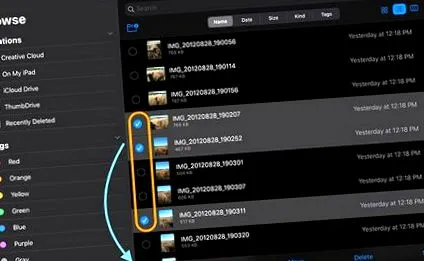
- Допрете го копчето Сподели
- На листот за споделување, изберете Зачувај слика
Зошто моите фотографии треба да бидат заштитени на надворешен уред?
Постојат многу причини зошто корисниците можеби сакаат да направат резервна копија на физички диск.
- Внатрешната меморија на вашиот уред истече и се прикажуваат пораки за грешки
- Не сакате да плаќате за плановите за складирање на iCloud на Apple
- Вашата фото-библиотека е огромна! Пренесувањето со AirDrop и другите услуги за споделување не е лесно
- Сакате брзо да споделувате фотографии со други, вклучително и со луѓе кои не користат уреди на Apple (т.е. не AirDrop).
- Сликите и видеата се многу важни за вас и ќе сакате друга резервна копија во случај нешто да се случи со вашиот уред и/или вашата сметка iCloud
- Немате компјутер и сакате физичка резервна копија
- Сакате да ги репродуцирате вашите фотографии со функцијата USB стик и опциите за прикажување слајдови на вашиот паметен телевизор
- Controlубов контрола? Да направите резервна копија на вашите фотографии и видеа со надворешен уред, ви овозможува да контролирате за она што е заштитено
Кои се придобивките од резервната копија на надворешен погон?
- Нема повеќе недостаток на простор на вашите постари уреди! Пренесете ги вашите слики и видеа на надворешниот уред и заштедете внатрешен простор за складирање. Ова ќе го продолжи животниот век на вашите постари, помали уреди за складирање
- Не е потребна апликација од трета страна со iOS13 + или iPadOS - целосна поддршка за iOS/iPadOS
- Една од најголемите предности на користењето надворешен уред со вашиот iPhone, iPad или iPod и iOS13 +/iPadOS го олеснува пренесувањето датотеки помеѓу различни уреди и оперативни системи. Ова е затоа што iOS/iPadOS препознава широк спектар на форматирање на уредот, вклучувајќи ExFat (за Android и Windows), FAT32, HSF + и APFS (датотечен систем на Apple).
- Брзо префрлете фотографии од iPhone или iPad на телефон или таблет со Android
- Брзо префрлете ги датотеките од вашиот надворешен диск на компјутер или друг резервен уред
- Можете да поврзете SD-картички, палец/флеш/скокачки погони, преносни или работни работни места и секако дискови со цврста состојба.
- Можете дури да вклучите центар (напојуван од сопствен извор) за да ги пренесувате вашите фотографии и видеа (или други датотеки) на повеќе дискови без да мора да ги менувате влезовите и излезите! Да, можете да ги преместите датотеките помеѓу вашите дискови без да ги зачувувате во локалното складирање на вашиот iDevice.
Кои се недостатоците на резервната копија на надворешен погон?
Ние ја сакаме идејата за правење резервна копија на физички погон, но има некои недостатоци:
- Квалитетот на фотографијата ја рефлектира содржината на вашиот уред. Значи, кога оптимизирате фотографии, вашиот надворешен диск ги копира тие компресирани фотографии, а не оригиналите
- Надворешните дискови не препознаваат дупликати фотографии или видеа
- Не можете да ја зачувате библиотеката со апликации за Фотографии на надворешен уред
- Секој физички уред може да пропадне или да се оштети
- Неможноста да се напише директно на надворешни уреди. Во моментов, не можете да фотографирате и видеа со вашиот iPhone, iPad или iPod и да ги зачувате на вашиот надворешен диск. Сè уште треба да ја користите апликацијата Фотографии како посредник
Прикачете, увезете, уредувајте, прегледувајте, па дури и пуштајте ги фотографиите и видеата од вашиот надворешен диск без да ги копирате на вашиот iPhone, iPad или iPod
Погледнете и гледајте без да користите меморија на уредот
Ако сакате да ги прегледувате видеата и фотографиите на вашиот надворешен диск, можете да го сторите тоа директно во апликацијата Датотеки. Нема потреба претходно да ги копирате вашите фотографии или видеа на уредот.
Оваа одлика вклучува репродукција на видеа и филмови директно од надворешниот диск без да ги копирате во внатрешното складирање на уредот!
Прикачи на комуникација
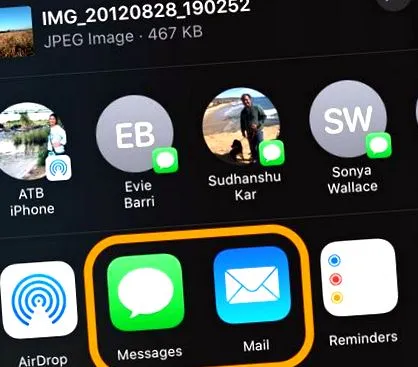
Можете исто така да прикачите фотографии и видеа на порака, е-пошта, документ или друга комуникација без да ги копирате на вашиот уред.
Само осигурете се да ја вклучите вашата фотографија како документ додадете документ (не вметнувајте фотографија или видео) - потоа побарајте фотографија/видео со апликацијата за датотеки!

Или користете ја апликацијата Датотеки и споделете ја фотографијата/видеото користејќи го листот за споделување на апликацијата Датотеки.
Увезете и уредувајте директно во апликациите
Во меѓувреме, сега можете да пристапите до датотеката со фотографии/видео. Директно преку апликацијата за датотеки, можете исто така да пренесувате слики и видеа директно од надворешен извор (уред, читач на картички или камера) во апликации за управување и уредување фотографии, како што се Adobe Lightroom и увезете други апликации за фотографии од трети страни.
За да работат, апликациите треба да ја поддржуваат оваа функционалност - не работи веднаш.
За сите претходни верзии на iOS (12 и пониска), мораше прво да ги увезете сите фотографии во библиотеката на вашата апликација Фотографии. И тогаш сте увезеле во вашата апликација од трета страна.
Директен увоз во апликации од трети страни е можен под iOS13 + и iPad OS. Значи, веќе не мора да ги дуплираме фотографиите и видеата наменети за уредување фотографии и апликации за управување.