Имињата на датотеките на Виндоус пребаруваат и заменуваат во серии - Како работи - TutorialCenter
Тука покажуваме како можете да пребарувате и да ги заменувате имињата на датотеките под Виндоус - директно во серијата. Понекогаш се случува да дадете име на датотеките што сакате да го промените подоцна.
Ова не е понудено стандардно на Windows. Меѓутоа, ако имате неколку датотеки каде што треба да се смени името на датотеката, ова е вознемирувачко. Со следниот совет можете да го решите ова како во текстуален документ со пребарување и замена.
Така, можете да пребарувате и да ги заменувате имињата на датотеките под Windows
Потребен е дополнителен софтвер за пребарување и замена на имињата на датотеките под Виндоус. Потоа можете да преименувате неколку датотеки во серија истовремено. Подолу е нашиот чекор-по-чекор водич за тоа како понатаму.
Преземете и инсталирајте го преименувај го софтверот Master бесплатно

Прво треба да го преземете софтверот "Преименувај го мајсторот" од joejoesoft.com. Програмата може да се извршува и под Windows 10, Windows 8 и Windows 7. Програмата е достапна како zip-датотека. Треба да го отпакувате ова и потоа да го инсталирате како нормално. Потоа можете директно да започнете со Преименување на господар.
Активирајте ја ознаката за имиња на датотеки Пребарување и замена
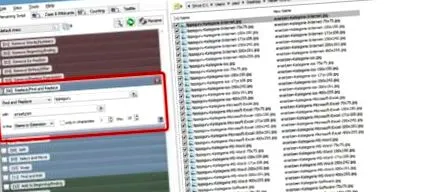
Одете во правилната папка и променете го името на датотеката под Windows
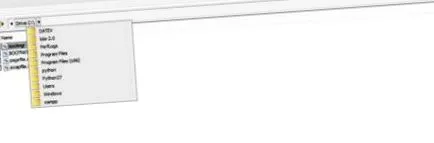
Како што веќе е опишано, исто така треба да ја изберете точната папка во која се наоѓаат датотеките на вашиот компјутер со Windows чии имиња на датотеки треба да се променат. За да го направите ова, секогаш треба да допрете на стрелката горе за да стигнете до следната папка. Под Виндоус 8 и Виндоус 10 треба да отидете во C - Корисници - „Вашето корисничко име“ - Десктоп за да стигнете до папка на работната површина.
Со овие три едноставни чекори, можете да ставате имиња на датотеки на Windows и да ги замените со друг збор.