Инсталирајте напојување - така функционира
Ако сакате да инсталирате единица за напојување во вашиот компјутер, треба да обрнете внимание на неколку точки за да нема непријатни изненадувања за време на инсталацијата.
Најважната работа на единицата за напојување е тоа што го носи 230V AC напон на електричната мрежа до ниско ниво на DC напон. На хардверот во компјутерот му требаат различни напони: и 5 волти и 12 волти.
Исто така, не треба да се потценува: Напојувањето со својот вграден вентилатор обезбедува размена на воздух во куќиштето. Така, помага да се извади отпадната топлина од сите електронски компоненти од куќиштето.
Исклучок тука се пасивно ладените напојувања, кои управуваат без вентилатор, но не можат да ладат и други компоненти. Овие тогаш или треба да произведат многу малку отпадна топлина или да се ладат на некој друг начин, на пример, дисипирајќи ја топлината директно преку куќиштето за компјутер.
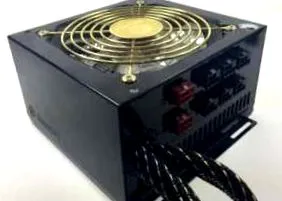
Ви треба ова напојување за вашиот компјутер
Ако или треба да замените неисправно напојување или треба повторно да го соберете компјутерот, треба да одлучите кое напојување да го купите.
Пред да размислите да купите нова, треба да проверите дали навистина е виновна единицата за напојување. Прочитајте за тоа овде: https://www.tippscout.de/alte-computer-reparieren_tipp_1817.html)
Важен аспект при изборот на напојување е дизајнот. Најчести се случаите на компјутер во кои припаѓа единица за напојување ATX. Тие имаат стандардни димензии 150 x 140 x 84 милиметри (ширина/длабочина/висина).
За особено големи случаи, развиени се „ATX големи“ и „EPS“ верзии на ATX кои се подлабоки за 20 милиметри (големи ATX) и 90 милиметри (EPS). Како по правило, поголемиот дизајн се користи за спроведување на уште помоќни напојувања.
Во принцип, сите овие типови се заменливи. Бидејќи на местото каде што се навртуваат на куќиштето, тие се дизајнирани идентично. Во случај на подлабоки дизајни, само мора да се осигура дека има доволно простор внатре.
Покрај ATX и EPS, има и голем број други дизајни за покомпактни типови на куќишта. Најдоброто нешто што треба да направите тука е да ја купите единицата за напојување заедно со куќиштето, така што обајцата навистина ќе се вклопат 100%.
Одреди ја точната моќност
Ако единицата за напојување е помала, т.е. работи помалку отколку што бара компјутерот, ова може да остане незабележано подолго време. Бидејќи барањето за напојување на компјутерот варира во голема мера со задачите. Особено, игрите со покомплексен графички дисплеј ставаат голем товар на напојувањето затоа што бараат и процесорот и графичката картичка. Значи, може да биде дека компјутерот ја работи својата работа цел ден, но се расипува после работа ако се почестите со некоја игра.
Сепак, ниту преголемото напојување не е добро. Бидејќи ефикасноста на електрониката содржана во неа е значително полоша во понискиот опсег на оптоварување. Значи, имате поголеми трошоци за електрична енергија отколку што е реално потребно.
Значи, најдобро е ако максималното барање за напојување на компјутерот и моќноста на напојувањето не се далеку оддалечени. Колку е навистина голема побарувачката, може да се пресмета прецизно. Овде помага калкулатор преку Интернет како оној од Gaming PC Test: http://gamingpctest.de/netzteil-rechner/
Дали едноставна проценка на потребите за електрична енергија е доволна за вас наместо точна пресметка? Потоа, еве го нашето лично искуство: Типичен канцелариски компјутер, кој исто така може да игра игри од време на време, добро се сложува со напојувањето од 350-400 вати. На систем за игри со „дебела“ графичка картичка потребни се околу 550 до 600 вати.
Ефикасноста е толку важна
Пред неколку години, неколку производители ја започнаа кампањата „80 плус“. За единица за напојување да ја заработи оваа ознака, таа мора да има ефикасност од најмалку 80%. Со други зборови: максимум 20% од енергијата апсорбирана преку приклучокот за струја може да се изгуби за време на конверзијата.
Со текот на времето имаше нови дополнителни часови, со уште подобра ефикасност. Потоа тие имаат адитиви како што се „злато“ или „платина“ и постигнуваат ефикасност до 91%.
Но, колку што е за пофалба кога се заштедува електрична енергија на ресурсите: Неколку проценти повеќе тешко влијаат на годишната сметка, но набавната цена е обично значително поголема. Разумен компромис тука е да се избере наједноставната категорија „80 Плус“ наречена „Бронза“. Нуди разумна ефикасност по добра цена.
Напојувањето со ова лого има ефикасност од 80% или повеќе. - (Фото: Маркус Шраудолф)
Излезни напојувања како plug-in систем
Во минатото, сите појдовни кабли за поврзување на компјутерските компоненти беа цврсто залемени во единицата за напојување, но во денешно време секој производител нуди и уреди со модуларни системи. Во описот на уредот, оваа опрема често се идентификува со клучен збор „управување со кабел“.
Единиците за напојување исто така имаат вградени кабли за стандардни врски како што е напојувањето на главната плоча, но само приклучоци за сè друго на кое можете да поврзете различни видови кабли.
Енергетските пакети со такви приклучоци овозможуваат особено флексибилна конфигурација на каблите за поврзување (Фото: Маркус Шраудолф)
Јасна предност: Треба да го соберете само потребното и да има помалку неред во куќиштето. Покрај тоа, благодарение на широкиот опсег на можни варијации, овие напојувања се погодни за сите апликации.
Како да инсталирате напојување
Проверете дали сите делови на кои работите се исклучени од електричната мрежа. Дури и ако не постои ризик од оштетување од статичко полнење, не боли да допрете гола грејна цевка или чешма пред да започнете со работа, така што вашето сопствено тело може да се испушти.
Отстранете ја постојната единица за напојување
Ако заменувате стара единица за напојување, прво отстранете ги нејзините линии за напојување на главната плоча и на периферните уреди. Дебелиот приклучок на матичната плоча има кука од едната страна што може да ја ослободите со притискање.
Потоа извадете ги четирите завртки од надворешната страна на куќиштето. Обично напојувањето може да се отстрани потоа.
Ако не, или нешто е заглавено и треба да пробате малку сила, или случајот има брава што треба да ја повлечете пред да се ослободи напојувањето.
Ова може да биде, на пример, мало јазиче со лиен нос што треба прво да го притиснете.
Покрај завртките, некои куќишта за персонални уреди ја обезбедуваат единицата за напојување со заклучување, како што е металниот јазик тука. (Фото: Маркус Шраудолф)
Подгответе го новото напојување
Бидејќи приклучувањето на каблите кога е инсталирано во напојувања со модуларен систем е обично незначително, треба претходно да ги идентификувате и приклучите потребните кабли.
Покрај набавките за главната плоча и периферните уреди, ова исто така вклучува и дополнителни врски на матичната плоча и графичката картичка, во зависност од хардверот.
На пример, вашата главна плоча може да има 4-пински приклучок во близина на главниот процесор.
Многу главни плочи имаат зголемени побарувања за напојување и затоа сакаат да се снабдат со дополнителна енергија преку таков приклучок. (Фото: Маркус Шраудолф)
Дополнителното напојување спаѓа во приклучокот и треба да биде означено на кабелот со етикета „CPU“ или слично.
Графичките картички имаат рамен приклучок во кој можете да ги вметнете истите приклучоци како кај ДВД-уредите или 6-пински специјален приклучок за приклучни картички. Ознаката на единицата за напојување или кабелот е обично „PCI-Express“ или само „PCI-E“.
Ако графичка картичка го има овој дополнителен приклучок, таа исто така мора да биде поврзана на напојувањето за да се вклучи компјутерот. (Фото: Маркус Шраудолф)
Инсталирајте ја и поврзете ја единицата за напојување
Вметнете го напојувањето во куќиштето и погледнете го задниот дел од куќиштето за компјутер. Исечокот за вентилаторот мора да биде потполно слободен и да се вклопат дупките за завртките.
Ако не изгледа добро, повторно извадете го напојувањето и вратете го повторно, свртено за 180 степени како тест. Ако сè се вклопи, можете да ги заврткате четирите завртки и да го поправите напојувањето.
Може да го приклучите широкиот конектор на матичната плоча со неговите 24 пина во една насока. Значи, тој е заштитен со обратен поларитет. Ако вашиот приклучок се состои од два дела, 20-пинска основа и 4-пинска наставка, прво мора да ги споите заедно, а потоа да ги приклучите заедно. Како двете припаѓаат заедно, треба да се види од симболите и дизајнот на цвест.
Некои приклучоци за главната плоча се поделени на два дела, како што е прикажано на сликата, така што може да се испорачаат 20, како и 24-пински приклучоци. (Фото: Маркус Шраудолф)
Потоа вклучете ги сите кабли за периферните уреди како што се ДВД-уреди, читачи на картички или хард дискови. Конечно, тука се и дополнителните врски за графичка картичка и матична плоча. Не заборавајте ништо тука, инаку вашиот компјутер или нема да испушти звук кога ќе го вклучите или барем да не се стартува.
Ако главната плоча има само 20-пински приклучок
Постарите матични плочи имаат главно напојување кое има помал 20-пински приклучок. За среќа, поновиот стандард со 24 столбови е компатибилен наназад, така што ја има истата PIN задача како и постарата врска, така што ќе можете да го вклучите поширокиот приклучок во постариот тип на приклучок без двоумење.
Ако новиот приклучок има - како што е опишано - 20 пола плус четириполен додаток, тоа е многу лесно: едноставно го изоставувате додавањето.
Ако, пак, 24-пинскиот приклучок е „направен од едно парче“, можете да се обидете да го приклучите токму така. Крајот со четирите кабли во црвена/жолта/портокалова/црна боја тогаш едноставно излегува.
Споредба на големината на 20 и 24-пински приклучоци за напојување - (Фото: Маркус Шраудолф)
Ако широкиот приклучок не може да се вклучи механички, бидејќи просторот на плочата е окупиран од компонента, едноставно пресечете ги последните два двојни реда со помошн нож. Бидете внимателни: НЕ е страната на приклучокот со двата портокалови кабли за напојување еден покрај друг, туку другиот.
Каблите од четирите пинови кои не се потребни имаат бои црвена/жолта/портокалова/црна. Додека сечете, проверете дали ќе останете на средина помеѓу игличките за да не изложува метал.