Инструкции нудете PDF-датотеки на Joomla за преземање
Овој водич на Joomla објаснува како да испраќате PDF документи и други датотеки на веб-страница и да ги понудите за преземање со помош на уредникот на JCE.
Инструкциите за преземање на PDF се поделени во следниве делови:
Преземање PDF во Joomla: Поставување датотеки
Како што веќе беше опишано во претходните написи, уредникот на JCE има свој управувач на датотеки. Ова го елиминира мачното рачно поставување датотеки преку клиентот FTP. Овој дел од прирачникот за Joomla објаснува чекор по чекор како да ги вчитате саканите датотеки користејќи го уредникот JCE.
Од менаџерот за врски се бара да понудат PDF-преземање со помош на уредникот на JCE. Ова може да се отвори со кликнување на малата икона во лентата со алатки на уредникот на JCE. Се отвора прозорец во кој може да се креира врска и врска за преземање. За да го повикате управувачот со датотеки од тука, само кликнете на копчето "Барај". Сега ќе се отвори прозорец што ја покажува содржината на root директориумот. Овој root директориум е секогаш папката/слики за време на инсталацијата на Joomla.
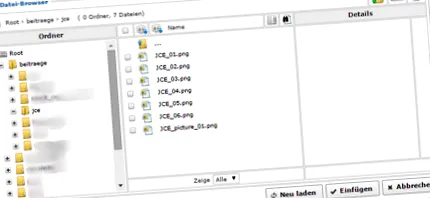
Тука се препорачува секогаш да креирате соодветни под-папки за да се задржи јасноста. На пример, треба да се создаде посебен поддиректориум наречен "PDF преземање" за преземање на PDF, во кој се прикачени сите PDF-датотеки.
Внимание: Простори, umlauts и специјални знаци треба да се избегнуваат во имињата на папките и датотеките, бидејќи тоа може да доведе до проблеми со врските за преземање што се генерираат автоматски подоцна!
Самото поставување е многу лесно. Со кликнување на копчето за поставување се отвора прозорец во кој можете да ги влечете и испуштите соодветните датотеки.
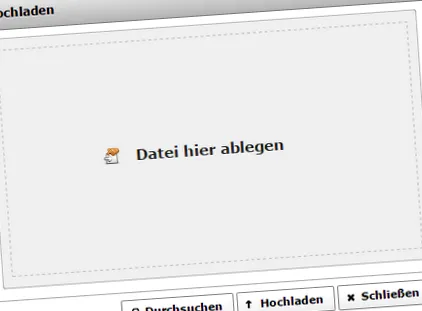
Веднаш штом ќе бидат поставени релевантните датотеки, тие можат да бидат прикачени на серверот со кликнување на копчето "Подигни". Ова создава предуслов за преземање на PDF.
Преземање PDF во Joomla: Генерирајте врска за преземање
Откако соодветната датотека за преземање на PDF е подигната на серверот, може да се генерира врска за преземање. Најлесен начин да понудите преземање на PDF е обично нормална врска со текст. Пожелно е прво да го напишете текстот на врската во Edior.
Како пример: Текстот "Преземи PDFОзначете " со глувчето за да ја изберете областа за текст што подоцна треба да се прикаже како врска што може да се кликне. Оваа област може да содржи еден или повеќе зборови.
Сега повторно ви треба менаџер за врски. Како што е опишано погоре, ова се повикува со кликнување на симболот. Потоа отворете го управувачот со датотеки преку копчето и изберете ја претходно поставената датотека за преземање на PDF.
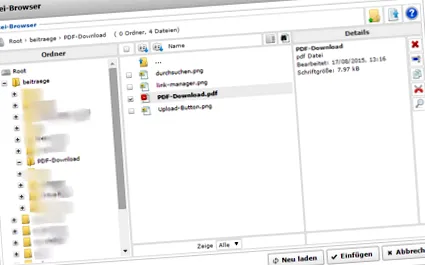
Со кликнување на копчето „Вметни“ се отвора управувачот со врски, во кој автоматски се внесуваат соодветните URL на врски и насловот за преземањето на PDF. Овде можете да направите поставки за да го одредите однесувањето на врската за преземање на PDF.
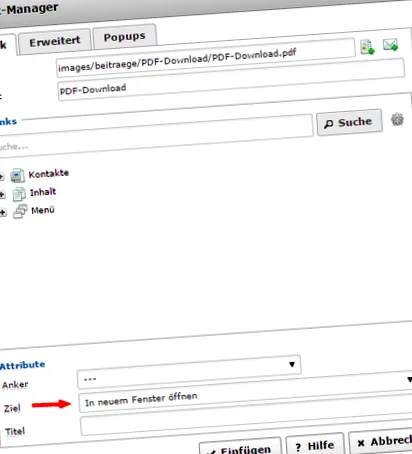
Типично, потребна е само опција Дестинација. Оваа поставка одредува дали врската за преземање на PDF треба да се отвори во овој прозорец или во нов прозорец.
Преземање PDF во Joomla: Слики како врска за преземање
Наместо текст, можете да вметнете слика како копче за преземање (на пр., Икона PDF за преземање на PDF). Прво ви треба соодветна слика што е вметната во објавата. Како да вметнете и форматирате слики во објава со помош на уредникот на JCE, детално е објаснето ОВДЕ.
Откако ќе се интегрира соодветната слика за преземање на PDF, процесот е идентичен со оној за текстуална врска. Означете ја сликата со кликнување на глувчето и користете го копчето за да го отворите управувачот со врски. Сега, како што е опишано погоре, изберете ја соодветната датотека за преземање на PDF. Резултатот е сликата, која делува како врска за преземање.
Други типови на датотеки
Во основа, сите видови датотеки можат да бидат достапни за преземање на овој начин. Сепак, треба да бидете внимателни да не користите .exe или други извршни датотеки, бидејќи повеќето прелистувачи ги класифицираат како штетни и ги блокираат.
Понатаму, треба да се внимава на големината на понудените датотеки, бидејќи може да се генерира голема количина сообраќај и многу провајдери на хостинг нудат тарифи со ограничен обем на сообраќај. Ова може да се избегне со хостинг пакет без обем на сообраќај.
Сите теми во оваа серија: