Инструкции USB; Уреди и камери на Андроид; Поврзете паметни телефони
Андроид може да се справи со УСБ-уреди без никакви проблеми. Можете едноставно да го поврзете со помош на адаптер.
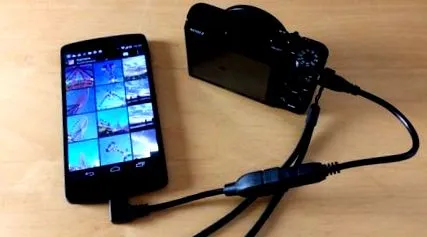
Повеќето уреди со Андроид ја користат таканаречената функција USB OTG за да понудат широки опции за поврзување на УСБ-уреди како глувци, тастатури, контролери на игри, УСБ-стикови или камери и нивно директно користење со паметен телефон или таблет. Ова работи со скоро сè за што има драјвери Linux кернелот што се користи во Android. Сè што ви треба е таканаречен USB OTG адаптер, кој можете да го набавите за помалку од 3 евра. Можностите што се појавуваат се скоро неограничени.
Поврзете USB периферни уреди брзо и лесно
Така, можете да управувате со вашиот Андроид компаративно удобно со глувчето и тастатурата, што е плус во удобноста, особено со таблетите; можни се дури и безжични врски преку адаптер, на пример, Унифицирачки приемник на Logitech.
Алтернативно, можете да користите контролер на Playstation или Xbox за да ги контролирате вашите игри - особено во комбинација со еден од бројните емулатори на конзолата за Android, вистински благослов. Улови: не сите андроиди ги имаат сите потребни барања за употреба на надворешни УСБ-уреди. Контролата на УСБ-уреди работи само од верзијата Андроид 3.1, а освен софтверот, хардверот мора да го стори ова.
Не секогаш работи
Популарен негативен пример за нефункционален OTG е Google Nexus 4, чиј USB приклучок не го обезбедува потребниот напон и затоа не обезбедува напојување за USB стикови и слично (сегашниот наследник Nexus 5, сепак, може). Сепак, многу сегашни паметни телефони и таблети се доста способни да управуваат со УСБ-уреди, на пример, повеќето модели од серијата Галакси на Самсунг или серијата Xperia од Сони. За да откриете дали вашиот паметен телефон или таблет е способен за OTG и кои функции ги поддржува детално, Google Play Store нуди низа алатки. 'Llе ви покажеме како да ги одредите USB-можностите на вашиот андроид. Сè што ви треба е адаптер OTG.
1. Инсталирајте ја апликацијата за дијагностицирање OTG
Добра почетна точка е бесплатната апликација за дијагностицирање USB-домаќин од Chainfire, што може да ја најдете во Google Play Store. Инсталирајте го на вашиот паметен телефон или таблет и кликнете на „Започни дијагностика“.
2. Поврзете USB уреди
Сега отстранете ги сите USB уреди и допрете „ОК“. Апликацијата сега го започнува првиот дел од анализата. Потоа ќе биде побарано да поврзете USB-уред преку кабел. За ова е најдобро да користите USB-стик, бидејќи тие всушност се секогаш препознаени од OTG уредите. Ако Андроид сега ве замоли да изберете апликација, имате добри картички што повеќето OTG уреди можат да се користат со вашиот паметен телефон или таблет.
3. Оценете ја анализата на USB OTG
На вкоренети уреди со Android, USB-домаќинот Diangostic бара права на root за да се изврши напредна дијагностика. Но, дури и без овие додатоци, на крајот ќе добиете резиме на можностите на вашиот андроид. Едноставно правило: колку повеќе „да“ гледате овде, толку подобро. Особено е важно записот „Комплетен“ да може да се види под „Апликации од трета страна“ за сите апликации да имаат пристап до поврзаните УСБ-уреди.
Оваа функција е особено забавна во комбинација со камера, бидејќи можете да го користите вашиот паметен телефон Андроид како далечинско ослободување или таблетот како монитор за камера, на пример. Howе ви покажеме како работи ова во нашите упатства.
Ефтин USB OTG адаптер е обично сè што ви треба за да ги поврзете USB-уредите со вашиот паметен телефон или таблет со Android