Исчистете го iTunes
iTunes е прекрасен во управувањето со музиката. Како и да е, во одреден момент ќе биде потребно да се среди и сортира библиотеката iTunes: исчезнати корици, дупликати на музички датотеки, исчезнати или неточни ознаки, датуми, неточни жанрови или без критериуми за оценување и сортирање, добро од помалку добри или дури и лоши песни диференцирај ... најдоцна кога ќе го составиш музичкиот список за убава вечер или следно патување со автомобил, тоа го зема својот данок.
Во оваа статија би сакал да покажам како можете успешно да опремите голема библиотека iTunes со неколку стотици музички нумери за релативно кратко време со метаподатоци (ознаки), да ги подредите според вашите сопствени преференции и да ги отстраните дупликатите без грижи.
Прво на сите: без оглед што има на друго место, не можете да исчистите (голема) библиотека iTunes од еден до друг ден. Секогаш станува малку - во случај на големи медиумски библиотеки, дури и неколку недели! - последно. Постојат многу упатства за оваа тема, затоа ве молиме пробајте ги сите други предложени решенија, на крајот повторно ќе се видиме овде. Зошто е така? Бидејќи, за разлика од многу други автори на разни упатства, цело време слушам (и управувам) со музика со iTunes и затоа најмногу ме интересира уредна библиотека за медиуми.
Последен пат ажурирано на 23 ноември 2013 година: Сè уште треба да го ажурирам објавувањето, но Јас советувам против TuneUp. Сакам алтернатива и соодветно ќе го ажурирам овој пост.
Чекор 1: метаподатоци (ознаки)
Првиот чекор кон чиста музичка колекција на iTunes е мачна, но неопходна работа за додавање метаподатоци на постојните музички нумери. Овие метаподатоци (ознаки ID3) се информации за соодветното музичко парче и се прикажуваат во iTunes, како и во други MP3 плеери или ЦД плеери што можат да ги читаат метаподатоците. Тие содржат информации како што се уметникот и насловот на музичкото парче, годината и името на албумот, бројот на песната, жанрот и така натаму.
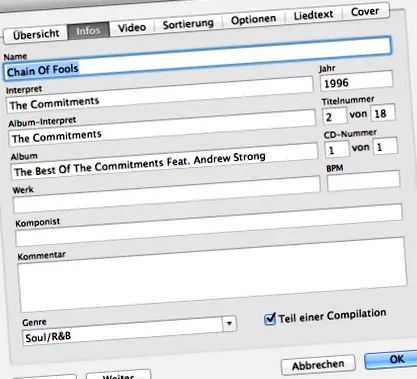
Меѓутоа, ако медиумската библиотека се состои од повеќе од само неколку музички парчиња (да, мислам на колекционерите со неколку GB музички податоци!), Работите изгледаат многу поразлично: Бидејќи не можеме да сториме ништо без точни метаподатоци, овој процес треба да биде толку брз да се направи што е можно повеќе. Можно е со големи музички колекции само преку автоматизација со користење на програми што ве ослободуваат од работата за идентификување на музички дела и автоматски ги користат потребните метаподатоци.
Јас лично го користам за обезбедување и внесување метаподатоци TuneUp. Со TuneUp можете да опремите големи парчиња од вашата медиумска библиотека (околу 500 музички парчиња одеднаш) со метаподатоци и/или да ги поправите. Обележувате неколку стотици песни директно во iTunes, влечете ги и испуштајте ги на прозорецот TuneUp и програмата автоматски додава какви било информации што недостасуваат и слики на корицата што недостасуваат. Ова работи многу добро со актуелните и добро познати песни; дури и TuneUp редовно не успева во класичните или лажат жанрови. Програмата е релативно ефтина, доживотна лиценца за компјутер (со еднократна промена), вклучувајќи ажурирања чини нешто помалку од 30 УСД. (Сепак, пакетот TuneUp се препорачува, бидејќи сликите на насловната страница и дупликатите што недостасуваат исто така се чистат тука!)
Постојат и алтернативи за TuneUp како што се SongGenie или PicardTagger, но според мене тие се помалку погодни за употреба и се ажурираат поретко. PicardTagger е бесплатен, но никогаш не успеав да постигнам задоволителни резултати со него без многу напор.
Штом сите музички дела се опремени со соодветни метаподатоци, можеме да се погрижиме за проценка и сортирање на медиумската библиотека.
Чекор 2: евалуација
Вториот и најзаморен дел од чистењето на библиотеката iTunes е проценка (а со тоа и сортирање) на музички парчиња. Она што звучи малку претерано на прв поглед, се покажува дека е значајно најдоцна во ситуации како што се: За вечерва со пријателите, ќе свирам на моите врвни 100 музички дела. Или: Сакам да ги запалам најдобрите џез-парчиња што ги имам на ЦД за долгиот погон.
Честопати има песни во нашите музички колекции кои и онака не сакаме да ги слушаме. На пример, кога ја дигитализирав својата ЦД-колекција, ги увезував сите записи од секое ЦД, иако на одредени ЦД-а ги прескокнав повеќето песни и всушност слушнав неколку музички парчиња од нив. Како и да е, ова (субјективно) ѓубре од податоци се чува некаде во библиотеката iTunes. И сега сакаме да го исфилтрираме тоа.
Што да правам еднаш
- Создадете паметна плејлиста (Датотека> Креирај нова паметна плејлиста ...)
- Создадете правило за сите песни што немаат оценка (видете го екранот).
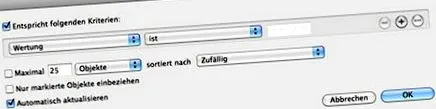
- Именувајте ја новата паметна плејлиста „Not Rated“ и дефинирајте ја како извор за iTunes DJ (видете ја сликата на екранот). Ако не го видите „iTunes DJ“ во менито со листа за репродукција, овозможете ја функцијата под iTunes> Preferences> General> View> iTunes DJ.
Што да правам одново и одново
Сега кога и да ви се допаѓа, слушајте ги песните во iTunes DJ. Ако ви се допаѓа песната што ја слушате, дајте 2- 2-5 starsвезди, ако воопшто не ви се допаѓа, дајте 1 1 везда. Направете го ова додека не се појават повеќе песни во iTunes DJ. (Ми требаа 2 месеци ...)
Ако направите нешто друго на страна и немате оценето неколку песни, не е важно. Тие се во плејлистата „Неоценето“ сè додека не ги оцените ...
Ако не се прикажуваат повеќе песни, тоа значи дека целата музичка библиотека iTunes е оценета од вас! Само сега можеме да одиме на чекор 3.
Чекор 3: исчистете, исчистете и отстранете
Во Чекор 2, ги слушнавте сите неоценети песни во вашата библиотека iTunes и ги оценивте со 1-5 везди. Сега кога сè е оценето, ајде да ја исчистиме библиотеката iTunes.
Отстранете ги сите песни што беа оценети со 1 везда
Сега да ги избришеме сите песни што ги оценивте како „лоши“ (т.е. со само една starвезда).
- Во iTunes, одете во Поглед на библиотека> Музика.
- Сортирајте ја вашата музичка колекција според „рејтинг“, при што сортирањето треба да биде во растечки редослед (стрелката мора да биде насочена нагоре - видете го екранот).
- Означете ја првата песна оценета со само една везда.
- Сега скролувајте надолу додека не ја видите последната песна што беше оценета само со sterвездичка.
- Притиснете го копчето Shift на вашата тастатура додека кликнете на таа последна песна оценета со само една везда. Сега сите песни што ги оценивте како „лоши“ се обележани.
- Десен-клик во обележаната област во iTunes и изберете „Избриши“ во контекстното мени.
- iTunes сега ќе праша дали сакате да ги отстраните избраните песни од вашата библиотека iTunes. Одговори со „Отстрани“.
- iTunes веднаш ве прашува дали сакате да ги преместите избраните песни во ѓубре или да ги чувате во папката iTunes Media. Трајно избришете ги датотеките одговарајќи со „Премести во ѓубре“. (Ова ќе ги избрише датотеките од тврдиот диск и ќе биде само во корпата за отпадоци!)
- Чиста библиотека сега е оставена во iTunes. Сите лошо оценети музички датотеки сега се избришани.
Отстранете ги дупликатите
Постојат два начина да ги отстраните дупликатите од вашата музичка колекција. Или, направете го тоа рачно или - ако сте го купиле TuneUp споменат погоре - автоматски.
Рачно отстранување на дупликати
Ајде да провериме дали има дупликати на високо оценетите песни.
- Во iTunes, кликнете на Датотека> Прикажи дупликати view Музичкиот преглед сега се менува во список во кој можете да ги видите сите дупликати.
- Сега држете ги копчињата CMD (Mac) или Ctrl (Windows) и кликнете на дупликатите, еден по друг. Означените датотеки се бришат, затоа секогаш кликнете само на дупликатот што е или подобро оценет или зачуван со подобар квалитет!
- Кога ќе стигнете до дното на списокот, избришете ги песните на ист начин како што направивме откако ги избравме сите theвездени песни: десен клик> Избриши и потврди го бришењето двапати.
Автоматско отстранување на дупликати
Ако го купивте пакетот TuneUp споменат погоре, го инсталиравте и DeDuper. Активирајте го DeDuper и програмата ќе ви покаже список со сите дупликати, со помали квалитетни копии означени за бришење. Избришете ги!
Сега го стори тоа. Покрај тоа што е чиста, вашата музичка библиотека iTunes е чиста и организирана според вашите лични преференции.
Два покажувачи
Засега, медиумската библиотека е исчистена со чекорите наведени погоре. На пример, последователно открив дека дури и со ова точно дело имало песни кои, кога ќе ги слушнам, се прашуваат зошто не биле подредени заради Бога. После некое време (6 месеци и повеќе) исто така можете лесно да ги филтрирате овие песни: Со интелигентна плејлиста која е подредена според бројот на прескокнувања, можете лесно да ги избришете музичките парчиња со голем број прескокнувања.
Јас ги користев чекорите наведени овде стотици пати за да ја исчистам библиотеката iTunes. Сепак, специфичните конфигурации и други околности може да резултираат во губење на податоците додека ги следите овие упатства. Јас не сум одговорен за тоа. Ако не ви е пријатно да избришете стотици или дури илјадници датотеки одеднаш, прашајте некој на кого му верувате да ви помогне да ја исчистите музичката библиотека iTunes!