Извршете OSCAR за прв пат - меѓународна поддршка за известувачот за анализа на CPAP со отворен извор
Содржина
Извршете OSCAR за прв пат измени извор]
OSCAR - Извештај за анализа на CPAP со отворен извор
Создадете профил [уреди | измени извор]
Ако ги мигриравте вашите податоци од претходната инсталација на SleepyHead, Оскар автоматски ќе го мигрира и вашиот SleepyHead профил. (Видете Миграција на податоци). Во спротивно, кога ќе го отворите OSCAR за прв пат, ќе бидете известени создавање профил со име, возраст, тежина и сл. Вашите податоци се поврзани со профил и може да имате повеќе профили на ист компјутер, секој профил може да биде поврзан со повеќе уреди CPAP. Нормално е да имате профил со сите поврзани податоци.
Процесот е прилично едноставен, но мора да го сторите тоа пред да користите OSCAR за да ги поставите вашите податоци. Првата страница на градителот на профили е како што следува:
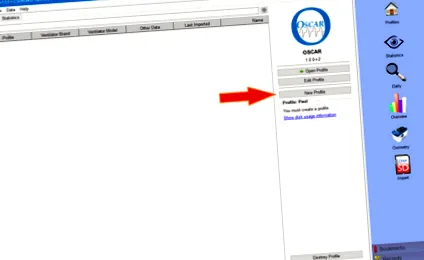
Под логото десно се наоѓаат три опции:
- Отворете го профилот
- Уреди го профилот
- Нашиот профил
Бидејќи ова е прв пат да користите OSCAR, изберете „Нов профил“. OSCAR ќе го прикаже следниот дијалог прозорец:
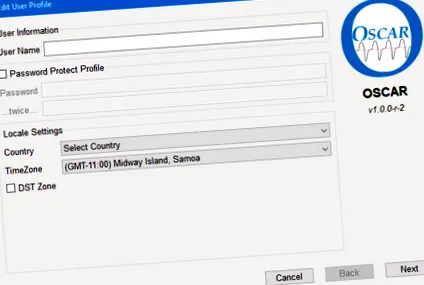
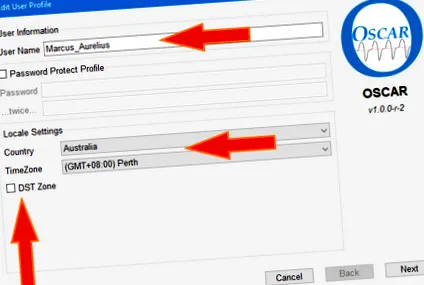
Ако користите уред Philips Respironics, најважниот дел од поставувањето на вашиот профил е да бидете сигурни дека временската зона е точна на оваа прва страница. OSCAR користи информации за временската зона за да ги добие временските ознаки од податоците и да ги постави на локално време, ако вашиот автомобил користи време GMT за зачувување податоци. Исто така, важно е да запомните да го проверите полето за напредно време, доколку е применливо. Ако направите грешка, подоцна можете да го уредувате вашиот профил. Но, полесно е да го поставите точното време при креирање на профилот.
Откако профилот е завршен и зачуван, OSCAR ќе прикаже почетна страница што изгледа вака:
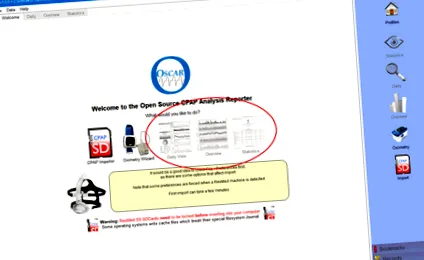
Како што пишува на страницата, разумно е да кликнете на „Преференции“ и да проверите некои работи однапред. Ако ти треба помош, оди напред 7. Важни поставки за преференции
Seeе видите дека опциите за избор на статистика, преглед или дневен преглед се затворени сè додека не испратите (увезувате) податоци на OSCAR.
Увезете податоци во OSCAR за прв пат [уреди | измени извор]
Вметнете ја SD-картичката во SD-слотот, ако веќе не сте го сториле тоа. Ако вашиот компјутер нема слот за SD, ќе треба да купите општ читач на SD картички и да ја вметнете SD картичката. ПРЕДУПРЕДУВАЕ: Добра идеја е да бидете сигурни дека вашата SDcard е заклучена (само за читање) кога користите компјутер Mac, Windows 8.1 или Windows 10, бидејќи овие оперативни системи ќе пишуваат скриени датотеки на отклучените вметнати картички. ResMed S9 машините ќе одбијат SD картички на кои се напишани дополнителни датотеки. Погледнете Дигитална безбедна (SD) мемориска картичка за упатства за заклучување картичка. Откако картичката е монтирана (прочитана/идентификувана) од компјутерот, секогаш мора да ги увезувате податоците во OSCAR.
Постојат три различни начини за увоз на податоци: [уреди | измени извор]
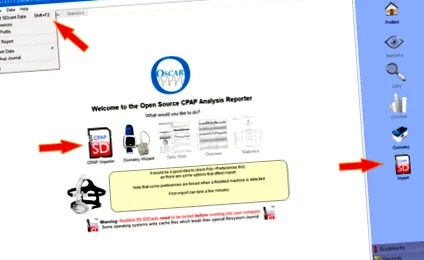
1. Увезете икони од главниот прозорец и страничната лента. Кликнете на еден од нив за да започнете со процесот на увоз. 2. Увезете мени со податоци од подменито Датотека. Изберете ја оваа опција од менито Стандардна датотека на нормален начин за вашиот систем и започнува процесот на увоз.
3. Кратенка за тастатура. На компјутер со Виндоус, можете едноставно да го притиснете копчето F2 за да започнете со процесот на увоз.
Менито за увоз на податоци и иконата за увоз се појавуваат како на сликата подолу.
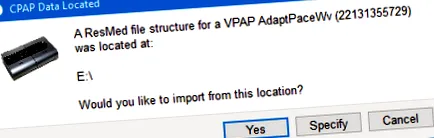
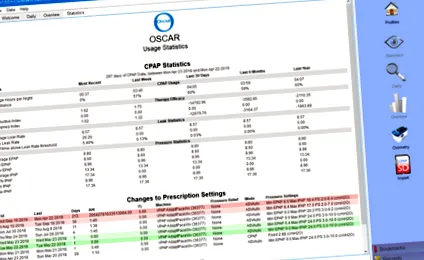
Кликнете „Да“ и податоците треба да се вчитаат. По првичниот увоз на податоци, OSCAR мора да ги прикаже податоците на екранот што прикажува статистички податоци. Изгледа вака:
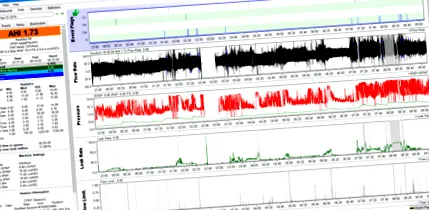
Кликнете на јазичето Дневно во прозорецот OSCAR за да ги видите деталните дневни податоци за последниот снимен ден:
Со кликнување на табулаторот Општа презентација од прозорецот OSCAR, прикажете ги податоците за графиконот за последната регистрирана година: сликата е намалена за 25% (777x546). Кликнете на оваа лента за да ја прикажете оригиналната слика (1024x719). Кликнете на сликата за да ја отворите во нов прозорец.
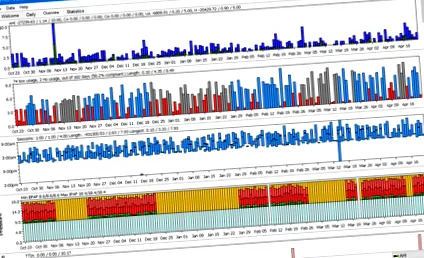
ЗАБЕЛЕШКА: Користените слики доаѓаат од податочна картичка која содржи ограничени податоци. Затоа, сите збирни податоци се наоѓаат крајно десно од екранот. Увозот не содржеше детални податоци постари од 6 јуни 2014 година.
Секогаш кога сакате да внесувате податоци во OSCAR, следете го истиот процес, освен што веќе не треба да го креирате профилот што веќе го имате:
Чекор 1. [уреди | измени извор]
Започнете OSCAR и изберете го профилот од списокот со профили. За повеќето луѓе, на списокот со профили ќе има само едно име. Изберете го саканиот профил и притиснете го копчето Избор на корисник. Постојните податоци во овој профил ќе бидат прикачени на OSCAR и на страницата статистички треба да се вчита. Од поставките можете да изберете која страница сакате да биде прикажана прва при стартување на програмата.
Чекор 2. [уреди | измени извор]
Осигурете се дека SD-картичката е во SD-слотот или во читачот на картички. Осигурете се дека СД-картичката е заклучена ако користите компјутер Mac или Windows 8.1, бидејќи овие оперативни системи ќе пишуваат скриени датотеки на отклучените картички, а ResMed S9 и 10 ќе одбијат SD-картички на кои се напишани дополнителни датотеки.
ВНИМАВНО: Картата мора да биде отклучен за да може да се напише кога е вметната во S9 за да може да ги снима вашите податоци и пишува заштитено (заклучено) порано да го внесете во компјутерот. Покрај тоа, некои од најновите читатели на картички со ниска цена не препознаваат заштита од запишување (немаат инсталиран микро-прекинувач во единицата). Ова значи дека дури и ако го заштитите во писмена форма, ова нема да го спречи да има скриени системски датотеки напишани од Windows или Mac.
За поголема безбедност, можете да ја преземете и користите следната скрипта. Willе ја оневозможи (или повторно активира) оваа одлика директно на вашиот компјутер за да ви биде полесно да ја користите ако видите дека читачот на картички не ја почитува поставката Само за читање. Спречете да се запишат информациите на SysVol:. Спречете пишување информации за SysVol
Чекор 3. [уреди | измени извор]
Увезете податоци од уредот CPAP. Откако OSCAR ќе ги постави избраните податоци за профилот и ќе се монтира SD-картичката, можете да ги увезете (новите) податоци со потчукнување на иконата за увоз, користејќи го менито Датотека за да изберете увоз на податоци или со кратенка на тастатурата --- со притискање на копчето F2. Се појавува дијалог прозорецот за увоз и ако увезувате од После првото увоз на податоци, можете да ги увезете податоците без оглед на прегледот на податоците што го гледате. Ако увезувате податоци во приказот Дневни податоци, дневните податоци ќе се променат до последниот ден од увезените податоци по увозот.
Дополнителни белешки [уреди | измени извор]
1) Процесот на увоз на податоци е лесен откако ќе се навикнете, потребен е само 1 клик.
2) Не заборавајте правилно да ја исфрлите SD картичката од компјутерот пред да ја отстраните од SD слотот или читачот на картички, во спротивно може да се оштети ако не е заштитена од запишување. Отстранете ја СД-картичката на ист начин како да отстраните или исфрлите флопи диск, ЦД, флеш-уред или СД-картичка од дигитална камера.
3) Не заборавајте да ја направите картичката запислива пред да ја вметнете во вашата CPAP машина. Ова е особено точно за корисниците на ResMed: сите детални податоци се запишуваат директно на SD-картичката, и ако нема SD-картичка, овие податоци се губат. И OSCAR ќе објави дека нема податоци за таа ноќ. Штета што едвај чекате да видите што сте направиле во последната недела. (ResScan ќе може да генерира извештај за збирните податоци зачувани во меморијата S9, потоа запишани на картичката кога се вметнуваат во уредот).