Каде да зачувате тетратки за OneNote OneNote за наставници
Секоја тетратка OneNote со своите делови и страници всушност се состои од многу индивидуални нивоа и датотеки на папки. Не мора да се грижите за оваа структура на нарачки. OneNote осигурува дека целата тетратка е правилно управувана и визуелно прикажана во рамките на програмата. Вие не треба да се занимавате со одделни датотеки.
Наместо тоа, пред да започнете да ги креирате вашите тетратки, треба да донесете една важна одлука: Каде треба да се зачува вашата тетратка OneNote? Право на твое компјутер ? На надворешен хард диск ? Или на сервер од трета страна некаде на Интернет, таканаречен облак?
Не можам да ја донесам оваа одлука за тебе. Но, можам да ви ги покажам предностите и недостатоците на различните можни локации за складирање.
1. Зачувајте ја тетратката OneNote на компјутер/лаптоп
Ова веќе го знаете од сите други програми како што се Word или Excel: Можете лесно да напишете лаптоп - како и другите папки и датотеки на хард дискот во вашиот компјутер инвестира.
- Имате целосна контрола над вашите локално зачувани датотеки. Само вие можете да пристапите до нив.
- Затоа немате проблеми со заштитата на податоците, бидејќи датотеките се чуваат само внатрешно кај вас (видете подолу).
- Вашите тетратки можете да ги користите само на оваа Компјутер употреба Не можете да ги синхронизирате со други уреди без многу напор. На пример, не можете да ги користите на ваш додека сте во движење Паметен телефон или користете таблета или споделете ја со колегите.
- Треба редовно да правите резервни копии. Затоа што: Ако вашиот хард диск е дефектен, во најлошо сценарио, сите ваши документи ќе бидат изгубени. (Се разбира, ова важи и за сите други датотеки на вашиот компјутер. Дали сте свесни за ова и дали редовно создавате бекап?)
Патем: Ако сакате да креирате лаптоп на вашиот компјутер, OneNote обично избира стандардна папка на делот C на вашиот хард диск, на пр. "C:/Корисник/име/документи/тетратки на OneNote".
Мала дигресија: Ако некогаш треба да има проблем со инсталацијата на Виндоус или партицијата Ц:/и мора да ги поставите вашите Виндоус од нула, тетратките исто така ќе бидат изгубени во најлош случај. Секако можете да изберете друга локација во OneNote.
На пример, јас го поделив мојот хард диск во компјутерот на неколку партиции, на пр. D:/E:/F:/итн. Може да зачувам датотеки како што се музика и видеа одделно на овие делови. Ако има проблем на C: /, другите партиции остануваат непогодени и не се губат кога повторно инсталирате Windows.
Се разбира, заштеда е исто така можна на една надворешен хард диск , еден Мрежен хард диск (NAS) или слично замисливо. Но, исто така е полесно и многу попрактично:
2. Зачувајте ја тетратката OneNote на Microsoft OneDrive
„Мајкрософт“ направи многу во последниве години за да се осигури дека внатрешното решение за облак OneDrive (поранешен SkyDrive) стана погодно место. Така, сите ваши датотеки се достапни на Интернет насекаде и се чуваат синхронизирани на сите ваши уреди. Ова исто така важи и за другите програми на Office и интеграцијата во Windows Explorer. Не може да биде полесно! Бидејќи OneNote припаѓа на Microsoft Office, интеракцијата со OneDrive работи скоро совршено.
Предности:
- лесна синхронизација на скоро сите компјутери и уреди како што се компјутер, лаптоп, таблет или паметен телефон
- автоматска резервна копија преку Интернет на (се надевам) безбедни сервери
- Светски пристап до вашите тетратки преку онлајн платформа во кој било Интернет прелистувач
- Бесплатна регистрација: Секој корисник на OneDrive добива 5 GB простор за складирање бесплатно. Ако не се занимавате со видеа со висока резолуција или со екстремно големи датотеки, тоа треба да биде доволно за вашите цели.
Недостаток:
- Потребна е регистрација на сметка на Виндоус
- Прашање за доверба: Со OneDrive, вашите тетратки се на сервери во САД. Овие не уживаат најголема доверба во однос на безбедноста и заштитата на податоците - благодарение на НСА!
- Правни проблеми: Чувствителните податоци, како што се оценките на учениците, не припаѓаат во облак од причини за заштита на податоците. Во најлош случај, странците можат да добијат пристап (видете исто така „Наставници и заштита на податоците“).
Не грижете се: Фактот дека вашите тетратки или други датотеки се во облак, не значи дека секогаш ви треба интернет-врска насекаде и во секое време. Секако можете да ги користите и тетратките офлајн. OneDrive и OneNote работат како тим за да осигурат дека вашите тетратки се синхронизирани преку Интернет и се ажурирани на сите уреди. Кавга за пренесување на датотеки напред и назад преку УСБ-стик повеќе не е потребно!
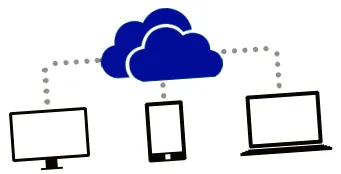
Пример:
Може да внесете текст или да исправите нешто на вашиот компјутер дома. OneNote автоматски ги споредува промените на OneDrive на Интернет. Ако подоцна ја имате тетратката на вашиот лаптоп, таблет или Паметен телефон се отворени и поврзани на Интернет, промените се применуваат и тука - многу погодно и непречено.
Патем: Можете исто така да пристапите до различни сметки на OneDrive истовремено од OneNote и да ги користите соодветните тетратки. Лично, можам да ги чувам моите документи поуредно откако поставив две посебни сметки на Microsoft со посебен простор за складирање: една сметка за сите работни датотеки и тетратки (преку мојата адреса за е-пошта) и една сметка за сите приватни датотеки и тетратки.
3. Зачувајте ја тетратката OneNote на SharePoint
Оваа трета варијанта е помалку погодна за приватни лица и повеќе за средни и поголеми компании кои работат т.н. SharePoint сервер. SharePoint е платформа за разни канцелариски услуги. На овој начин, компаниите можат квази - едноставно кажано - да понудат своја локација за складирање во внатрешната мрежа.
Всушност се претпоставува дека има некои училишта во светот кои веќе ја инсталирале оваа платформа внатрешно и ги обезбедуваат канцелариските услуги за наставници и ученици. Моментално е голема шансата вашето училиште да не е едно од нив. Ако навистина веќе сте можеле да стекнете искуство со SharePoint во вашето училиште, тогаш со нетрпение го очекувам вашето искуство тука во коментарите.
4. Бележник OneNote на друг мрежен простор, како што се DropBox, T-Online или слично.
Во теорија, исто така можете да ги чувате вашите тетратки со друг обезбедувач на облак. Јас советувам против оваа варијанта! Постојат препораки во разни форуми дека синхронизацијата со OneNote не работи секогаш совршено овде. Лично, мислам дека ризикот од загуба на податоци е преголем.
Мое мислење/препорака:
Ги игра своите предности Една забелешка навистина работи само заедно со OneDrive. Јас и самиот ги имам моите најважни тетратки во облакот на Microsoft за да можам да ги користам флексибилно на сите уреди и на која било локација. Се разбира, јас сум многу внимателен и внимателно избирам што да складирам во облакот: Според мое мислење, чувствителните податоци и личните документи не припаѓаат на трети сервери!
За повеќето цели, ваши се Една забелешка-Тетратките на OneDrive веројатно најдобро се чуваат. Така, можете целосно да ги искористите предностите на вашиот дигитален лаптоп. Во следните написи, затоа ќе се концентрираме исклучиво на оваа варијанта и сега ќе поставиме тетратка за OneNote заедно во првиот чекор.
Патем: За да започнете со Microsoft OneNote, го препорачувам мојот практичен прирачник - особено за училиште и настава. OneNote за наставници е долг 244 страници и сега е достапен од Amazon.de!
21 размислување за „каде да ги зачувате тетратките на OneNote“
oneNote преку училиште Sharepoint
Имаме Sharepoint во нашето училиште. Сите тетратки oneNote се исто така зачувани на ова. Во последната учебна година предавав скоро исклучиво преку oneNote и сите технички предизвици поминаа беспрекорно.
Здраво,
Јас користам Office 365, кој е инсталиран на мојата површина. Сега очајно ги барам моите тетратки за onenote на уредот, бидејќи тие мора да бидат зачувани некаде, бидејќи секогаш сум офлајн кога го користам на училиште и можам да работам правилно.
Кога ќе се најавам на мојата канцелариска сметка на „Мајкрософт“, не можам да најдам тетратки, така што тие треба да бидат на мојата површина.
Нема датотека во директориумот C:/Корисници/Име/Документи/OneNote Бележници.
Исто така, во Оненоте 365 не можам да најдам начин да ја наведам локацијата за складирање. Често споменуваниот совет, File/Save… не е возможен, бидејќи имам само Start/Insert/Draw/View.
Се сеќавам дека ја избрав опцијата „зачувај локално“ за време на првичната инсталација, бидејќи не користам onedrive. Но, за жал не се сеќавам кој директориум го наведов тогаш.
Го пребарав целиот хард диск, но за жал не можам да најдам тетратки - но тие мора да бидат таму затоа што можам да работам офлајн.
Дали некој има идеја каде се кријат тетратките ?
Здраво „рх“, благодарам за пораката. Далечинската дијагноза често не е толку лесна. Во основа, ако креирате локална тетратка со OneNote 2016, таа обично се создава во папката што е наведена како стандардна патека во опциите. Додека ја опишувате лентата со мени, се чини дека работите со апликацијата OneNote за Windows 10. Ова, за возврат, може да пристапи само до тетратките во облакот.
Кликнете со десното копче на глувчето во OneNote и изберете „Копирај врска до тетратка“. Копирајте ја врската на страницата на OneNote и десен клик на „Уреди обележувачи“. Сега можете да ја видите точната адреса.
Совет:
Имам лична тетратка и секогаш ја знам нејзината локација на OneDrive. Таму ги зачувувам сите врски од многуте тетратки. Така, имам преглед во секое време и на кое било место и не морам да барам засекогаш.
Ако сакате да ги комбинирате предностите на „OneDrive“ со оние на локалното складирање, можам да ви препорачам QNAP NAS. Јас и самиот имам еден со хард дискови од 6x 8TB, но ако станува збор само за синхронизација на тетратките на OneNote, тогаш ова е достапно само со една или како RAID 1 со 2 места на тврдиот диск.
Потоа, на нив постои услуга за синхронизација која се нарекува Qsync. Соодветно мала програма за компјутер за Windows и веќе имате локална папка на компјутерот што автоматски се синхронизира со NAS. На мојата површина го користам решението QNAP NAS за работа и OneDrive всушност само за приватни, некритични податоци.
Во однос на функцијата за синхронизација, не можам да најдам никакви разлики помеѓу OneDrive и Qsync. Или да, со Qsync јас всушност ги гледам сите датотеки во тетратките во структурата на папката. OneDrive ги третира тетратките малку „поинтегрирани“, што не ми се допаѓа.
Здраво Бенјамин, многу ви благодарам за овој добар совет и вашето искуство. Јас самиот користам NAS од Western Digital (WD MyBookLiveDuo), кој прави прекрасна работа во внатрешната мрежа. За жал, како замена на облак не работи толку лесно. Во крајна линија е дека секогаш треба да внимавате дека синхронизацијата работи добро. многу поздрави!
Имам прашање на кое сè уште не добив одговор по долго пребарување на Интернет и кое сега е малку очајно:
Создадов неколку тетратки во апликацијата OneNote (Windows 2010). Значи не една белешка 2016. Никогаш не ме замолија за локација за складирање. Бидејќи сите тетратки секогаш се ажурираа автоматски, претпоставував дека и тие ќе бидат зачувани локално или барем во OneDrive. Сепак, ниту една тетратка не се појавува на друго место на OneDrive. Дури и по долго пребарување во самата апликација, не можев да најдам каков било начин да ја прикажам/сменам локацијата за складирање. Покрај тоа, се појавува белешката погоре: "Офлајн операција". Не открив како да го сменам ова ниту за апликацијата OneNote.
Би бил многу благодарен ако можете да ми кажете каде се книгите и како можам да ја изберам локацијата.
Здраво Антје, мојата прва спонтана мисла: Јас добро можам да замислам дека вашите тетратки се зачувани во облакот „OneDrive“. Сепак, тие не секогаш се прикажуваат со сигурност таму. Обидете се со следново: Одете на http://www.onenote.com и најавете се со вашата сметка на Microsoft. После тоа, всушност треба да ги видите сите тетратки на Интернет што се достапни или што сте ги создале. ТОИ Тои Тои! Се радувам на вашиот одговор
извинете за доцниот одговор. Но, подобро доцна отколку никогаш: Ви благодариме за советот! Јас всушност најдов неколку тетратки на OneNote.de. Исто така, забележав дека некои тетратки имаат проблеми со синхронизација. Не разбирам зошто сè уште. Копирав една тапа страница по страница и копијата беше синхронизирана.
Покрај тоа, сè уште не разбирам зошто до тетратките може да се пристапи само преку страницата onenote.com. Во теорија, тие исто така треба да бидат достапни на мојот компјутер под „OneDrive“ или во автоматски креираната папка „Мои тетратки“. Сепак, таму сè е празно.
многу поздрави
Антје
Среќен сум што вашите тетратки на OneNote повторно се појавија. Во облакот, тие всушност не се третираат и чуваат како редовни датотеки, туку се „скриени“. Затоа тие не се синхронизираат во вашата папка OneDrive.
В.Г., Стефан Малтер
Здраво Аксел,
тие опишуваат дека ја користите бесплатната верзија onenote 2016 и исто така опишуваат дека можете да ги зачувате тетратките на вашиот компјутер. Кога ќе го пробам тоа, ја добивам пораката „Во моментов може да креирате тетратки само на OneDrive. Активирајте претплата 365 за да добиете повеќе верзии на тетратки. "
Дали ми недостигаше нешто во твојот опис? Дали дефинитивно не е можно во бесплатната верзија?
Работата офлајн е за жал неопходна бидејќи снабдувањето со Интернет во моето училиште е катастрофа и не можев да повикувам слики од табла подготвени со ононот на Интернет од облакот.
Би бил среќен да чујам од тебе. благодарам.
Љубов од
Свен
Колку што знам, бесплатната верзија може да се зачува само во облак. На крајот на краиштата, „Канцеларијата 365“ е бесплатна за наставниците и училиштата.
Здраво, ја имам бесплатната верзија и можам да заштедувам локално. многу поздрави
Ви благодариме за овој совет! Одлично е што ова во меѓувреме очигледно се смени.
Сега има некои училишта кои користат Office365 и добиваат SharePoint за оваа намена. Сè работи во ред со тоа. Барам упатства како да набавам OneNote на сопствен облак.
веќе најдовте начин?
Во вашата статија пишувате дека имате пристап до неколку сметки на OneDrive истовремено и затоа ги одделивте личните и професионалните тетратки. Можете ли да опишете како да го поставите ова под OneNote? Кога потоа гуглам, секогаш ја добивам пораката дека не е можно да пристапувам до 2 различни сметки истовремено. Beе ме интересираше како успеавте да го направите тоа.