Како автоматски да ставите водени жигови на колекција фотографии - Go4IT
ти фотографии што сакате да ги објавите на Интернет со цел да се направите познати и истовремено да ги заштитите вашите авторски права? Тогаш е добро да се ставете воден жиг на нив што некако сведочи за фактот дека сликите припаѓаат на вас.
Самата операција е крајно едноставна, ако имате единствена фотографија или само неколку над кои ќе изберете да преклопите текст. Но, што правиш кога имаш, да речеме, а колекција од десетици, па дури и стотици фотографии? Да ги земете за возврат и да ги обработувате рачно, очигледно е неинспирирана одлука. Користете програма што ја извршува целата работа за вас - Така оди.
Го избрав добро познатиот за презентацијата Adobe Photoshop, програма што повеќето од вас веројатно ја знаат и ја користат на основно ниво (промена на големината на сликата, корекција на црвени очи, прилагодување на контрастот и бојата, итн.). Следниот чекор како тешкотија е повикување на автоматски функции, врз основа на дефиниран од корисник модел - создавање сложено дејство кој Фотошоп потоа може да го примени на колекција фотографии.

Акцијата што сакаме да ја преземеме во овој случај е поставување воден жиг над фотографијата. За поедноставување на постапката и полесно разбирање, избравме демонстрација со a едноставен воден жиг, што по се состои од текст без специјални ефекти.
Овој текст автоматски ќе се преклопи на колекција слики.
Пред реалниот почеток на операцијата, го препорачуваме тоа таа колекција содржи слики со идентична големина.
Чекор 1 - Избираме слика од колекцијата за да го направиме шаблонот и да ја отвориме во Фотошоп.
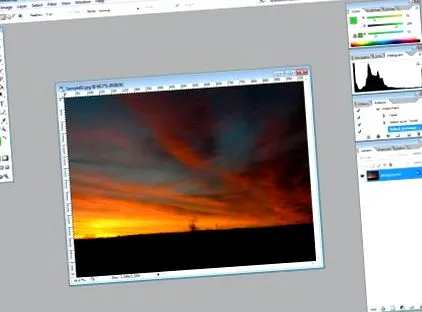
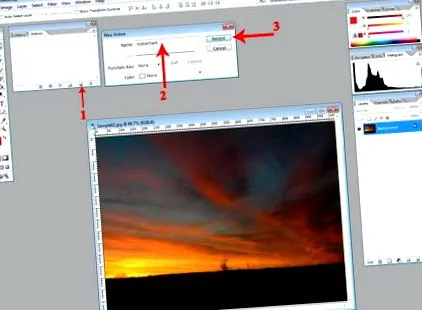
Чекор 2 - од прозорецот „Дејства"(Напишете Alt + F9 ако не се гледа) изберете ја опцијата"Создадете нова акција", Избираме сугестивно име што ја претставува операцијата (пр. Воден жиг) и кликнуваме на копчето"Сними".
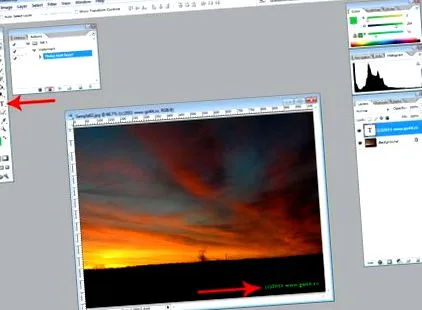
Чекор 3 - Ние го дизајнираме водниот жиг на текстот со избирање на алатката "Алатка за хоризонтален тип" Карактеристиките на текстот (фонт, боја, ориентација, димензии, ефекти) остануваат на ваша дискреција.
Чекор 4 - Поставете го текстот во посакуваната област (обично во горниот/долниот десен агол на фотографијата).
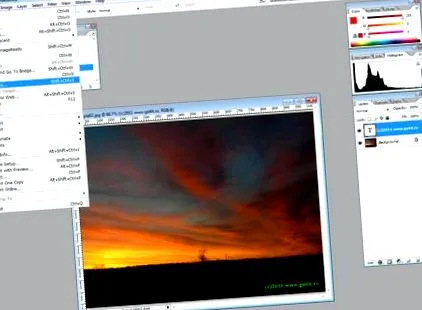
Чекор 5 - Зачувајте ја сликата со опцијата "Зачувај како”Од менито“ File ”и изберете го посакуваниот формат (JPG, PSD, TIFF, BMP, GIF итн.).
Чекор 6 - Ние ставивме "Застани”По акција (копче за запирање во прозорецот“ Акции ”). Во овој момент, шаблонот е подготвен и можеме да ја затвориме сликата на моделот. Следните чекори се автоматско извршување на снимената операција.
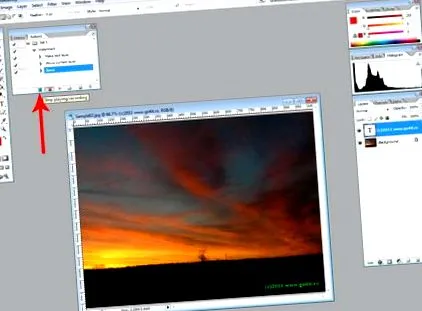
Чекор 7 - Одиме во менито Датотека -> Автоматизирање -> Серија и проверете дали дејството што треба да се изврши е забележано во претходните чекори - во овој случај „воден печат“.
Чекор 8 - Ајде да избереме извор каде се наоѓаат датотеките што треба да се обработуваат, тогаш наведуваме дестинација (место за заштеда).
Чекор 9 - Проверете ја опцијата Замени ја командата Акција „Зачувај како“ така што сè работи автоматски, без да прецизираме секој пат каде да ја зачуваме сликата (ова го сторивме во рачното дејство, во чекор 5).
Чекор 10 - Притиснете К. да започне автоматска обработка.
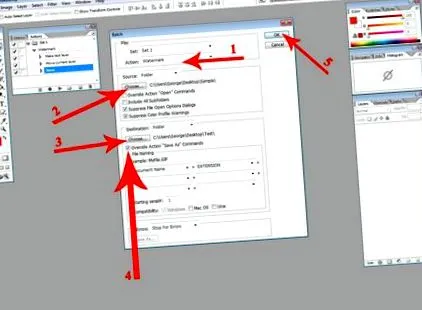
По завршувањето на операцијата, проверуваме во папката за дестинација ако сликите имаат воден жиг. Нормално, секоја грешка се пријавува на патот.
Ако сè уште сметате дека Фотошоп е тешко да поставите водени жигови на фотографии, има софтвер посветен на оваа задача (на пр. Создавач на воден жиг).