Како да ги смените екранот за најавување и позадината на работната површина во
30.08.2018
во Виндоус
Промената на екранот за најавување и позадината на работната површина е прилично јасна, но ако не сте запознаени со целокупниот изглед на Виндоус-10, овој водич ќе ви помогне да ја прилагодите работната површина.
Одете до прозорецот за поставки "Персонализација"
Најкраткиот пат до панелот за прилагодување е десен клик на работната површина и изберете "Персонализирајте”Од менито.
Како да ја смените позадината
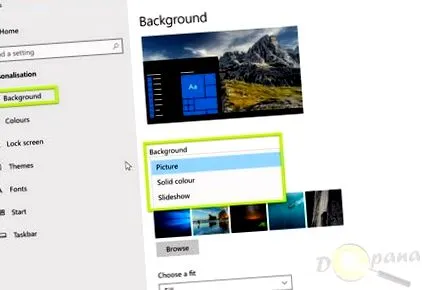
Првиот таб во прозорецот "Персонализација”Дали е табулаторот позадина (позадина), што ви овозможува да ја смените сликата на работната површина во зачувана слика, цврста боја или слајд-шоу со разни слики. По избирање на опцијата "сликовито", Можете да ја изберете сликата на работната површина со кликнување на"Прелистајте”И избирање слика од тврдиот диск на вашиот компјутер или од мал избор на тематски слики.
Ако ја изберете опцијата "Слајд шоу"Можете да кликнете на"Прелистајте”И изберете папка со слики што сакате да ја прелистува вашиот компјутер. Откако ќе изберете папка, можете да изберете колку време сакате да се прикажува секоја слика на екранот пред да преминете на следната слика/фотографија.
Конечно, можете исто така да изберете солидна боја како позадина, или од палета или со создавање на сопствена боја.
Како да ја смените сликата на екранот за најавување/најавување
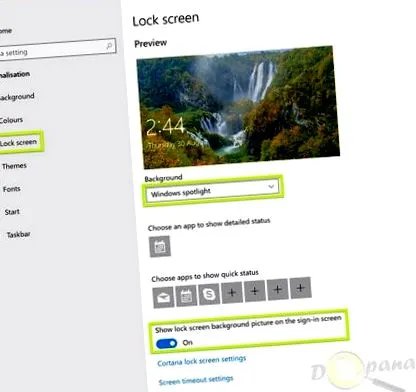
Ако имате намера да ја промените само сликата на екранот за најава или ја смените сликата во позадина - едноставно кликнете на табулаторот „Заклучен екран"На левата страна од менито"Персонализација" Како позадина, корисниците можат да изберат слика зачувана на тврдиот диск на компјутерот или да постават слајд-шоу од различни слики. Корисниците имаат можност да ја изберат опцијата Виндоус рефлектор, што прикажува случајно генерирана слика од пребарувачот Бинг. Откако ќе направите избор, промената се одвива автоматски.
ЗАБЕЛЕШКА: Забележете дека има технички два екрани за најавување, еден за вашата лозинка и еден за заклучениот екран. За да ја смените и сликата на екранот со лозинка, побарајте ја опцијата за вклучување на екранот Заклучен екран што прикажува "како заклучена слика на екранот на екранот за најавување" Ова ќе осигури дека предметната слика ќе се појави на двете места.
Овде можете да ги изберете и апликациите што прикажуваат детали на заклучениот екран. За секој, кликнете на иконата и изберете апликација од добиената листа. Како што додавате повеќе апликации во Виндоус 10, ќе ви бидат дадени повеќе опции, овозможувајќи ви да ги изберете информациите што сакате да ги прикажете на заклучениот екран.
администратор
Овој блог ги споделува нашите експериментални резултати со цел да одговори на многу прашања поврзани со тоа. За понатамошна поддршка, ве молам ценети (ЛАЈК) нашата страница на Фејсбук и дозволете ви Следбеници на нашиот канал на YouTube. Ви благодарам!