Како да го прилагодите и зголемите нивото на јачина на звук и да го подобрите квалитетот на Mp3, Mp4,
Ракување со датотеки MP3, MP4, FLAC, Ogg, APE, AAC и Wav може да се поделат во 2 режими: без изобличување и без изобличување. Ако методите за обработка на дисторзии ја променат оригиналната врска на амплитудите на нивото и фреквенцијата, методите за обработка без изобличување подеднакво го менуваат нивото на сите амплитуди или без оглед го задржуваат нивото на сите амплитуди и звучни фреквенции.
Најчестиот начин на обработка со изобличување е да се користи еквилајзер и најчестиот начин на обработка без изобличување е да се користи нормализатор. Во оваа статија, ќе се осврнеме на нормализаторот.
Идејата зад нормализацијата е дека амплитудата го менува оригиналниот аудио сигнал, оставајќи го обликот на сигналот непроменет. И тоа се перципира на аура како промена во интензитетот или јачината на звукот.
Промената на волуменот е поврзана со промена на динамичкиот опсег, како што е односот на највисоката до најниската вредност на сигналот.
Како што се зголемува волуменот, така се зголемува и динамичкиот опсег. Ограничувањето и намалувањето на јачината на звукот и динамичкиот интервал се придружени со фактот дека музиката звучи исто, монотоно, сето ова време со скоро ист волумен. Станува досадно, без изразување, униформно, изразот и динамичноста исчезнуваат, квалитетот на перцепцијата се губи.
Се разбира, можете да користите контрола на јачина на звук или копче за јачина на звук и едноставно да ја зголемите јачината на звукот без помош на нормализатор, но ако немате песна, туку група песни, ова ви овозможува вистинска непријатност. Секој состав има свој волумен, динамичен опсег и просечен волумен.
Ако сите песни или музички композиции беа изведени во еден стил или жанр, по правило, би можеле да се ограничиме на нормализацијата на врвот. Врвната нормализација за група композиции го поставува динамичкиот опсег на исто ниво за волуменот на секоја композиција, така што сите композиции ќе имаат ист динамички опсег или волумен.
Ако сите песни или музички композиции се изведуваат во различни стилови или жанрови, тогаш, по правило, можеме да прибегнеме кон нормализација на средно ниво. Нормализацијата на просечно ниво за група композиции го поставува јачината на звукот или динамичкиот опсег на различни нивоа за секоја композиција, во зависност од просечната волуменска вредност на таа композиција, што создава чувство на идентичен волумен при префрлување од една песна или композиција во друга, во рамките на група композиции.
Размислете за нормализирање на звук со упатување на програмата за нормализирање на звукот.
Звукот Нормализатор се разликува од другите уредници на звук „Звучен фалсификат“ кои за да ги нормализираат датотеките Mp3, прво ја претвораат датотеката Mp3 во датотека Wav, потоа ја нормализираат датотеката Wav и конечно ја конвертираат датотеката Wav на Mp3 датотека. Sound Normalizer ги нормализира датотеките Mp3 без конверзии или други трансформации, но едноставно ги менува контролните информации во секоја рамка од датотеката Mp3.
Нормализаторот на звукот се разликува од другите аудио-програми „foobar 2000“, кои користат ознаки за нормализација на APEv2 за нормализирање на датотеките Mp3, оставајќи ја секоја рамка на датотеката Mp3 непроменета. Звукот Нормализатор не користи ознаки APEv2 за нормализирање, што овозможува да се слушаат датотеки со MP3 со волуменот променет во „хардверски плеери“ со флеш меморија. Покрај тоа, Нормализаторот на звукот го тестира и нормализира секој канал одделно, дозволувајќи автоматско прилагодување на волуменот на нормализацијата во секој канал на исто ниво, што го подобрува стерео ефектот.
Преземете Нормализатор на звук: SoundNormalizer.exe
Мора да ја отворите датотеката пред да започне нормализацијата.
Програмата има 2 режими: единечен и групен.
Можете да отворите датотека во единечен режим со извршување на командата "Отвори".
Можете да се префрлите во групен режим со извршување на командата "Група за обработка".
Може да отворите датотеки во „Група за обработка“ на три начини:
- Ако извршите команда "Додај датотеки", која може да избере една или повеќе датотеки Mp3, Mp4, FLAC, Ogg, APE, AAC и Wav;
- Ако извршите команда "Додај директориум", која може да ги избере сите датотеки Mp3, Mp4, FLAC, Ogg, APE, AAC и Wav во избраниот директориум;
- Ако извршите команда "Додај директориуми", која може да ги избере сите датотеки Mp3, Mp4, FLAC, Ogg, APE, AAC и Wav што се во избраниот директориум и сите негови поддиректориуми.
За датотеките со Mp3, програмата ги нормализира на средно ниво со дефиниција за "клипинг". Бидејќи во случај на датотеки Mp3, нивото на звук е близу или над нивото на врвот, нормализацијата на врвот се чини неефикасна.
Комбинирање на нормализација на средно ниво со врвна нормализација што спречува „клипинг“ ќе биде оптимална опција.
„Клипирање“ е изобличување на звучниот сигнал изразен со појава на „свирче“ и „клик“.
„Клипирање“ се појавува во датотеката Mp3 кога се конвертира Wav-датотека со врвно ниво од над 90%. Затоа, извршете ја врвната нормализација пред да ја конвертирате Wav-датотеката во Mp3, така што Wav-датотеката да има врвно ниво не повеќе од 90%.
Ве молиме, слушајте го истиот сигнал без клипирање и клипирање.
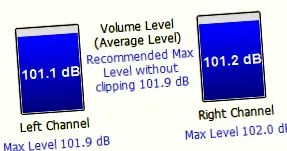
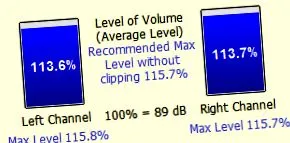
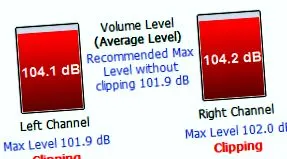
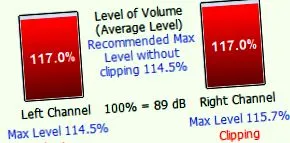
Најдобар начин да се изврши нормализација е да се тестираат датотеки Mp3, Mp4, FLAC, Ogg, APE, AAC и Wav и да се постави максималното препорачано ниво на нормализација без „клипирање“ пред нормализирање.
Максималното препорачано ниво на нормализација без „клипинг“ е оптимално ниво на нормализација, елиминирање на „клипинг“ и обезбедување максимален квалитет на звукот.
Во режим на група, максималното препорачано ниво на нормализација за групата за обработка без клипирање е оптималното ниво на нормализација, елиминирање на клипингот и обезбедување максимален квалитет на звукот, пресметано за тековната група на обработка.
Постои команда "Нормализирање на секоја датотека на максимално ниво без клипирање" ". Во групен режим, оваа команда се состои од спроведување на највисоко ниво на нормализација за Mp3-датотеки.
Во групен режим, постои команда "Нормализирање на секоја датотека на максимално ниво без клипирање". Ова е имплементација на највисоко нормализирање за Mp3 датотеки, т.е., во секоја датотека, јачината на звукот се зголемува само така што звучникот не "проследува". Во овој случај, нормализацијата има тенденција до 0 децибели (Db).
„Зачувај го односот помеѓу каналите“ е стандардно оневозможен и Нормализаторот на звукот автоматски се прилагодува според просечното ниво на врв или јачина на звук на секој канал. Ако е овозможена командата „Зачувај сооднос на каналот“, тогаш Нормализаторот на звукот ќе го задржи истиот почетен однос на нивото на јачината на звукот помеѓу каналите, зголемувајќи ја јачината на звукот во секој канал на истата вредност како синхронизирана нормализација дадена од лизгачите за прилагодување. Тоа е, командата "Зачувај сооднос на каналот" ви овозможува да ја промените јачината на звукот на двата стерео канали (лево, десно) во иста вредност, и со тоа да ги задржите оригиналните разлики во волуменот помеѓу каналите. Избраниот стерео сигнал има максимална амплитуда или интензитет. Врз основа на оваа информација, нормализацијата се врши истовремено во двата канала.
Во програмата Sound Normalizer, нивото на нормализација за Mp3-датотеките се изразува како процент, со референтна вредност од 89 db. Со други зборови, вредноста од 89 db претставува 100%.
Вредноста од 89 db е дефинирана експериментално со земање предвид на повеќето Mp3 датотеки со нивоа на јачина на звук без „клипирање“.
Намалете ја големината на датотеките Mp3, Wav и FLAC
Звукот Нормализатор вклучува конвертор од Mp3 во Mp3 со задржување на почетните ознаки ID3 v1 и v2 (актер/наслов/жанр, итн.).
Треба да се напомене дека зголемувањето на брзината на протокот на звук или брзината на бит за датотека Mp3 не го подобрува квалитетот на звукот на оваа датотека.
Префрлување во групен режим, како што е прикажано на сликата подолу, ќе ја видите колоната „Проценета големина“, вредноста во оваа колона ќе се ажурира секој пат кога ќе го притиснете копчето „Примени“. ) или „Добро“ во поставките за кодер (копче „Поставки.“, формат на излез „Mp3“ од табулаторот „Конвертирање серија“).
За да ја намалите големината на датотеката Mp3 подобро е да ја намалите брзината на проток на податоци или брзината на бит. Во овој случај, имате 3 варијанти на компресија на проток на податоци:
- 1. Со постојан бит-стапка (CBR);
- 2. Со променлива брзина на проток на податоци (Променлива бит-стапка, VBR);
- 3. Просечна бит-стапка (ABR).
Режимот CBR ќе ви ја обезбеди предвидената големина за датотеката Mp3.
Режимот VBR ќе ви даде непредвидлива вредност за намалената датотека Mp3.
Режимот ABR ќе ви даде предвидена вредност за намалената датотека Mp3 со многу поголема точност (во споредба со VBR).
Ако треба да го задржите квалитетот и да ја намалите големината на датотеката Wav, тогаш подобро е да го користите конверторот Wav во FLAC. Стандардно, параметрите за кодирање FLAC се поставени за да се добие оптимален однос на брзина/ниво на компресија за повеќето типови на влезни датотеки. Сепак, повеќето параметри за кодирање на FLAC се пресметуваат за звук на аудио ЦД (т.е. 44,1 kHz, 2 канали, 16 бита). Благодарение на едноставните алгоритми за декодирање, поголема брзина на декодирање FLAC од онаа што се користи за FLAC кодирање има хардверска поддршка, што го прави кодекот уште побрз и поефикасен во однос на моќноста, бидејќи не го вчитува централниот процесор. Откако ќе го конвертирате звукот од FLAC-датотека користејќи Sound Normalizer, можете да ја намалите големината на .flac-датотеката за најмалку уште 10%. За да го направите ова, треба да ја отворите датотеката .flac и да го намалите нивото на нормализација со намалување на нивото на нормализација за 1% со намалување на големината на датотеката .flac за најмалку 0,2%.
Нормализацијата не го нарушува режимот на обработка.
Нормализацијата е придружена со промена на волуменот или динамичкиот опсег, односно врската помеѓу највисоката и најниската вредност на сигналот.
Нормализацијата овозможува подобрување на квалитетот: во случај на датотеки Mp4, FLAC, Ogg, APE, AAC и Wav се состојат во зголемување на динамичкиот опсег, а во случај на датотеки Mp3 се состои во елиминирање на „клипингот“.
Пред да започнете со нормализирање на датотеките Mp3, Mp4, FLAC, Ogg, APE, AAC и Wav, потребно е да се земе предвид дека постојат два вида на нормализација:
- врвна нормализација;
- нормализација на просечно ниво .
Неопходно е да се знае дека има два режима на нормализација:
- уникатен;
- група .
Нормализацијата во групен режим работи со список за обработка и овозможува усогласување на перцепираниот волумен за група композиции
Ако сите песни во композициската група припаѓаат на ист жанр или музички стил, тогаш нормалното нормализирање е обично доволно. Ако во групата композиции има песни со различни жанрови, тогаш обично е потребно да се користи нормализацијата на просечно ниво.
Употребата на нормализација на просечно ниво е неопходна за Mp3-датотеките бидејќи нивното ниво на јачина на звук, по правило, е еднакво максимално или го надминува, што повикува на отсекување на изгледот. Mp3-датотеките имаат мала големина и, следствено, се распределуваат на диск со вообичаен капацитет во значителна количина и не припаѓаат ретко на различни жанрови на музика. Користење на нормализацијата на просечно ниво заедно со врвната нормализација спречувајќи клипирање на звучен сигнал и дозволувајќи да се добие максимален квалитет и затоа ќе биде оптимално за датотеките со Mp3.