Како да направите анимирани GIF-ови на крајно едноставен начин - Go4IT
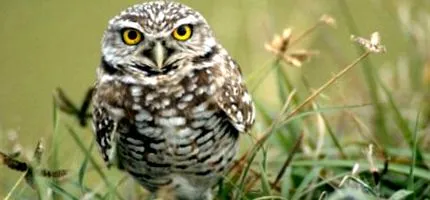
Се вели дека понекогаш една слика вреди илјада зборови. а Анимиран GIF но тоа кажува уште повеќе. Онаму каде што се дозволени коментари на слики (или анимирани GIF), ироничните читатели или оние со добро развиена смисла за хумор претпочитаат да го искажат своето мислење на овој начин. На крајот на краиштата, колку луѓе читаат километражни записи, честопати без содржина? Анимираниот GIF, ако е добро избран, покажува каде што треба.
Постојат многу ресурси на Интернет каде што можете бесплатно да преземате ваква содржина, но во оваа статија имаме за цел да откриеме релативно едноставен начин за можете да креирате свои анимирани GIF-ови. Сега, зависи од тоа колку секој е креативен во постигнување нешто квалитетно или не.
Изборот на работен материјал е, според мое мислење, најтешкиот дел од целиот процес, бидејќи вклучува посебно барање за уметничка смисла.
Мора исечете само дел од целото видео што го сметате за релевантно во она што треба да стане вашиот прв анимиран GIF. Отсеченото видео-парче не треба да биде преголемо (препорачуваме не повеќе од 5 секунди) и темата треба да биде сугестивна за она што сакате да го искажете. За почеток, помислете на смешен лик или животно за да го надоместите недостатокот на искуство во таквата обработка.
Ако не знаете која програма да ја користите, користете ја со доверба Adobe Photoshop (Јас го тестирав со Adobe Photoshop CS5 и функционираше - внимавајте, само 32-битната верзија, 64-битната верзија не работеа).
Откако ќе влезете во Фотошоп, еве што да направите:
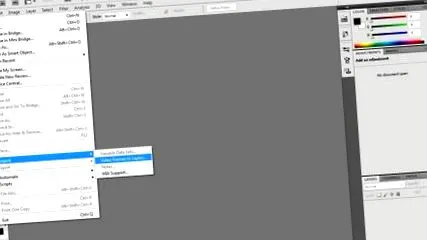
Поставете го видеото, по можност во формат MP4, користејќи го "Видео рамки до слоеви”(Датотека - Увоз - мени за видео рамки во слоеви).
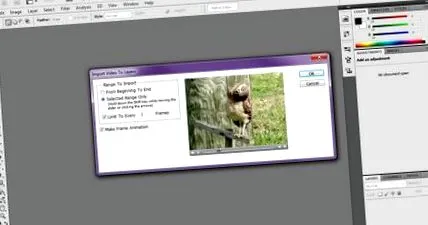
Изберете го посакуваниот дел од видеото (. Само избран опсег") Со држење на копчето" Shift "и кликнување со левото копче на лентата за движење видео. Потоа ќе се вчита рамка по рамка во Фотошоп. За ефект специфичен за анимираните GIF-картички, можете да изберете да прескокнете рамки во парови или повеќе (видете ја под-опцијата "Ограничување на секоја x рамка"). Конечно, не заборавајте да го изберете полето "Направете анимација на рамка".
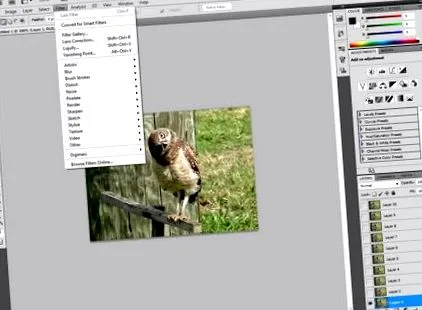
Додека не го зачувате анимираниот GIF, можете да ги прилагодите контрастот, осветленоста и да нанесувате филтри за ефекти според вашиот вкус.
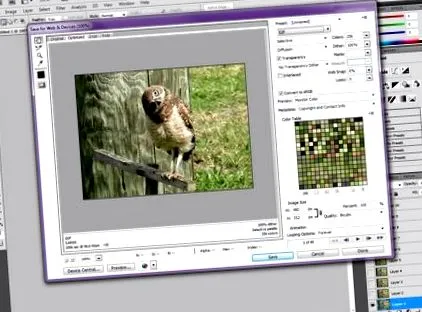
За да зачувате во анимиран формат GIF, одете во менито „File“ и изберете „Зачувајте за веб и уреди", Потоа изберете Формат GIF од претходно поставените. Остатокот од поставките може да ги оставите непроменети, освен крајната големина на сликата, која по дифолт е доста голема (480 x 352 пиксели). Ако планирате да го користите анимираниот GIF во коментари на различни страници, изберете не повеќе од 300 хоризонтални пиксели. Ако сакате да го објавите на Фејсбук, тогаш можете да изберете уште повеќе.
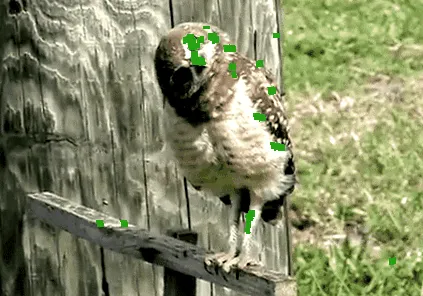
Конечен резултат (во случај на моја презентација) изгледа нешто како ова:
Како што реков во насловот на статијата, ова е само начин да се направи анимиран GIF. Постојат и други, поедноставни или покомплицирани, во зависност од опциите на сите. Дури и iousубопитни сме ако имаме читатели заинтересирани за анимирани GIF-ови и како тој претпочита да ги користи: преземете ги од Интернет или работете на нив сами. Со нетрпение ги очекуваме вашите коментари.