Како да се исчисти прашината и остатоците од вашиот компјутер ажурирани
Кога работите на компјутер, сè повеќе го забележувате невообичаено гласниот шум на вентилаторот. Ако подетално го погледнете куќиштето, ќе видите дебели слоеви прашина што се прилепуваат на решетките за вентилација. Ова не само што изгледа непривлечно, туку може и да го доведе целиот систем во ќорсокак, бидејќи вашиот компјутер повеќе не е во можност правилно да го лади хардверот. Со цел да се спречи целосно паѓање на системот, препорачливо е редовно да го чистите вашиот компјутер. Ажурирани ги објаснуваат методите што можете да ги користите за отстранување на прашина и нечистотија од вашиот компјутер и на кои компоненти може да им верувате.
Отворете го случајот со компјутер: гаранцијата станува ништовна?
Ако сакате да го исчистите вашиот компјутер не само однадвор, туку и одвнатре, брзо се поставува прашањето за можно губење на гаранцијата - на крајот на краиштата, мора да го отворите случајот за тоа.
Мора да се направи разлика помеѓу поимите Гарантира (што можат да ги дадат производителите на одделни компоненти) и еден законска гаранција (на кој дилерот е должен):
Законски потребната гаранција на електронски производи работи 24 месеци и ги покрива штетите што веќе биле присутни (барем делумно) пред продажбата на стоките. Го доделува дилерот и исто така мора да се побара таму доколку е потребно. Таканаречениот пресврт на товарот на докажување се применува во првите шест месеци: Ова значи дека се претпоставува дека штетата веќе била присутна при купувањето. Дилерот тогаш ќе мора да го докаже спротивното. Тогаш, купувачот има товар на докажување за преостанатите 18 месеци. Оваа законска гаранција останува во сила кога ќе се отвори случај за компјутер. Меѓутоа, ако предизвикате оштетување на компонентите, ова нема да биде покриено со гаранцијата.
Гаранција е доброволна услуга од страна на производителот, со кои тој му ја гарантира на купувачот функционалноста на одредени компоненти за одреден временски период (обично помеѓу 12 и 36 месеци). Гаранцијата за компонентите обично истекува предвреме само ако може да се покаже дека сте биле грубо невнимателни со компонентите.
Како по правило, производителите не можат да забранат приватни клиенти да отвораат куќиште за компјутер за чистење (или, на пример, да инсталираат дополнителен хард диск). Ако сакате да се заштитите тука, прашајте го производителот директно: Можете да ги најдете деталите за контакт во упатствата за вашиот хардвер на компјутер или кај вашиот продавач.
Основни правила и алатки за чистење на вашиот компјутер
Прашината е отров за вашиот компјутер: Малите честички од нечистотија влегуваат во куќиштето преку секоја пукнатина и се таложат на вентилаторите и електронските компоненти. Како резултат, вентилаторите ротираат побавно, што доведува до намалување на ладењето на компонентите, кои за возврат доживуваат таложење на топлина како резултат на лепење на прашина. Значи, во најлош случај, прашината може прегревање и последователно оштетување на вашиот компјутер. Чистиот компјутер е основа за опуштена работа и долг работен век на вашиот компјутер.
Постојат неколку основни правила за чистење на вашиот компјутер кога станува збор за видот на чистење и соодветните алатки:
Чистење на компјутерот однадвор
Надворешниот дел од кутијата за компјутер е лесен за чистење: со мека рачна метла или широка, мека четка исчистете ги грубите слоеви прашина од површината а потоа избришете ги заедно или исчистете ги со правосмукалка со правосмукалка. Алтернативно, можете да користите правосмукалка со додаток за четка за чистење на надворешноста. Но, треба да обрнете внимание на ова, ножевите на вентилаторот во куќиштето за компјутер не се вртат поради вшмукување на воздухот. Ова може да резултира во побрзи вртежи отколку што е предвидено од производителот, што може да ги оштети компонентите на вентилаторот.
Совет: Блокирајте ги сечилата на вентилаторот пред да направите правосмукалка однадвор, на пример со чепкалка за заби, што ја ставате преку решетката на вентилаторот (држете!). Не оштетувате никакви компоненти и може мирно да ја исчистите прашината со правосмукалка.
Внатрешно чистење на компјутерот: Со претпазливост, нема проблем
Оние кои се запознаени со внатрешната работа на нивниот компјутер и се уверени во отворање на куќиштето за компјутер, исто така можат да ја исчистат внатрешноста на нивниот компјутер без никакви проблеми - секако се препорачува претпазливост. (Ние појаснуваме какви било прашања со гаранција во нашето поле за информации.)
Чистење на внатрешноста на компјутерот чекор по чекор:
- Извадете ја покривната плоча од куќиштето за компјутер. За да го направите ова, прицврстувачките завртки на задниот дел обично се отстрануваат (обично вкрстени, три до десет завртки), кои или ја олабавуваат целата обвивка или само еден од страничните wallsидови. Некои куќишта може да се отворат и со помош на рачка или рачка за стегање на страната на wallидот на куќиштето. Исто така, упатете се на упатството за вашиот уред.
- Сега поставете го случајот на своја страна, така што ќе имате јасен преглед на компонентите. Ова не е апсолутно потребно, но обично го олеснува процесот на чистење.
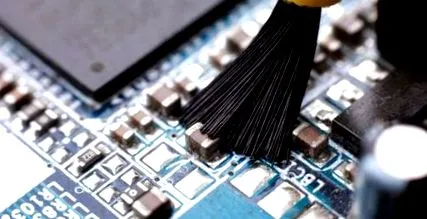
- Можете да ја видите внатрешноста на куќиштето и сите компоненти Четкајте со мека четка за заби или мала, мека четка. Не вршете премногу притисок врз електрониката за да не виткате или кршите компоненти. Со четки, проверете дали нивните метални делови не ги гребеат компонентите.
- За сечилата на вентилаторот, ладни перки на вентилаторот на процесорот и металните површини Како и внатрешните wallsидови на куќиштето, поцврстите влакна се исто така корисни, бидејќи тука често се собираат подебели слоеви прашина.
- Ако каблите ви стојат на патот, можете малку да ги турнете настрана или, пак, да ги одделите од компонентите.
Совет: Забележете каде е закачен секој кабел и/или фотографирајте се со вашиот паметен телефон за да бидете на безбедна страна за да можете повторно да поврзете сè правилно подоцна. - Конечно, вакуумирајте го куќиштето со правосмукалка и додаток за четка. Бидете внимателни да не цицате кабли или други мали делови.
- Затворете го случајот повторно.
Забелешка: Ако сакате да ги отстраните заменливите компоненти, како што се графичката картичка или вентилаторот на процесорот, за темелно чистење, направете го тоа само ако знаете како повторно да ги вметнете. Ако сакате да ја отстраните единицата за напојување, исчистете ја само надворешно и не отворајте ја. Внатрешните кондензатори сè уште можат да имаат преостанат напон наполнет со часови, што е опасно по живот.
Колку често треба да се исчисти компјутерот?
Интервалите на кои треба да го исчистите вашиот компјутер зависи од околината во која се наоѓа уредот: избришете и вакуумирајте често често, проветрувајте многу и немајте теписи во вашата соба, а прашината се собира поретко и помалку во куќиштето на вашиот компјутер Компјутери и решетки на вентилаторот. Ако, пак, имате многу теписи или тапациран мебел во собата, а можеби и домашни миленици (особено подмолно: прашина од мало животинско легло), тогаш куќиштето и внатрешните компоненти ќе се извалкаат многу побрзо. Овде повторно, решетките на вентилаторот и сечилата на вентилаторот служат како водич: Фин слој прашина не е невообичаен, но снегулки прашина што висат во решетките или вентилаторите целосно залепени заедно во сиво укажуваат на потреба за широко чистење.
Со малку рутина, ќе добиете чувство кога вашиот компјутер буквално вика за чистење. Потоа, исто така можете адекватно да спречите прегревање од премногу прашина.