Како правилно да го конфигурирате, го оптимизира рутерот Tp-link TL-WR841N
Во оваа статија ќе го поврземе и конфигурираме рутерот TL-Link WR841N. Овие упатства важат и за TL-WR841ND. Ние ќе го анализираме целиот процес на поврзување на рутерот, поставување на Интернет, Wi-Fi мрежа и поставување на Wi-Fi мрежа со лозинка. Ако ги следите упатствата, нема да имате проблеми со конфигурирање на рутерот TL-WR841N.
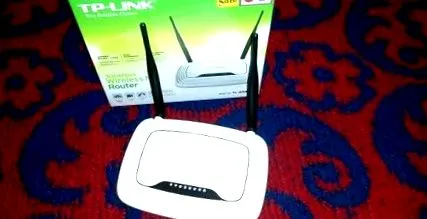
Неколку зборови за Tp-врската TL-WR841N (TL-WR841ND). Успешен модел на Wi-Fi рутер, кој е многу популарен. Навистина, модел со многу добар квалитет/однос. Мислам дека за домашна употреба и корисник без големи побарувања нема да најдеме подобар модел. Всушност, го имам веќе некое време, работи стабилно, не се сеќавам дека имав проблеми со тоа.
Ако веќе сте го купиле овој рутер, време е да одите во поставките. Ние ќе сториме сè според оваа шема:
- Поврзување на рутерот Tp-link TL-WR841N.
- Конфигурирање на вашата Интернет врска (WAN).
- Конфигурација на Wi-Fi мрежа на TL-WR841N.
- Поставете лозинка за да ја заштитите вашата Wi-Fi мрежа.
- Промена на администраторската лозинка, која ги штити поставките на рутерот.
Поврзување Tp-врска TL-WR841N
Поврзете го адаптерот за напојување со рутерот. Ако индикаторите на рутерот не се запалат, притиснете го копчето за напојување на задниот дел на рутерот.
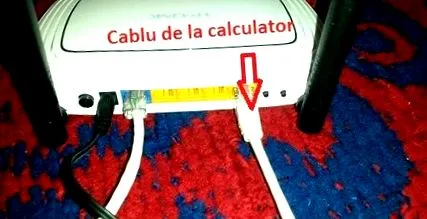
Ако го поставувате кабелскиот рутер (кој е вклучен), се поврзувате со компјутер или лаптоп, земете го мрежниот кабел и поврзете го од компјутерот со рутерот. На рутерот поврзете го кабелот со приклучокот за LAN (во еден од 4):
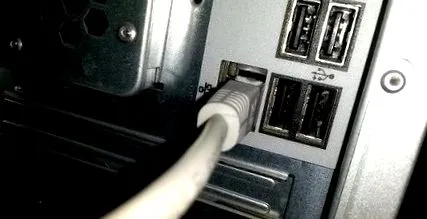
Другиот крај на мрежниот кабел се поврзува со приклучокот за мрежна картичка на компјутерот:
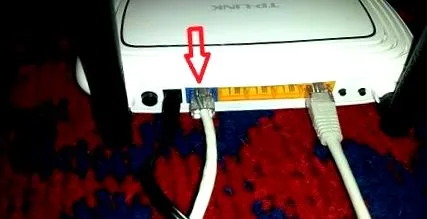
Сега во рутерот, во WAN конекторот (тој е син), поврзете го кабелот на Интернет провајдерот или од модемот ADSL.
Поврзување и конфигурирање на мрежата Wi-Fi
Конфигурирање на рутерот за Wi-Fi, а не за кабелска врска, доволно за да се поврзете на мрежата Wi-F, што ќе се појави веднаш по стартувањето на рутерот Tp-link TL-WR841N. Мрежата ќе има стандардно име (нешто како: "TP-LINK_084314") и нема да биде заштитена.
Може да се поврзете директно од вашиот таблет или телефон за да го конфигурирате рутерот.
Во рутината со рутерот TL-WR841N најверојатно пронајдовте ЦД со алатка за конфигурирање на рутерот. Во оваа статија ќе ја направиме конфигурацијата без ЦД, преку веб-интерфејсот на рутерот.
Рутерот мора да биде поврзан на Интернет. И вашиот компјутер, или таблет, или лаптоп, итн. мора да биде поврзан со кабел или Wi-Fi со Tp-Link.
Конфигурирајте го рутерот Tp-link TL-WR841N
Willе мора да ги внесеме поставките на рутерот TL-WR841N. За да го направите ова, на компјутерот на кој е поврзан рутерот, отворете го кој било прелистувач и во лентата за адреси пристапувајте до адресата 192.168.0.1. Appearе се појави прозорец со барање да ги внесете вашето корисничко име и лозинка. Внесете администратор и администратор (корисничко име и лозинка по дифолт). Патем, оваа информација е достапна на дното на рутерот на етикетата.
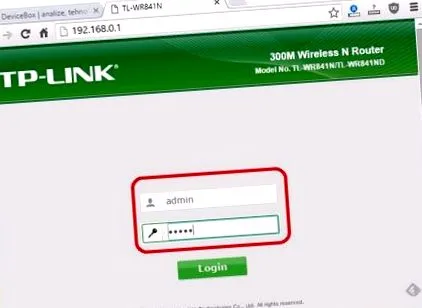
Поставките на рутерот ќе се отворат.
Ако не можете да пристапите до поставките на 192.168.0.1 или лозинката за администраторот не се совпаѓа, треба да го ресетирате рутерот Tp-Link за да се вратите на фабричките поставки. На задната страна ќе најдете копче наречено RESET, притиснете го тоа копче и држете го 10 секунди. Можете исто така да го ресетирате рутерот ако се обидете да конфигурирате нешто и не успеавте. Го ресетираме рутерот и се обидуваме да го конфигурираме повторно.
Конфигурација на Интернет (WAN)
Што е најважно, конфигурирајте го рутерот да работи со давателот на услуги на Интернет. Ако не го направите ова или го направите погрешно, нема да имате Интернет преку рутерот. Networkе се појави Wi-Fi мрежата, но без пристап до Интернет.
Во поставките, пристапувајте до табулаторот Мрежа - WAN. Во менито што се појавува Вид на врска WAN изберете го типот на врска обезбеден од вашиот обезбедувач на Интернет услуги. Може да биде: Динамичка IP, Статичка IP, PPPoE, L2TP или PPTP. Јас, на пример, имам PPPoE.
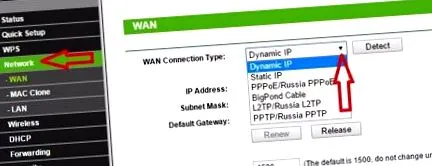
Не мора да правите поставки за Динамичка IP. Само изберете, зачувајте и рутерот ќе започне со дистрибуција на Интернет.
Конфигурација на PPPoE, L2TP и PPTP
Ако вашиот провајдер користи еден од горенаведените методи, изберете го типот на врска и внесете ги податоците обезбедени од давателот: корисничко име, лозинка и IP адреса. Оваа информација зависи од видот на врската и од давателот на Интернет услуги.
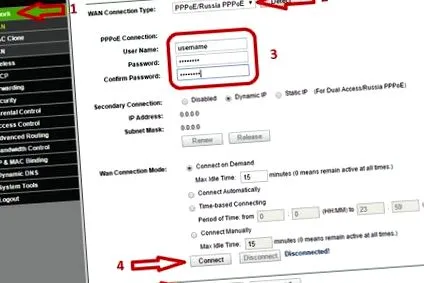
Важно е да ги направите поставките така што Интернетот работи преку рутерот. Ако Интернетот работи, притиснете го копчето Зачувај.
Конфигурирање на мрежата Wi-Fi и поставување на лозинка на рутерот Tp-link TL-WR841N
За да ја конфигурирате мрежата Wi-Fi во контролната табла, пристапувајте до табулаторот Безжичен - Безжични поставки. На терен Име на безжична мрежа внесете име за мрежата Wi-Fi и во полето Регион влезете во земјата каде што живеете. Другите поставки ги оставаат како што се на сликата.
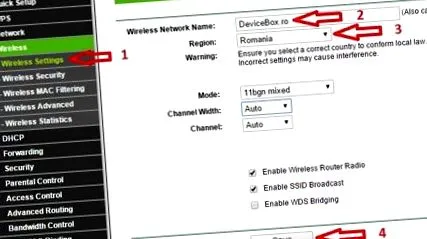
Не заборавајте да ги зачувате поставките со притискање на копчето Зачувај.
За да ја заштитите вашата Wi-Fi мрежа со лозинка, одете на табулаторот Безжичен - Безжична безбедност. Проверете го типот на безбедност WPA/WPA2 - личен (се препорачува).
На терен Безжична лозинка внесете лозинка што ќе ја заштити вашата Wi-Fi мрежа.
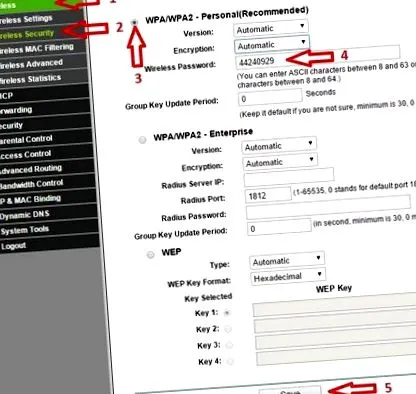
Зачувајте ги поставките со притискање на копчето Зачувај.
Промена на лозинката за администраторот. Заштита на поставките на рутерот
Ако сè уште сме во поставките за рутерот Tp-link TL-WR841N, исто така ќе ја смениме лозинката, која се користи за заштита на страницата за поставки. На овој начин оние што ќе се поврзат на вашата мрежа нема да можат да пристапат до поставките на рутерот за да направат промени.
Отворете го јазичето Системски алатки - Лозинка. Внесете ги вашето корисничко име и лозинка (стандардно - администратор). Потоа внесете го новото корисничко име подолу (можете да оставите администратор) и нова лозинка. Ви препорачувам да ја запишете лозинката некаде, за да не ја заборавите. Зачувајте ги поставките со притискање на копчето Зачувај.
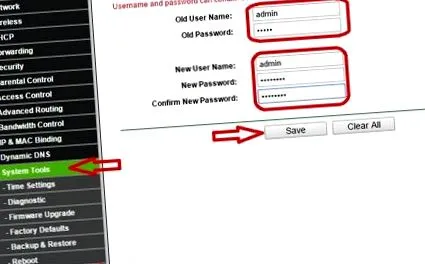
Така, конфигурацијата на рутерот Tp-link TL-WR841N е завршена. Сè што треба да направите е да го рестартирате рутерот. Можете да го направите ова од табулаторот Системски алатки - рестартирајте, притискање на копчето Рестартирај или едноставно исклучи го од струја и повторно вклучи го.
По конфигурацијата, мрежата Wi-Fi ќе се појави со името, што сте го внеле во процесот на конфигурација. И за да се поврзете на мрежата Wi-Fi, користете ја лозинката што ја внесовте при поставување на рутерот.
Сега можете да ги поврзете вашите уреди со рутерот. Ако вашиот лаптоп е конфигуриран за жична врска, сега можете да го исклучите од рутерот и да се поврзете преку Wi-Fi.