Како работи Snapchat
Пријавете се на Snapchat
Пред да се преземе апликацијата од соодветната продавница за апликации, корисникот мора да се согласи на апликацијата да и овозможи пристап до податоците за контакт, Интернет итн. Откако ќе се инсталира апликацијата, корисникот може да се најави. Потребна е адреса за е-пошта, датум на раѓање, лозинка и корисничко име за најавување. Личното Податоците за најавување треба да се користат само за официјалната апликација а не за апликации од таканаречени даватели на трети страни. Ова го отежнува пробивањето на сметката преку API-интерфејсот што го користат апликациите на трети лица.
Поставки на Snapchat
Поставките на Snapchat може да се најдат под иконата за опрема во горниот десен агол на екранот. Овие вклучуваат Поставки за сметка, како што се корисничкото име или адресата за е-пошта дадена за време на регистрацијата.
Во рамките на Поставки за приватност корисникот може да избере од кого испраќа слики и видео пораки, т.н. Snaps, сака да добие и со кого ги споделува своите приказни. Постојат две опции за избор: Пријатели и Сите. Приказните се однесуваат на прилепувања што може да се видат не само за неколку секунди, туку за 24 часа. Потоа, овие се наведени во списокот со контакти под соодветното корисничко име. Под поставките има и Дејства на сметка копчето се одјавува.
Испраќање датотеки со слика и видео
Со потчукнување на иконата на апликацијата на паметниот телефон или iPad, корисникот се носи директно во приказот за снимање. Преку плочката долниот лев дел од прозорецот за приказ, корисникот може да добие преглед на историјата на неговата претходна комуникација во Snapchat, како и поставките.
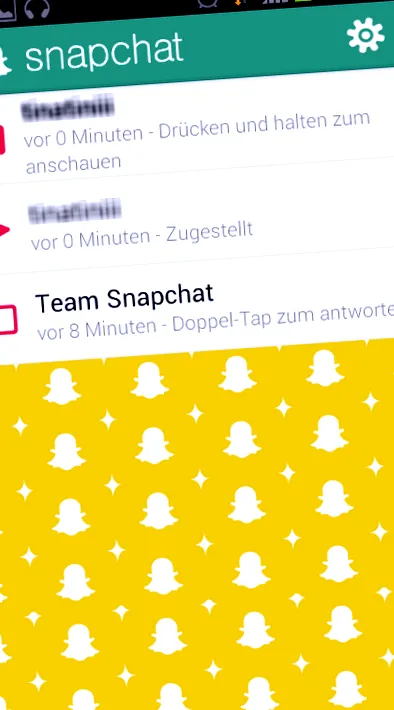
Корисникот може да пристапи до еден вид список со контакти преку симболот за скици што се наоѓа долу десно од прозорецот на екранот. Ова не само што го покажува корисничкото име на контактите, туку и нивните приказни. Приказните се слики или видеа што се видливи за контактите 24 часа и не се бришат по само неколку секунди.
Накратко тропање на кругот на дното на прозорецот за приказ започнува фотографирање. Ако кругот се држи, снимањето на видеото започнува.
Кога снимањето на слика или видео е завршено, на корисникот му се презентираат разни опции. Ова може да се најде лево долу Икона на будилник. Корисникот може да постави колку долго треба да се прикажува слика на примачот. Тој може да избере помеѓу минимум 1 и максимум 10 секунди. Оваа опција не е достапна за видеа. Корисникот исто така може да ја преземе сликата на свој уред (Симбол за преземање), станува збор за тоа Икона со Starвезда објавете во неговата приказна (видете ги поставките на Snapchat) и на крај сликата или видеото преку Симбол на стрелката, испрати до еден или повеќе контакти.
Бришење сметка
Сметката на Snapchat може да се избрише од официјалната веб-страница. За да го направите ова, треба да ги внесете вашето корисничко име и лозинка. Ако сакате да ја избришете сметката на вашето малолетно дете и не ги знаете неговите податоци за пристап, мора да се направи писмено барање. Постои соодветен PDF-образец за ова на веб-страницата на списанието CHIP, кој можете да го пополните и испратите до Snapchat преку е-пошта, факс или пошта.